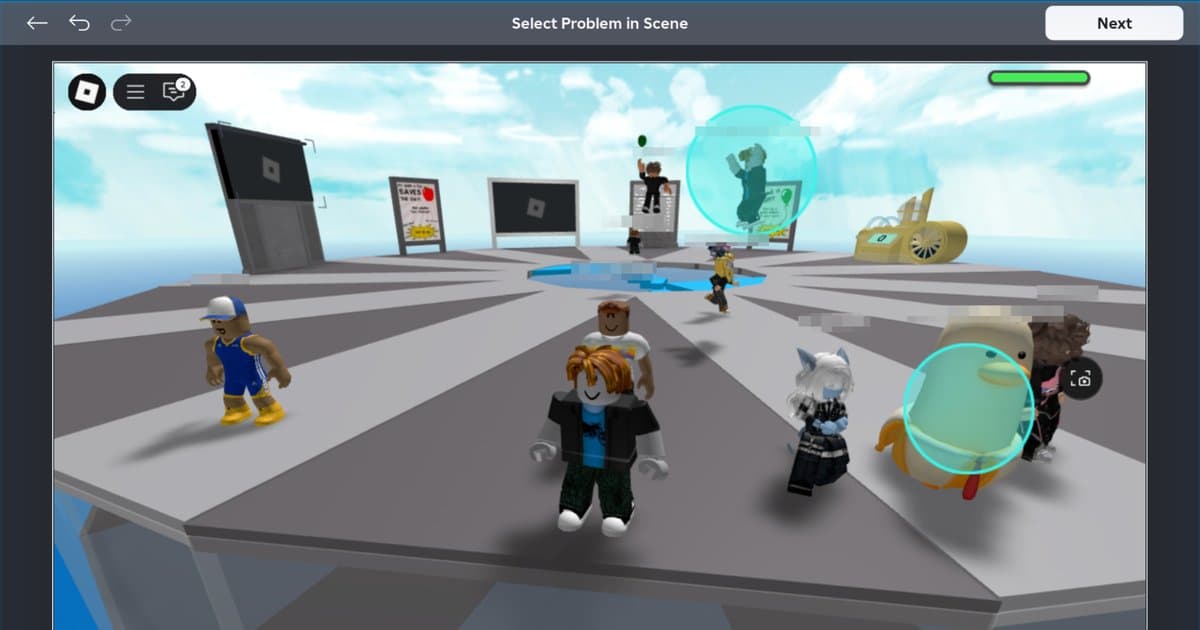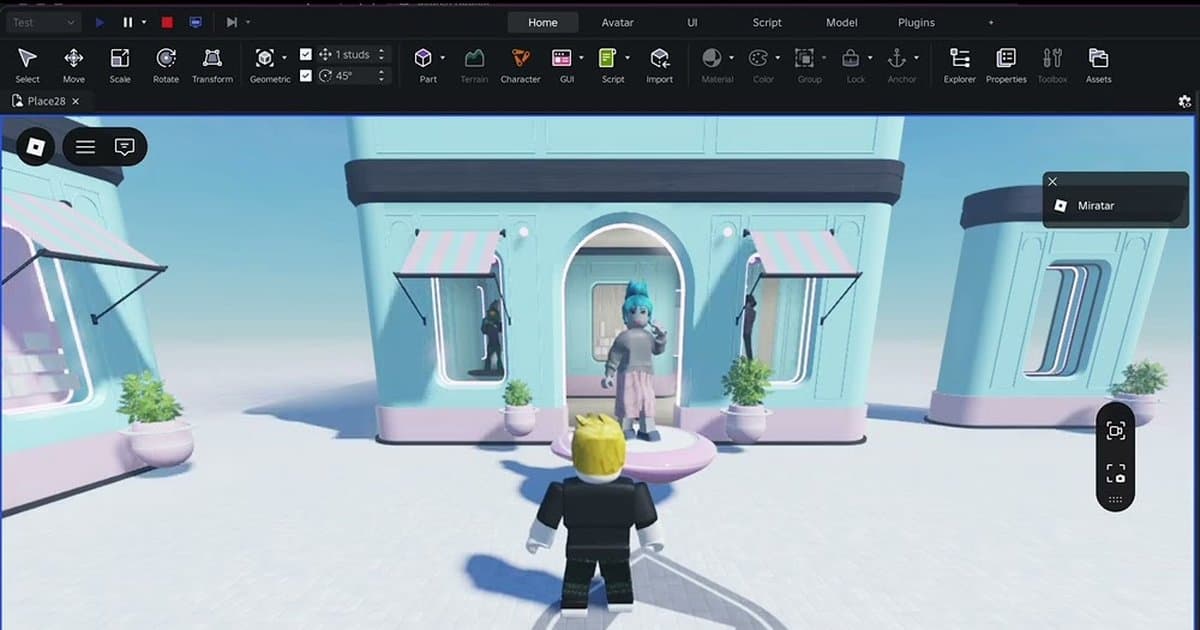
Người ta tìm cách quay video Roblox Studio thường vì bốn việc: cho đồng đội xem lỗi xuất hiện khi test game, lưu lại quá trình xây map làm nhật ký phát triển (devlog), chia sẻ bản xem trước của hoạt ảnh làm trong Animation Editor, hoặc quay tư liệu trailer cho trang game và YouTube. Theo tài liệu dành cho nhà sáng tạo của Roblox mà chúng tôi kiểm tra ngày 16/10/2026, F12 được ghi là phím “Record video (Windows)”, và trang phím tắt Studio trước đây cũng gọi F12 là phím quay video, kèm ghi chú không hoạt động trên Mac. Tuy vậy, tài liệu hiện tại không nói video được lưu vào thư mục nào hay có giới hạn độ dài hay không. Ngoài ra, trung tâm trợ giúp của Roblox có mô tả riêng tính năng quay video trong trải nghiệm dành cho người chơi, mở từ mục Captures trong menu Roblox: mỗi video dài tối đa 30 giây, không ghi âm thanh game hay voice chat, và chỉ nằm trong bộ nhớ của ứng dụng Roblox cho đến khi bạn tự lưu ra máy. Bài trợ giúp đó không nêu phím tắt nào và không nhắc đến Studio. Vì thế bài này hướng dẫn cách thử F12 trước, rồi sắp xếp các cách khác theo mục đích: dùng Window Capture của OBS khi chỉ muốn quay cửa sổ Studio, dùng Xbox Game Bar khi muốn quay không cần OBS hay cài thêm phần mềm, và dùng tính năng phát lại (Ghi hình Hộp đen của DOR, Instant Replay của NVIDIA) để giữ lại lỗi đã xảy ra trước khi bạn kịp bấm quay. Có một điều phải biết trước tiên: Studio dùng F7 và F8 để bắt đầu test, còn phím mặc định của DOR cũng là F7 (quay màn hình) và F8 (lưu clip và Hộp đen). Khi hai chương trình cùng nhận một phím, cả hai đều phản ứng, nên bước đầu tiên là đổi phím tắt của phần mềm quay. Bài viết dành cho người làm game bằng Studio trên PC Windows. Nếu bạn là người chơi muốn quay bằng chứng ai đó vi phạm, hãy xem cách báo cáo người chơi trên Roblox.
Kết luận: quay Roblox Studio bằng F12, OBS hay tính năng phát lại tùy mục đích
Nếu chỉ cần quay nhanh để kiểm tra, F12 là cách gọn vì không phải cài gì; nhưng tài liệu không ghi nơi lưu file, nên lần đầu hãy quay thử một đoạn để biết file nằm ở đâu. Nếu muốn chỉ quay cửa sổ Studio, không dính thông báo hay cửa sổ khác, hãy thêm nguồn Window Capture trong OBS. Trang trợ giúp chính thức của Roblox cho biết Game Capture của OBS được biết là gây lỗi với Roblox và khuyên dùng Window Capture hoặc quay toàn màn hình thay thế. Muốn quay không cần OBS hay phần mềm nào khác, tổ hợp phím logo Windows + Alt + R của Xbox Game Bar sẽ bắt đầu và dừng quay ứng dụng bạn đang dùng. Khó nhất là những cảnh như lỗi, không biết lúc nào xuất hiện. Quay thông thường không thể quay ngược lại cảnh trước khi bấm, nên bạn cần tính năng phát lại: ghi liên tục ở chế độ nền và khi bấm phím thì lưu vài chục giây vừa qua thành file. Ghi hình Hộp đen của DOR bật sẵn, kể cả khi chưa bắt đầu quay vẫn lưu được 30 giây màn hình vừa rồi chỉ bằng một phím. Nếu dùng card đồ họa NVIDIA, Instant Replay của NVIDIA App cũng có vai trò tương tự, nhưng hãy thử một lần xem có lưu được khi đang ở Studio hay không. Với video cần góc nhìn người chơi như trailer, bạn có thể quay bằng chế độ camera tự do khi test trong Studio, hoặc xuất bản place rồi vào chơi thật bằng ứng dụng Roblox để quay. Game vừa xuất bản mặc định chỉ người tạo, người có quyền Edit và thành viên nhóm có quyền phù hợp mới vào được. Nếu làm game theo nhóm, quyền test và xuất bản game của nhóm phụ thuộc vào vai trò trong nhóm, nên hãy kiểm tra quyền của người phụ trách quay trước. Nếu bạn đang tìm nhóm để cùng làm game, hãy xem cách tìm nhóm Roblox.
Các bước quay video khi test game trong Roblox Studio
- 1Đổi phím tắt của phần mềm quay để không trùng F7, F8 của StudioTheo tài liệu dành cho nhà sáng tạo của Roblox, Studio dùng F5 cho Test, F8 cho Run, Shift+F5 cho Stop, và khi chọn chế độ test Server & Clients thì F7 dùng để bắt đầu. DOR mặc định dùng F7 để quay màn hình và F8 để lưu clip (gồm cả Hộp đen), nên nếu giữ nguyên, chỉ một lần nhấn F8 sẽ vừa chạy Run của Studio vừa lưu clip Hộp đen của DOR, còn nhấn F7 để quay màn hình có thể khởi động luôn bài test Server & Clients. Trong DOR, hãy đổi phím quay màn hình ở Cài đặt > Ghi hình > Ghi hình thủ công (Cài đặt Phím tắt) và phím clip ở Cài đặt > Điểm nổi bật (Cài đặt Phím tắt) sang tổ hợp như Ctrl+Shift+F7 và Ctrl+Shift+F8. Tổ hợp phím chỉ đặt được trên phiên bản ứng dụng mới nhất, bản cũ chỉ cho chọn F1 đến F12, nên hãy cập nhật trước. Không gán được nút chuột hoặc riêng Ctrl, Shift, và không đổi phím được khi đang quay. Để chắc tổ hợp đã chọn chưa bị Studio dùng, hãy xem cửa sổ Customize Shortcuts trong menu File của Studio.
- 2Chọn chất lượng và âm thanh trước khi quayDOR mặc định quay 1080p, 30 fps. Đến 60 fps là miễn phí; độ phân giải từ 1440p trở lên và từ 120 fps trở lên là tính năng Pro. Độ phân giải và tốc độ khung hình không đổi được giữa lúc quay, nên hãy đặt trong Cài đặt > Video trước khi mở Studio. Nếu video hướng dẫn thao tác hoặc quá trình xây dựng, hãy dùng bản quay thử 10 giây để xem con trỏ chuột có hiện đúng như ý không. Bản quay màn hình có cả âm thanh đang phát trên PC, nên hãy tắt hoặc giảm Discord, nhạc và âm báo; nếu không muốn có giọng mình trong video, hãy tắt Ghi âm micro ở Cài đặt > Âm thanh (micro bật sẵn). Âm thanh game và micro được lưu trộn chung một track, nên sau này không tách riêng giọng nói ra được.
- 3Bắt đầu test và nhấn phím quayDọn màn hình trước. Ghi hình Màn hình của DOR quay toàn bộ một màn hình chứ không chỉ cửa sổ Studio, nên hãy đóng ứng dụng chat, trình duyệt và mọi thứ không nên xuất hiện, và nên tạm tắt thông báo của Windows. Nếu dùng nhiều màn hình, hãy quay thử 10 giây để xem màn hình nào được quay rồi kéo cửa sổ Studio sang đó. Khi đã sẵn sàng, bắt đầu test bằng F5 (Test) hoặc F8 (Run) rồi nhấn phím quay màn hình đã đổi. Nhấn lại để lưu và dừng. Với F12, hãy quay vài giây, nhấn F12 lần nữa xem có dừng không, rồi sắp xếp thư mục Video của Windows theo ngày sửa đổi để tìm file mới. Với OBS, chọn cửa sổ Studio trong nguồn Window Capture rồi bấm Start Recording. Nhấn Shift+F5 để dừng test.
- 4Lưu lỗi vừa xảy ra bằng Ghi hình Hộp đenLỗi thường xuất hiện trước khi bạn kịp nghĩ đến việc quay. Ghi hình Hộp đen của DOR bật sẵn, nên kể cả khi chưa bắt đầu quay màn hình, nhấn phím clip vẫn lưu 30 giây màn hình vừa qua thành video. Bạn chọn được 15, 30, 45 hoặc 60 giây trong Cài đặt > Điểm nổi bật. Hãy nhấn phím một lần ngay sau khi lỗi xuất hiện hoặc ngay sau khi tái hiện được, và để cửa sổ Output hiện thông báo lỗi trên màn hình để người sửa dễ tìm ra nguyên nhân. Hộp đen cũng quay toàn bộ màn hình, nên khi test đừng để cửa sổ không liên quan hiện lên.
- 5Quay hoạt ảnh và cảnh cho trailerĐể quay bản xem trước hoạt ảnh, mở Animation Editor từ tab Avatar của Studio, bật Looping rồi nhấn phím cách để phát; động tác sẽ lặp lại liên tục nên bạn có thời gian bắt đầu và dừng quay gọn gàng. Với góc máy cho trailer, hãy dùng chế độ camera tự do, bật tắt bằng Shift trái + P khi đang test. Theo tài liệu của Roblox, chế độ này tách camera khỏi nhân vật để bạn di chuyển tự do và tự ẩn giao diện trên màn hình. Nếu cần hình ảnh người chơi thật, hãy xuất bản place bằng File > Publish rồi vào game đó bằng ứng dụng Roblox tải từ roblox.com. Nếu bạn là chủ game hoặc có quyền chỉnh sửa, chế độ camera tự do cũng dùng được trong game đang chạy thật, nên bạn có thể lia máy ở đó trong lúc DOR ghi hình. DOR tự ghi từ lúc bạn vào một trải nghiệm trong ứng dụng Roblox đến lúc rời đi, nên cả buổi chơi thành một video mà không cần nhấn phím quay màn hình. Bản Roblox trên Microsoft Store không được tự nhận diện.
- 6Tìm, cắt và giữ lại bản quayBản quay của DOR nằm trong Clip của tôi, còn thư mục trên ổ đĩa xem ở mục Đường dẫn Lưu tệp trong cài đặt; Clip của tôi không có nút mở vị trí file. Bản quay màn hình được tính vào phần dung lượng Video toàn bộ quá trình chơi (mặc định 5 GB), khi đầy thì bản cũ nhất bị dọn trước, nên ngay sau khi quay, hãy dùng Cắt đoạn để cắt phần cần dùng và bấm Thích cho các clip muốn giữ; clip đã cắt mà chưa bấm Thích cũng bị dọn cùng bản quay gốc. Khi bắt đầu quay, DOR hiện một thông báo nhỏ ở góc trên bên trái màn hình trong giây lát; vì quay toàn bộ màn hình nên thông báo này có thể lọt vào vài giây đầu video, cắt bỏ mấy giây đó sẽ gọn hơn. Trong Xuất tệp, preset gốc sao chép nguyên file, còn các preset khác sẽ gắn logo và đoạn kết của DOR với tài khoản miễn phí.
So sánh các cách quay video Roblox Studio (kiểm tra ngày 16/10/2026)
| Cách quay | Bắt đầu/dừng và nơi lưu file | Điều cần chú ý trong Studio |
|---|---|---|
| Quay video bằng F12 trong Studio | Nhấn F12. Tài liệu dành cho nhà sáng tạo của Roblox ghi F12 là “Record video (Windows)”. Cách dừng và thư mục lưu không được ghi trong tài liệu. | Chỉ dùng trên Windows, không hoạt động trên Mac. Lần đầu hãy quay thử vài giây và xem thư mục Video của Windows theo ngày sửa đổi. Nếu không thấy file mới, hãy xem menu Roblox ở góc trên bên trái lúc đang test có mục Captures không; theo trợ giúp của Roblox, video quay trong trải nghiệm nằm trong bộ nhớ ứng dụng cho đến khi bạn lưu. |
| Window Capture của OBS | Bấm dấu + ở mục Sources, thêm Window Capture, chọn cửa sổ Studio rồi bấm Start Recording. Thư mục lưu đặt trong Settings > Output. | Chỉ quay cửa sổ đã chọn nên thông báo và cửa sổ khác không lọt vào. Trợ giúp của Roblox khuyên dùng Window Capture hoặc quay toàn màn hình thay cho Game Capture của OBS. Phím tắt phải tự đặt. |
| Xbox Game Bar | Nhấn phím logo Windows + Alt + R để bắt đầu quay ứng dụng đang dùng, nhấn lại để dừng. File lưu trong thư mục Video > Captures. | Không cần cài đặt. Hãy phát lại bản quay đầu tiên để chắc chắn cửa sổ Studio đã được quay. |
| NVIDIA App | Tính năng Record bắt đầu bằng Alt+F9 và dừng khi nhấn lại (theo trang giới thiệu chính thức của NVIDIA). Instant Replay cũng lưu được đoạn vừa qua. | Cần card đồ họa NVIDIA. Mở lớp phủ NVIDIA bằng Alt+Z để xem danh sách phím tắt và nơi lưu, và lưu thử khi dùng lần đầu trong Studio. |
| Ghi hình Màn hình của DOR | Nhấn phím đã đặt (mặc định F7) để bắt đầu, nhấn lại để lưu và dừng. Bản quay nằm trong Clip của tôi của DOR. | F7 mặc định trùng với F7 của Studio nên hãy đổi sang tổ hợp phím. Quay toàn bộ một màn hình, kèm cả âm thanh đang phát trên PC. |
| Ghi hình Hộp đen của DOR | Khi không quay, nhấn phím clip (mặc định F8) để lưu 30 giây vừa qua (chọn 15, 30, 45 hoặc 60 giây). Bật sẵn. | F8 mặc định trùng với Run (F8) của Studio và cả hai cùng chạy, nên hãy đổi sang tổ hợp phím. Dùng cho cảnh đã qua như lỗi vừa tái hiện. |
| Chơi place đã xuất bản bằng ứng dụng Roblox + DOR | Xuất bản bằng File > Publish rồi vào game bằng ứng dụng Roblox tải từ roblox.com; DOR tự ghi từ lúc vào trải nghiệm đến lúc rời đi. | Dùng khi cần hình ảnh người chơi thật. Game vừa xuất bản chỉ người tạo và người có quyền vào được. Bản Roblox trên Microsoft Store không được tự nhận diện. |
Kiểm tra trước khi quay Roblox Studio
- Đã đổi phím quay màn hình và phím clip của DOR sang tổ hợp phím không trùng F7, F8 của Studio.
- Đã chọn độ phân giải và tốc độ khung hình (mặc định 1080p, 30 fps) trước khi quay.
- Đã đóng cửa sổ và thông báo không nên xuất hiện, và giảm âm lượng Discord, nhạc.
- Đã tắt Ghi âm micro nếu video không cần giọng của bạn.
- Đã quay thử 10 giây để kiểm tra nơi lưu file, màn hình được quay, âm thanh và con trỏ chuột.
- Đã bấm Thích cho các bản quay và clip đã cắt cần giữ ngay sau buổi test.
Quay Roblox Studio bằng DOR: Ghi hình Màn hình, Hộp đen và tự ghi game đã xuất bản
DOR là ứng dụng miễn phí cho PC Windows. Với Roblox, DOR chỉ tự nhận diện ứng dụng Roblox tải từ roblox.com (RobloxPlayerBeta.exe), nên Roblox Studio không được tự động ghi. Màn hình Studio được quay bằng mục Ghi hình Màn hình trong cài đặt; đúng như mô tả trong ứng dụng, khi không chơi game, nhấn phím tắt để quay màn hình, nhấn một lần để bắt đầu và nhấn lại để lưu và dừng. DOR quay toàn bộ màn hình chứ không chỉ cửa sổ Studio, nên hãy dọn màn hình trước. Ghi hình Hộp đen bật sẵn: kể cả khi không quay, nhấn phím clip sẽ lưu khoảnh khắc ngay trước đó (mặc định 30 giây) thành video. Đây là cách giữ lại lỗi bất ngờ khi test game, và cũng vì vậy mà F7, F8 mặc định của DOR phải được đổi trước để không trùng phím của Studio. Khi chơi place đã xuất bản bằng ứng dụng Roblox, buổi chơi được tự ghi từ lúc vào đến lúc rời đi như mọi trải nghiệm khác, và trong trải nghiệm bạn có thể dùng phím clip để lưu riêng 30 giây vừa qua. Trong Clip của tôi, bạn cắt đoạn và xuất video theo tỉ lệ 16:9, 9:16 hoặc 1:1. Để ghép nhiều cảnh thành một trailer hay devlog, DOR Studio (dor.gg/studio) mở ngay trên trình duyệt mà không cần cài đặt, cho phép ghép video, thêm chữ, nhạc nền và mẫu hiệu ứng. Tên gọi gần giống nhau nhưng DOR Studio là trình chỉnh sửa video, là chương trình khác hẳn Roblox Studio dùng để làm game. Quy trình lưu, cắt và đính kèm cảnh lỗi để báo cáo cũng được hướng dẫn theo cùng thứ tự với một game khác trong cách quay video báo lỗi Crimson Desert. Hãy biết cả giới hạn: Roblox không có clip highlight tự động cho pha hạ gục hay khoảnh khắc nổi bật, Roblox Studio và bản Roblox trên Microsoft Store không được tự nhận diện, DOR chỉ chạy trên Windows nên không quay được Studio trên Mac, và âm thanh game cùng micro được lưu chung một track.
 #Roblox