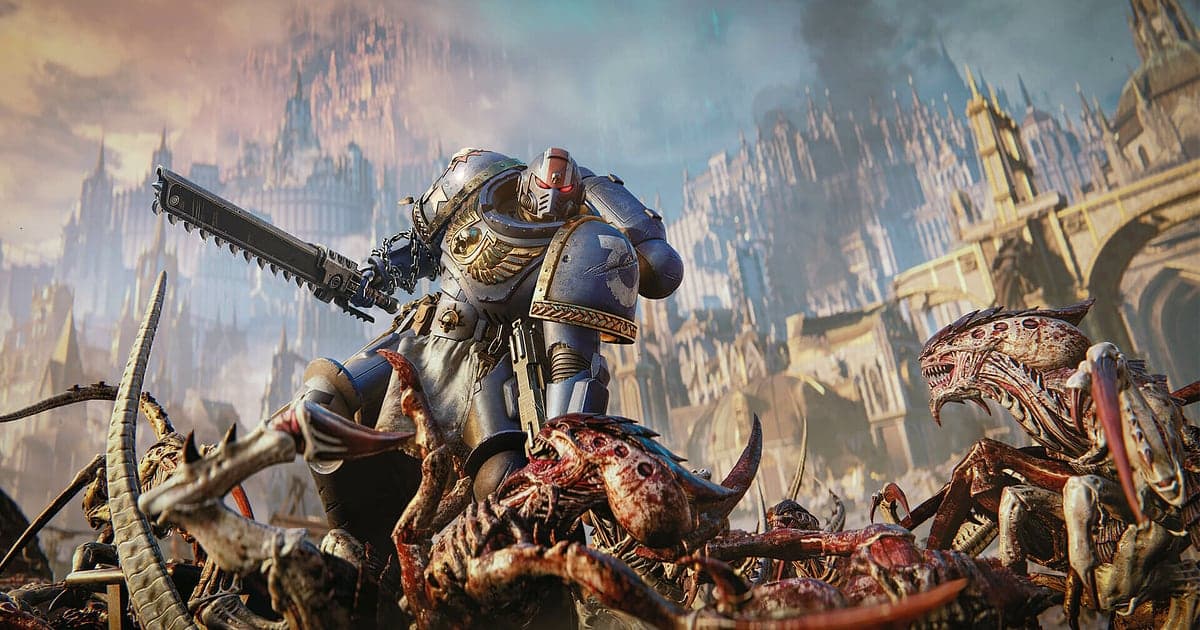
Space Marine 2 được ghi hình tự động: cài DOR, mở game, AI lo phần quay. Tên đầy đủ của game là Warhammer 40,000: Space Marine 2. DOR nhận ra game khi khởi động và ghi liền từ sảnh chờ Battle Barge đến lúc báo cáo Operation. Pha chainsword xuyên qua cả màn hình Tyranid, pha parry đòn của Warrior rồi execution và các cutscene trong chiến dịch của Titus đều nằm trong bản ghi. Hướng dẫn này đi qua phần chuẩn bị, lưu pha đánh bầy và pha parry, tìm lại lời gọi của squad, dựng montage theo class, chia sẻ và xử lý tụt khung hình.
- Giữ trọn một Operation, từ lúc thả quân đến khi hoàn thành nhiệm vụ, trong một video, kèm cả cutscene chiến dịch khi chơi lại.
- Lưu clip pha parry hoàn hảo rồi execution một con Warrior hay pha heavy bolter quét sạch ngay sau khi nó xảy ra.
- Sau một lượt Lethal thất bại, xem lại lời gọi của squad như 'Bầy tới rồi, đứng tựa lưng nhau' bằng AI Voice Notes.
- Dựng montage theo class chỉ gồm những cú jump pack đập đất của Assault bằng AI Highlight.
Trước khi quay Space Marine 2: cài đặt và cách ghi hình
Bạn chỉ cần DOR, ứng dụng Windows miễn phí và không gắn hình mờ. Hướng dẫn này dành cho Space Marine 2 bản PC mở qua Steam. Việc ghi diễn ra theo phiên, nên chuyển qua lại giữa chiến dịch, Operations và Eternal War vẫn nằm trong một video cho tới khi thoát game, và vì không giới hạn thời gian ghi, những lượt Siege dài cũng được ghi tới cuối. Space Marine 2 nặng về card đồ họa, và trên máy đạt cấu hình khuyến nghị trở lên thì cả khung hình lẫn bản ghi đều ổn định. Hãy bắt đầu ở mặc định 1080p 30fps, và nếu khung hình bị hụt khi bầy quái phủ kín màn hình, chuyển sang chế độ 720p/30fps nhẹ hơn. Cách tính năng tự động ghi hoạt động có trong tự động quay game với DOR.
| Mục | Với Space Marine 2 | Ghi chú |
|---|---|---|
| Cài DOR | Ứng dụng Windows miễn phí | Video không có hình mờ |
| Phiên bản game | Space Marine 2 bản PC mở qua Steam | Tự nhận ra khi game mở |
| Cách ghi | Ghi cả phiên: một video từ lúc mở đến lúc tắt game | Cutscene, chiến đấu và lượt Siege dài đều liền mạch |
| Âm thanh | Âm thanh game và micro được ghi cùng lúc | Voice chat phát qua loa máy tính cũng có trong bản ghi |
| Độ phân giải và khung hình | Mặc định 1080p 30fps, có thể chọn 60fps | Game nặng GPU, khi hụt khung hình dùng chế độ 720p/30fps |
Quay Space Marine 2 bằng DOR: từng bước
- 1Cài DOR và để nó chạyCài DOR rồi mở một lần; sau đó nó chờ game ở nền. Nếu bạn chơi Operations co op cùng squad qua Discord, hãy kiểm tra DOR đã chọn đúng micro chưa.
- 2Mở Space Marine 2Mở game từ Steam, DOR nhận ra và bắt đầu ghi. Việc ghi bắt đầu từ lúc bạn chọn class và vũ khí trên Battle Barge, nên trang bị của bạn cũng được lưu lại.
- 3Kiểm tra đang ghi hìnhTrước lần thả quân đầu tiên, mở ứng dụng DOR một lần trên Battle Barge để xác nhận nó đang ghi. DOR ghi bằng mã hóa phần cứng GPU, nên một trận đánh bầy mà Tyranid phủ kín màn hình cũng chỉ thêm rất ít tải.
- 4Lưu clip ngay sau execution hoặc lúc giữ điểmNgay sau khi parry một con Warrior rồi execution, hoặc giữ được điểm phòng thủ cuối của Operation, hãy bấm phím tắt lưu clip. 30 giây vừa rồi thành clip và bản ghi cả phiên vẫn tiếp tục.
- 5Thoát game và xem Clip của tôiKhi tắt game, bản ghi và các clip đã lưu xuất hiện trong Clip của tôi. Kiểm tra đoạn cầm cự cuối của Operation hôm nay đã được ghi lại chưa.
Tìm bản ghi
Bản ghi được gom vào Clip của tôi, thư viện trong ứng dụng DOR. Mỗi lần mở và thoát game tạo ra một bản ghi, còn clip lưu bằng phím tắt được liệt kê riêng. Trong bản ghi có nhiều Operation, lúc quay về Battle Barge là ranh giới giữa các Operation. Nếu bạn chơi lại các nhiệm vụ chiến dịch, cutscene cũng nằm trong bản ghi, nên bạn có thể cắt ra để giữ riêng. Cắt bất kỳ cảnh nào bằng cách đặt điểm đầu và điểm cuối, rồi xuất ở 16:9, 9:16 hoặc 1:1. Bấm Thích cho những lượt muốn giữ, như một lần clear Lethal. Khi đầy dung lượng, video cũ chưa được Thích sẽ bị dọn trước, nên lượt đó vẫn còn. Cách xuất theo từng tỉ lệ có trong xuất clip từ DOR.
Lưu những khoảnh khắc muốn giữ
Phím tắt lưu clip giữ lại đoạn chơi ngay trước lúc bạn bấm. Mặc định là 30 giây, có thể chọn 15, 30, 45 hoặc 60 giây. Một lần parry hoàn hảo dẫn tới execution gói gọn trong 15 hoặc 30 giây. Khi cả bầy ập tới, bạn đứng tựa lưng giữ vị trí rồi lật ngược thế trận bằng execution hồi máu, hãy dùng 45 hoặc 60 giây để có cả lúc bầy quái tràn tới. Trong Eternal War, bấm ngay khi điểm chiếm cuối cùng được chốt. Lỡ quên thì cắt từ bản ghi cả phiên. Ý tưởng này được giải thích trong lưu ngay vài giây vừa rồi.
Tìm lại lời nói bằng AI Voice Notes
AI Voice Notes biến những gì squad nói khi co op thành chữ gắn trên dòng thời gian của bản ghi. Những câu như 'Bầy tới rồi, đứng tựa lưng nhau', 'Tao đỡ được Warrior rồi', 'Thùng đạn ở đây nè' hay 'Vì Hoàng Đế, đẩy lên' được lưu thành câu đúng lúc được nói, chọn một câu là nhảy tới cảnh đó. Sau một lượt Lethal thất bại, xem lại ai gọi yểm trợ sniper trước và squad tách nhau ở đâu, ngay cạnh đoạn phim. Để ghi cuộc gọi Discord rõ ràng, xem ghi âm thanh cuộc gọi Discord.
Ghép montage bằng AI Highlight
AI Highlight nối các clip bạn đánh dấu thành một montage. Đánh dấu 'Chainsword xuyên bầy', 'Đỡ đòn hoàn hảo rồi execution', 'Cầm cự cuối Operation' và 'Chiếm điểm cuối Eternal War', bấm AI Highlight, và bạn có một video toàn tàn sát và parry. Chia theo class để có tuyển tập 'Jump pack đập đất' hay 'Heavy bolter quét sạch'. Muốn tự sắp thứ tự, dùng ghép clip game.
Chỉnh sửa trong DOR Studio
DOR Studio mở ngay trên trình duyệt, không cần cài. Ghép và cắt clip, thêm chữ, nhạc nền và mẫu hiệu ứng, rồi xuất ở 16:9, 9:16 hoặc 1:1 dưới dạng mp4 hoặc liên kết chia sẻ. Thêm punch zoom vào pha execution và shake zoom lúc bầy quái ập vào. Hiệu ứng handheld làm cú tiếp đất bằng jump pack thêm nặng ký. Ghi class và độ khó bằng chữ, thêm một bản nhạc nặng, bạn có ngay video edit đậm chất Warhammer. Xem đầy đủ trong trình chỉnh sửa clip DOR trên trình duyệt.
Chia sẻ bằng liên kết dor.gg
Gửi video clear Lethal bằng một liên kết dor.gg. Đăng vào Discord, đồng đội đã cùng chơi xem ngay trên trình duyệt mà không cần ứng dụng. Mẹo đăng lên đó có trong chia sẻ clip lên Discord. Đăng YouTube, TikTok hay Facebook cũng không có hình mờ. Cách cắt riêng pha đánh bầy và màn clear Operation để gửi cho squad có trong cách chia sẻ video gameplay Space Marine 2.
Cài đặt khuyên dùng và khắc phục sự cố khi quay Space Marine 2
Space Marine 2 ghi được ở toàn màn hình, cửa sổ và cửa sổ không viền. Việc ghi bắt đầu ở 1080p 30fps; hãy chọn 60fps nếu muốn pha execution trông mượt. Nếu khung hình của game tụt khi đánh bầy, hãy hạ từng tùy chọn đồ họa và so sánh trong cùng một Operation, vẫn nặng thì chuyển DOR sang chế độ 720p/30fps. Nếu chỉ tụt khung hình khi đang ghi, xem trước khắc phục tụt FPS khi quay game.
| Hiện tượng | Cần kiểm tra | Cách xử lý |
|---|---|---|
| Tụt khung hình khi đánh bầy Tyranid | Tùy chọn đồ họa trong game và dư địa GPU | Hạ từng tùy chọn; vẫn nặng thì dùng chế độ 720p/30fps |
| Bản ghi bị màn hình đen | Chế độ hiển thị và lớp phủ khác | Tắt phần mềm ghi khác rồi mở lại. DOR chuyển sang quay màn hình nếu chế độ quay game bị chặn |
| Không có giọng đồng đội | Thiết bị phát của Windows và cài đặt micro trong DOR | Chọn đúng thiết bị đang dùng và ghi thử một đoạn ngắn |
| Mở game mà không thấy bắt đầu ghi | DOR có chạy trước không | Mở DOR trước rồi mở lại game |