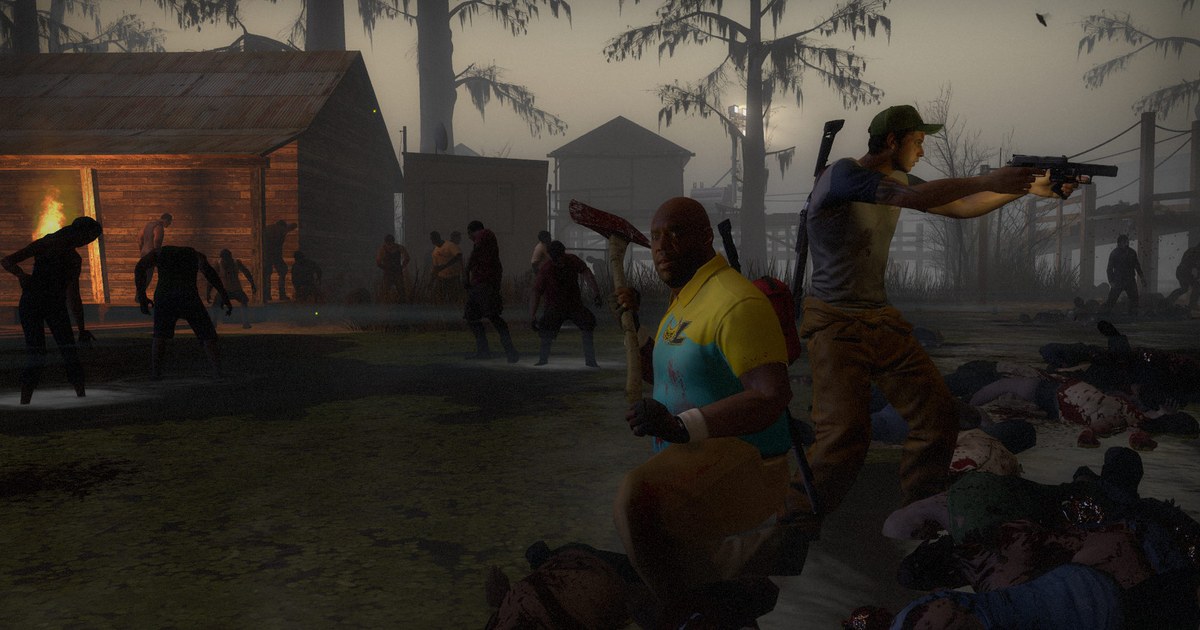
Nếu bạn đang chọn phần mềm cắt clip Left 4 Dead 2 (L4D2), câu trả lời là ứng dụng chỉ cần bật sẵn là ghi lại trọn một lượt chơi chiến dịch. Nhạc Tank vang lên không báo trước, ai đó chọc giận Witch cũng không báo trước, và khi bốn người đang chật vật cầm cự thì chẳng ai rảnh tay bấm phím tắt.
DOR, ứng dụng Windows miễn phí, nhận diện khi L4D2 khởi động, ghi hình toàn bộ phiên chơi đến khi bạn tắt game và gom bản ghi vào mục Clip của tôi. Việc chọn khoảnh khắc cứ để sau khi trận kết thúc.
Left 4 Dead 2 là game bắn zombie co-op bốn người do Valve phát hành vào tháng 11 năm 2009, và trang Steam của game liệt kê các chế độ Campaign, Versus, Survival cùng hỗ trợ Steam Workshop. Vì game được yêu thích suốt nhiều năm nên cũng có nhiều cách lưu lại khoảnh khắc.
Bài viết này so sánh tính năng ghi demo có sẵn, OBS, NVIDIA App, Xbox Game Bar, Medal và DOR theo bốn câu hỏi: có bỏ lỡ pha Tank và đợt zombie tràn không, giọng nói có được giữ lại không, có dùng được trên bản đồ Workshop không, và dung lượng lưu trữ ra sao. Tính năng của từng công cụ được mô tả tính đến ngày 29/11/2026.
Kết luận nhanh: tự ghi cả phiên rồi cắt sau, chỉ lưu demo khi cần nguồn để kết xuất lại
Nếu mục tiêu là không bỏ lỡ khoảnh khắc nào, tự ghi hình cả phiên là lựa chọn phù hợp. Các công cụ lưu khoảnh khắc vừa qua (OBS Replay Buffer, Instant Replay của NVIDIA App, Xbox Game Bar, Medal) lưu một độ dài cố định tính ngược từ lúc bạn bấm nút.
Một trận Tank kéo dài rất dễ vượt quá độ dài đó, và khi cả bốn người bị vây trong màn finale thì không ai còn tay để bấm phím tắt. Demo của L4D2 thì ngược lại: nó giữ cả trận, nhưng dưới dạng dữ liệu game chứ không phải video.
Bạn phải phát lại demo trong game, xuất ảnh khung hình (TGA) và âm thanh (WAV), rồi ghép trong phần mềm chỉnh sửa mới có file mp4.
File demo không chứa bản đồ, nên demo ghi trên chiến dịch Workshop chỉ phát được khi cài đúng add-on đó, và demo cũ đôi khi không phát được sau khi game cập nhật (chung cho demo của engine Source). Vì vậy thứ tự rất đơn giản.
Hãy để DOR tự ghi hình mỗi lần chơi, rồi sau trận cắt pha Tank, đợt zombie tràn và Witch trong Clip của tôi. Chỉ lưu thêm demo khi bạn muốn làm montage đổi góc máy hoặc kết xuất lại từng khung hình. Chênh lệch thời gian thiết lập so với OBS được trình bày trong so sánh trình ghi game và OBS.
So sánh 6 công cụ cắt clip L4D2 (tính đến ngày 29/11/2026)
| Công cụ | Cách lưu khoảnh khắc L4D2 | Nguy cơ bỏ lỡ, giọng nói, bản đồ Workshop |
|---|---|---|
| Demo trong game (lệnh record) | Gõ record kèm tên trong console nhà phát triển để bắt đầu và stop để kết thúc. File lưu dưới dạng dữ liệu game .dem, muốn có video phải phát lại bằng playdemo, xuất TGA và WAV bằng startmovie rồi ghép lại. | Cả trận được giữ nên ít bị bỏ lỡ. Khi phát lại cần đúng bản đồ, nên bản đồ Workshop phải cài add-on, và demo có thể không phát được sau khi cập nhật. |
| OBS Studio | Miễn phí, mã nguồn mở. Ghi toàn bộ bằng nút bắt đầu ghi hoặc lưu khoảnh khắc vừa qua bằng Replay Buffer, tự thiết lập cảnh, nguồn và âm thanh. | Bật ghi toàn bộ thì không bỏ lỡ, nhưng mỗi trận phải nhớ bật và tắt. Micro và âm thanh game phải tự chỉ định trong phần cài đặt âm thanh. |
| NVIDIA App | Bật Instant Replay rồi bấm phím tắt để lưu khoảnh khắc vừa qua. Cũng có thể ghi thủ công. | Cần card đồ họa NVIDIA. Trận Tank dài hơn độ dài replay sẽ mất đoạn mở đầu. |
| Xbox Game Bar | Có sẵn trong Windows. Bật ghi nền rồi lưu bằng Record that. | Không cần cài thêm, độ dài lưu là mức bạn đã đặt. Phải bấm phím tắt sau khi khoảnh khắc xảy ra. |
| Medal | Miễn phí, Premium là tùy chọn. Khi đang chạy, lưu 30 giây gần nhất thành clip và chia sẻ bằng liên kết. | Khoảnh khắc nào bạn bấm phím tắt thì thành clip. Màn finale dài phải bấm nhiều lần. |
| DOR | Ứng dụng Windows miễn phí. Nhận diện L4D2, ghi toàn bộ phiên chơi đến khi tắt game, sau trận cắt khoảnh khắc bạn muốn trong Clip của tôi. | Chỉ cần bật sẵn là cả trận được giữ, kể cả pha Tank và đợt zombie tràn. Âm thanh game và micro nằm chung một track, chiến dịch Workshop cũng được ghi đúng như trên màn hình. |
Kiểm tra những điều này trước khi chọn công cụ
- Nếu muốn giữ những khoảnh khắc dài như trận Tank hay finale, hãy xem độ dài replay có đủ không, hoặc công cụ có ghi cả phiên hay không.
- Nếu muốn giữ cả tiếng trò chuyện với bạn bè, hãy kiểm tra công cụ thu những âm thanh nào. DOR ghi âm thanh game và micro chung một track.
- Nếu hay chơi chiến dịch Workshop, ghi lại màn hình đúng như hiển thị sẽ tiện hơn demo.
- Những ngày chơi lâu, hãy kiểm tra dung lượng. DOR chỉ dọn video cũ nhất khi vượt phần dành cho video toàn bộ phiên chơi (mặc định 5GB), và giữ lại bản ghi gần đây cùng video bạn đã thích.
- Nếu định đăng Shorts, hãy kiểm tra xem clip đã cắt có đổi sang 9:16 được không.
Cách cắt clip L4D2 bằng DOR
- 1Cài DOR và để ứng dụng chạy sẵnCài ứng dụng Windows miễn phí DOR và để nó mở sẵn. Mức ghi mặc định là 1080p, 30fps, và bản miễn phí cho chọn 720p hoặc 1080p, 30 hoặc 60fps. Chọn 60fps nếu muốn cảnh zombie ùa tới trông mượt hơn.
- 2Mở L4D2 từ SteamKhi game khởi động, DOR nhận diện và bắt đầu ghi hình. Từ màn chọn chiến dịch và độ khó ở sảnh cho đến lúc thoát khỏi finale, mọi thứ được giữ thành một phiên cho đến khi bạn tắt game. Chiến dịch add-on tải từ Workshop cũng được ghi theo cách tương tự.
- 3Chỉ cần tập trung chơiTrong lúc ghi không có gì phải bấm. Tank xuất hiện, Witch bị chọc giận, một chai Molotov chặn cả đợt zombie, tất cả đều nằm trong phiên. Nếu vừa chơi vừa gọi Discord, hãy kiểm tra trước phần âm thanh trong ghi âm cuộc gọi Discord.
- 4Tìm và cắt khoảnh khắc trong Clip của tôiTắt game là video của phiên xuất hiện trong Clip của tôi. Chọn điểm đầu và cuối của trận Tank hay đợt zombie tràn, cắt ra và chọn tỉ lệ 16:9, 9:16 hoặc 1:1. Mẹo chọn điểm bắt đầu có trong cách cắt clip game.
- 5Chia sẻ hoặc ghép thành một videoClip đã cắt có thể gửi ngay bằng liên kết dor.gg hoặc xuất ra mp4. Các khoảnh khắc chọn từ nhiều chương có thể ghép thành một video trong DOR Studio.
Giữ trọn một lượt chơi chiến dịch bằng DOR
Để DOR, ứng dụng Windows PC miễn phí, chạy sẵn thì ngay khi bạn mở Left 4 Dead 2, việc ghi hình tự động bắt đầu, và dù là Campaign, Versus hay Survival, tất cả được giữ thành một phiên cho đến khi bạn tắt game.
Bản ghi được gom vào Clip của tôi, nên sau trận bạn chỉ cần chọn pha hạ Tank, pha cứu đồng đội bị Charger kéo đi hay cảnh thoát khỏi finale rồi cắt những đoạn đó. Chọn tỉ lệ 16:9, 9:16 hoặc 1:1, sau đó xuất mp4 không watermark hoặc chia sẻ bằng liên kết dor.gg.
Các khoảnh khắc chọn từ nhiều chương có thể ghép thành một video trong DOR Studio (dor.gg/studio), nơi bạn cũng chỉnh được các mẫu hiệu ứng như shake zoom, punch zoom, handheld, chuyển cảnh glitch, cùng chữ, nhạc nền và âm lượng. Các bước ghép được hướng dẫn chi tiết trong cách ghép clip game.
Âm thanh game và micro được ghi cùng nhau trên một track, và trên card đồ họa NVIDIA được hỗ trợ như dòng RTX, việc ghi dùng mã hóa phần cứng NVENC.
Về dung lượng, video cũ nhất chỉ bị dọn khi vượt phần dành cho video toàn bộ phiên chơi (mặc định 5GB), còn bản ghi gần đây và video bạn đã thích vẫn được giữ.

