Bạn có thể làm một video game từ con số 0 bằng cách đi lần lượt qua bốn khối: ghi hình, cắt, chỉnh sửa, chia sẻ, và nếu bắt đầu bằng DOR thì không cần dựng phân cảnh hay nguồn trước để có video đầu tiên. Điều kiện là một máy tính Windows và một game mà DOR hỗ trợ; nếu game không được hỗ trợ thì quy trình này không bắt đầu được. Bài này chỉ nói về thứ tự các bước, còn chi tiết màn hình chỉnh sửa nằm ở bài trình chỉnh sửa clip trên trình duyệt của DOR.
Tóm gọn trong một dòng
Cài đặt, mở game được hỗ trợ, cắt phần cần dùng từ trận đã được tự động ghi, chỉnh lại trong trình chỉnh sửa trên trình duyệt, rồi chia sẻ liên kết hoặc tải mp4 về. Với video đầu tiên, chỉ cần một lần cắt và một lựa chọn tỷ lệ khung hình là đã có thứ đăng được. Cách chọn điểm bắt đầu và kết thúc được giải thích riêng trong bài cách cắt clip game.
Thứ tự thực hiện, từ con số 0 đến video hoàn chỉnh
- 1Cài DOR và chọn game muốn làm trướcDOR là ứng dụng máy tính Windows miễn phí, nên bạn cài trên máy tính Windows. Việc đầu tiên ngay sau khi cài không phải là lục tìm menu cài đặt, mà là kiểm tra game bạn định quay có nằm trong danh sách được hỗ trợ hay không. Game ngoài danh sách sẽ không được ghi hình.
- 2Mở game được hỗ trợ như bình thườngSau khi cài DOR, hãy mở một game được hỗ trợ và DOR sẽ tự phát hiện game đó. Trước khi ghi không có bước dựng phân cảnh hay nguồn, nên người mới chỉ cần mở game và vào một trận. Nếu muốn bình luận, hãy chuẩn bị micro; DOR ghi đồng thời âm thanh game và micro.
- 3Chơi hết một trận và kiểm tra bản ghi cả trậnCả trận đã ghi được lưu dưới dạng mp4 và xuất hiện trong thư viện của ứng dụng. Với game có clip tự động như VALORANT hay Liên Minh Huyền Thoại, các clip nổi bật như hạ gục cũng hiện ra. Trước tiên hãy kiểm tra video phát được và có nghe thấy âm thanh.
- 4Cắt phần cần dùng trong thư việnDùng công cụ cắt trong thư viện của ứng dụng để đặt điểm bắt đầu và kết thúc, chỉ giữ lại phần hữu ích. Tỷ lệ đầu ra chọn trong 16:9, 9:16 hoặc 1:1; video đã cắt có thể chia sẻ qua liên kết dor.gg và phát được trên trình duyệt di động. Dừng ở đây cũng đã có video để gửi cho bạn bè.
- 5Chỉnh lại trên studio của trình duyệtMuốn làm kỹ hơn, hãy mở DOR Studio ngay trên trình duyệt, không cần cài đặt. Bạn chọn được tỷ lệ phù hợp với nền tảng đăng, rút ngắn clip và ghép nhiều video lại. Mẫu hiệu ứng, văn bản, nhạc nền và điều chỉnh âm lượng của âm thanh gốc cũng nằm trong cùng màn hình.
- 6Tải mp4 về hoặc chia sẻ liên kếtTừ studio, bạn tải mp4 về hoặc chia sẻ liên kết. Nếu đã biết sẽ đăng ở đâu, hãy chỉnh tỷ lệ trước khi chỉnh sửa để đỡ phải cắt lại giữa chừng. Bản ghi của ứng dụng được lưu dưới dạng mp4. Về mức mã hóa tải lên khuyến nghị của YouTube (MP4, H.264, AAC), hãy xem trang trợ giúp chính thức ở cuối bài.
- 7Kiểm tra trước khi tải lên YouTubeTheo nội dung kiểm tra ngày 6 tháng 10 năm 2026: trên máy tính, đăng nhập YouTube Studio, bấm 'TẠO' ở góc trên bên phải, chọn 'Tải video lên' rồi chọn tệp. Bạn có thể tải lên tối đa 15 video một lần và nhập chi tiết qua tùy chọn chỉnh sửa của từng tệp. Bạn phải cho YouTube biết video có dành cho trẻ em hay không, và nếu đóng cửa sổ tải lên trước khi đặt chế độ hiển thị thì video sẽ được lưu ở trạng thái riêng tư.
Ở mỗi giai đoạn, bạn làm gì trong DOR
| Giai đoạn | Việc làm trong DOR | Bạn cần gì |
|---|---|---|
| Cài đặt | Cài ứng dụng DOR trên máy tính Windows | Máy tính Windows và game DOR hỗ trợ |
| Ghi hình | DOR tự phát hiện game được hỗ trợ và lưu cả trận dưới dạng mp4 | Micro nếu muốn vừa chơi vừa bình luận |
| Cắt | Trong thư viện của ứng dụng, đặt điểm bắt đầu và kết thúc rồi chọn 16:9, 9:16 hoặc 1:1 | Một video đã ghi |
| Chỉnh sửa | Trong DOR Studio trên trình duyệt: chỉnh độ dài, ghép video, hiệu ứng, văn bản, nhạc và âm lượng | Trình duyệt web (không cần cài đặt) |
| Xuất và chia sẻ | Tải mp4 về hoặc chia sẻ liên kết | Tỷ lệ khung hình hợp với nơi đăng |
| Kiểm tra trước khi tải lên | Bước nằm ngoài DOR, thực hiện trong YouTube Studio | Tài khoản YouTube |
Rà soát lần cuối trước khi đăng
- Tôi đã xác nhận game muốn quay nằm trong danh sách DOR hỗ trợ.
- Bản ghi phát được trong thư viện của ứng dụng và có âm thanh.
- Điểm bắt đầu và kết thúc của đoạn đã cắt khớp với khoảnh khắc muốn cho xem.
- Tôi đã chọn tỷ lệ theo nơi đăng (16:9 cho video thường, 9:16 và không quá 3 phút cho Shorts).
- Tôi đã nghe thử một lần để cân bằng âm thanh game, micro và nhạc nền.
- Tôi đã khai báo với YouTube video có dành cho trẻ em hay không và không đóng cửa sổ tải lên trước khi đặt chế độ hiển thị.
Quy trình trông như thế nào khi bắt đầu bằng DOR
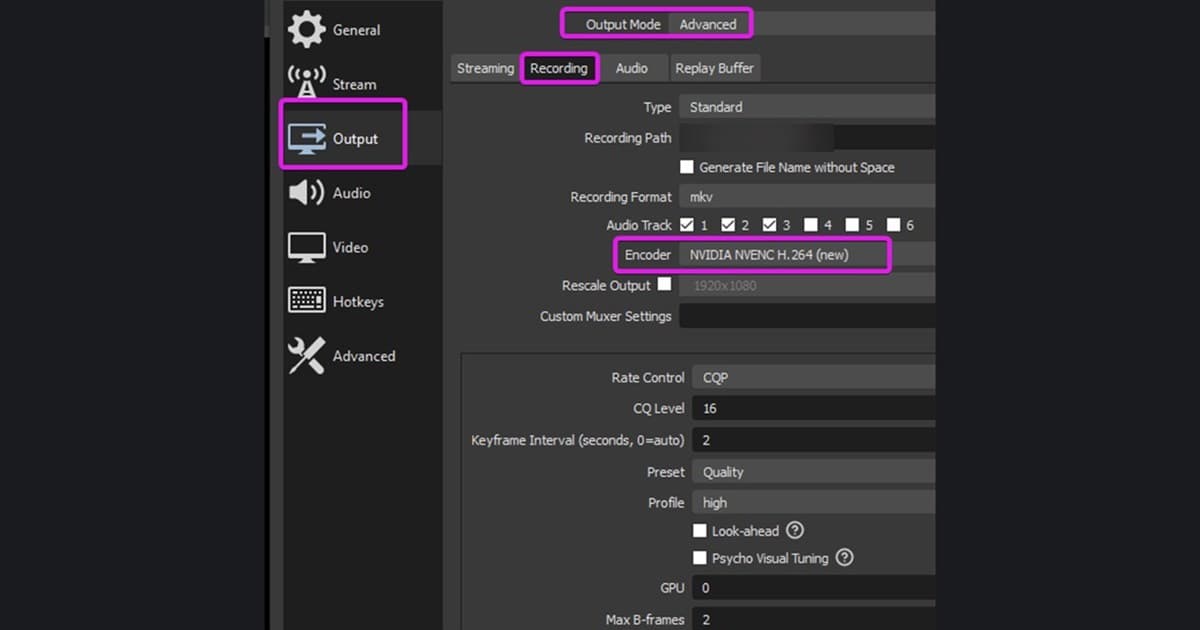
DOR là ứng dụng Windows miễn phí: mở một game được hỗ trợ thì DOR tự phát hiện và ghi cả trận dưới dạng mp4. Bạn có thể bắt đầu mà không phải tạo trước phân cảnh, nguồn và thiết lập đầu ra kiểu OBS, nhưng điều đó không có nghĩa là hoàn toàn không có điều kiện nào khác. Nếu dùng card đồ họa NVIDIA, mã hóa phần cứng NVENC là mặc định, và tiếng micro được ghi vào cùng bản ghi với âm thanh game, nên người mới muốn tự giải thích lối chơi bằng giọng nói có thể giữ cả hai trong một lượt chơi. Clip nổi bật tự động chỉ được tạo cho bảy game: VALORANT (gồm cả các vòng), Liên Minh Huyền Thoại, PUBG, FC Online (bàn thắng), Fortnite, Counter-Strike và Overwatch. Các game được hỗ trợ khác chỉ có bản ghi cả trận nên bạn tự cắt đoạn cần dùng. Phần kiểm tra cuối trước khi đăng được nối tiếp ở danh sách kiểm tra cho video game đầu tiên.