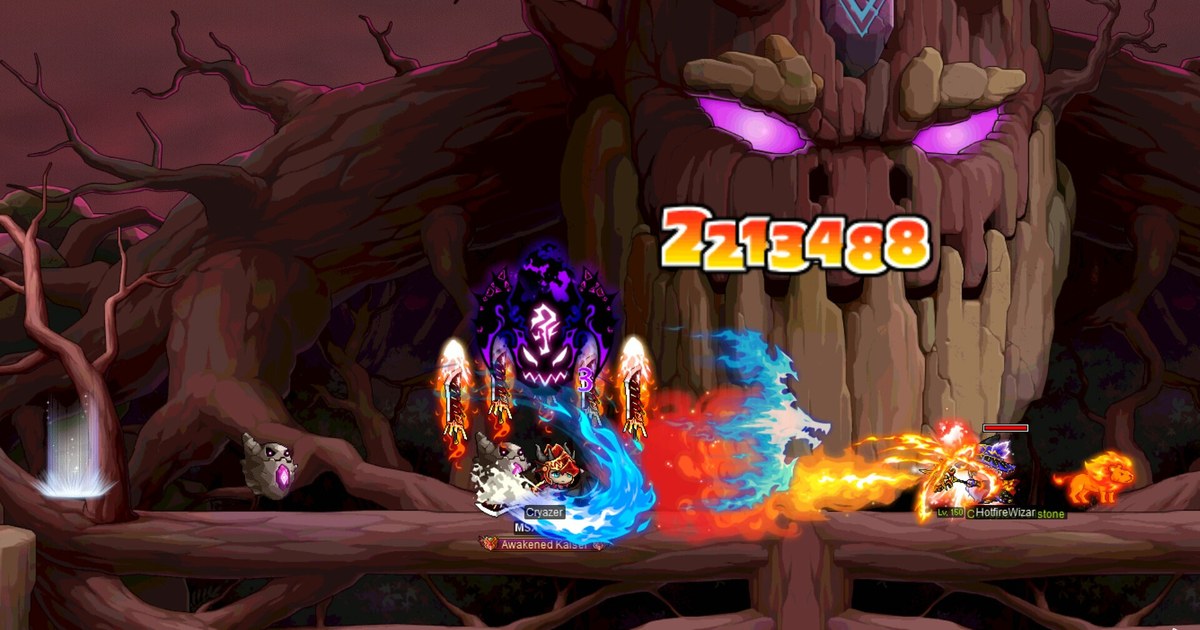

Kết luận trước: để quay MapleStory, bạn chỉ cần cài DOR trước khi mở game là xong khâu chuẩn bị. DOR là ứng dụng Windows miễn phí, khi bạn mở một game được hỗ trợ thì nó tự nhận ra và ghi lại toàn bộ phiên chơi từ lúc mở đến lúc thoát. Bạn không phải bấm nút quay hay thiết lập cảnh và nguồn như trong OBS.
Dù cày quái cả giờ hay đi một vòng boss hằng tuần, cứ chơi như bình thường thì khoảng thời gian đó sẽ thành video và nằm trong mục Clip của tôi trong ứng dụng. Cảnh bạn muốn đăng thì tự cắt và lưu sau khi chơi xong.
Bài này hướng dẫn thứ tự đó cho người mới: để ứng dụng tự quay, chỉ cắt đoạn cần dùng, rồi xuất đúng tỉ lệ để đăng lên nhóm hoặc mạng xã hội.
Kết luận: quay trọn phiên chơi, chỉ tự cắt cảnh cần đăng
Trong một MMORPG như MapleStory, bạn không biết khoảnh khắc muốn giữ sẽ đến lúc nào. Lúc hạ boss, lúc kết quả cường hóa trang bị hiện ra hay lúc cả đội cố thủ đến cùng đều trôi qua không báo trước, nên bật quay thủ công mỗi lần rất dễ bỏ lỡ.
An toàn hơn là để cả phiên chơi tự động ghi hình, rồi chọn đúng đoạn cần thiết sau khi chơi xong. Kết quả cắt được lưu thành clip riêng, nên bạn không phải lướt lại video dài mấy tiếng.
Mặc định có 5GB dung lượng dành cho video chơi trọn phiên; chỉ khi vượt mức này thì video cũ nhất mới bị dọn trước, còn video quay gần đây và video đã thích vẫn được giữ lại. Nếu muốn biết dung lượng cài đặt và cấu hình của game, hãy xem cấu hình và dung lượng MapleStory trước.
Từ quay MapleStory đến đăng clip
- 1Cài DOR và để ứng dụng chạyTải và cài DOR, miễn phí và cài rất nhanh. Sau đó bạn chỉ cần để ứng dụng chạy, không phải mở phần mềm quay riêng mỗi lần chơi MapleStory.
- 2Mở MapleStory như bình thườngKhởi động MapleStory từ launcher hoặc Steam rồi chọn nhân vật. Khi DOR nhận ra game, việc ghi hình bắt đầu. Sau khi vào bản đồ cày quái, hãy nhìn ứng dụng một lần để chắc chắn biểu tượng đang quay đã bật.
- 3Cứ thế chơiĐổi bản đồ hay đổi kênh đều không sao. Lúc hạ boss hoặc có kết quả cường hóa bạn không cần làm gì thêm, chỉ cần nhớ đại khái thời điểm để tìm lại trong video.
- 4Tắt game và cắt đoạn trong Clip của tôiKhi thoát MapleStory, bản quay của ngày hôm đó nằm trong mục Clip của tôi trong ứng dụng. Mở video, đặt điểm đầu và điểm cuối của cảnh muốn giữ rồi lưu thành clip. Chi tiết xem ở cách cắt clip game.
- 5Chọn tỉ lệ và xuất fileDùng 16:9 để chia sẻ trong guild, 9:16 cho video ngắn và reels, 1:1 cho bài đăng vuông. Muốn ghép nhiều cảnh hoặc thêm chữ và BGM thì dùng DOR Studio.
- 6Lưu mp4 hoặc gửi liên kếtTải video hoàn chỉnh về dưới dạng mp4 hoặc chia sẻ bằng liên kết dor.gg. Người nhận xem được ngay trên trình duyệt nên rất tiện để dán vào Discord guild hoặc nhóm chat.
Quay MapleStory trong một bảng
| Mục | Hành vi mặc định của DOR | Cách dùng trong MapleStory |
|---|---|---|
| Bắt đầu quay | Tự nhận ra game được hỗ trợ khi mở | Chỉ cần mở MapleStory là bắt đầu quay |
| Phạm vi | Cả phiên chơi từ lúc mở đến lúc thoát | Cày quái, boss và cường hóa nằm trong một video |
| Chất lượng | Miễn phí 720p và 1080p, 30 và 60fps | Mặc định 1080p 30fps; chọn 60fps khi chiêu boss nhanh |
| Âm thanh | Tiếng game và micro trên một track | Lời bạn nói vào micro khi gọi thoại trong party cũng được ghi |
| Lưu cảnh | Tự chọn đoạn rồi cắt | Chọn vài giây quanh lúc hạ boss hoặc có kết quả cường hóa |
| Xuất file | 16:9, 9:16, 1:1, mp4 hoặc liên kết dor.gg | Gửi liên kết vào Discord guild, đăng mp4 9:16 lên video ngắn |
Kiểm tra trước khi đăng
- Bạn đã mở game khi DOR đang chạy chưa
- Đoạn đã cắt có bắt đầu trước lúc kết quả hiện ra vài giây không
- Bạn đã xuất đúng tỉ lệ cho nơi đăng (16:9, 9:16 hoặc 1:1) chưa
- Bạn đã phát thử để chắc chắn nghe được micro và thoại party chưa
- Bạn đã thích những video muốn giữ lâu dài chưa
Dùng DOR tự quay MapleStory rồi cắt cảnh cần đăng
DOR là ứng dụng Windows miễn phí. Khi bạn mở một game được hỗ trợ, ứng dụng tự nhận ra và ghi lại cả phiên chơi, các bản quay được gom trong mục Clip của tôi. Video quay không có hình mờ, và gói miễn phí cho chọn 720p hoặc 1080p ở 30 hoặc 60fps.
Với MapleStory, hãy chơi như thường, sau đó chọn đoạn muốn đăng, cắt và lưu, rồi xuất 16:9, 9:16 hoặc 1:1. Muốn ghép nhiều cảnh hay thêm hiệu ứng như rung zoom, chữ và BGM, hãy chỉnh trong DOR Studio rồi xuất mp4 hoặc chia sẻ bằng liên kết dor.gg.

