Khác biệt chính giữa MP4 và MKV khi quay game là chuyện gì xảy ra nếu bản ghi bị ngắt giữa chừng, và phần mềm chỉnh sửa mở tệp dễ đến mức nào. Hướng dẫn định dạng chính thức của OBS mô tả MKV là khôi phục được nhưng hỗ trợ chỉnh sửa kém, MP4 thường hỗ trợ chỉnh sửa tốt nhưng không khuyến nghị ghi trực tiếp, còn MP4 lai (OBS 30.2 trở lên) kết hợp cả hai. Bài này chỉ so sánh những gì tài liệu chính thức ghi rõ, theo bản kiểm tra ngày 6 tháng 10 năm 2026; còn các bước chuyển MKV sang MP4, hãy xem cách lưu bản ghi OBS thành MP4.
Kết luận ngắn theo từng tình huống
Nếu bạn ghi những trận dài và lo máy treo hoặc mất điện, hãy chọn định dạng vẫn khôi phục được (MKV hoặc MP4 lai). Nếu định chỉnh sửa và chia sẻ ngay sau khi ghi, MP4 lai (OBS 30.2 trở lên) dễ dùng hơn theo tài liệu, vì hướng dẫn xếp mức hỗ trợ chỉnh sửa của nó là Excellent. Các tài liệu tôi đã kiểm tra không nói gì về khác biệt chất lượng hình ảnh hay dung lượng tệp, nên bài này không xếp hạng hai định dạng ở các điểm đó. Nếu bản ghi đã không mở được, hãy bắt đầu với cách sửa tệp bản ghi bị hỏng.
Cách kiểm tra và chọn định dạng quay
- 1Kiểm tra định dạng đang dùng — Trong OBS, mở Thiết đặt > Đầu ra và xem mục Định dạng ghi hình. Danh sách gồm Matroska Video (.mkv), MPEG-4 (.mp4), MP4 lai (.mp4) và MP4 bị phân mảnh (.mp4). Phần mở đầu của hướng dẫn chính thức gọi MKV là vùng chứa mặc định, nhưng bảng trong cùng trang lại ghi MP4 lai là mặc định trên Windows và Linux, nên chính tài liệu cũng không thống nhất. Đừng dựa vào giá trị mặc định nhớ được; hãy đọc giá trị trong bản OBS của bạn, vì cài đặt mang từ phiên bản cũ sang có thể vẫn giữ lựa chọn cũ.
- 2Chọn định dạng theo mục đích — Nếu muốn tệp còn nguyên khi bản ghi bị ngắt, hãy chọn MKV, MP4 lai hoặc MP4 bị phân mảnh. Hướng dẫn nêu rõ MPEG-4 (.mp4) thường cần được hoàn tất và có thể không khôi phục được nếu bị ngắt. Nếu muốn phần mềm chỉnh sửa mở thẳng, MP4 lai (OBS 30.2 trở lên) được xếp Excellent về hỗ trợ chỉnh sửa, so với Poor của MKV.
- 3Ghép lại nếu bạn đã quay bằng MKV — Nếu bản ghi đã là MKV, hãy mở Tập tin > Ghép lại bản ghi trong OBS, chọn tệp và đóng gói lại sang định dạng khác. Muốn tự động mỗi lần, hãy xem mục Tự động ghép thành mp4 (ghi với định dạng mkv) trong Thiết đặt > Nâng cao. Ghép lại chỉ là đổi vùng chứa, còn các bước theo từng màn hình nằm ở bài được liên kết ngay đầu trang.
- 4Thử mở bằng phần mềm chỉnh sửa — Theo Microsoft, Clipchamp trên Windows 11 nhập được MP4, MOV, WEBM, AVI, MKV và các vùng chứa khác, đồng thời khuyên dùng .mp4 (MPEG-4) và .webm để khỏi chờ chuyển đổi. Một số định dạng được chuyển đổi trước khi dùng trong dự án, nên việc tải có thể chậm hơn. Dùng phần mềm nào cũng nên đọc trang định dạng được hỗ trợ của nó trước khi tin vào một định dạng.
- 5Nếu không phát được, hãy xem bộ giải mã — Trang bộ giải mã của Trình phát Windows Media liệt kê MPEG-4 (H.264), H.263, VC-1, WMV, DV, VP8 và Motion JPEG là các bộ giải mã video tích hợp, còn HEVC, AV1, VP9 và MPEG-2 được thêm qua tiện ích mở rộng của Microsoft Store. Trang đó không nêu vùng chứa nào phát được, nên tôi không thể khẳng định MKV mở được hay không; điều quan trọng là bộ giải mã bên trong tệp có được hỗ trợ hay không.
Tài liệu chính thức nói gì về từng cách
| Cách ghi | Điều tài liệu chính thức xác nhận | Điểm cần kiểm tra |
|---|---|---|
| OBS Matroska Video (.mkv) | Được mô tả là vẫn phát và khôi phục được ngay cả khi bản ghi không kết thúc trọn vẹn; hướng dẫn xếp hỗ trợ phần mềm chỉnh sửa ở mức Poor. | Có thể cần ghép lại (remux, đóng gói lại vùng chứa) trước khi chỉnh sửa. |
| OBS MPEG-4 (.mp4) (MP4 thường) | Được gọi là chuẩn trên thực tế của video internet, hỗ trợ chỉnh sửa mức Excellent. Tệp phải được hoàn tất mới phát được, và bản ghi bị ngắt có thể không khôi phục được. | Hướng dẫn nêu rõ không khuyến nghị ghi trực tiếp sang định dạng này. |
| OBS MP4 lai (.mp4) | Ghi theo từng đoạn trong lúc quay, rồi hoàn tất như MP4 thường khi dừng; vẫn khôi phục được khi hệ thống treo hoặc mất điện. Hỗ trợ chỉnh sửa mức Excellent. | Chỉ có từ OBS 30.2 trở lên. Dấu chương được ghi lúc hoàn tất nên sẽ mất nếu máy treo. |
| OBS MP4 bị phân mảnh (.mp4) | Ghi theo từng khối, không cần hoàn tất, nên vẫn phát được sau màn hình xanh hoặc mất điện; hỗ trợ chỉnh sửa mức Good. | Có thể không chạy trên mọi trình phát và phần mềm chỉnh sửa; khi cần hãy dùng Tập tin > Ghép lại bản ghi. |
| Xbox Game Bar trên Windows 11 | Lưu bản ghi thành tệp MP4, nằm trong thư mục Captures bên trong Video. | Tên tệp có tên game hoặc ứng dụng cùng ngày và giờ. |
| Microsoft Clipchamp | Nhập được nhiều vùng chứa gồm cả MKV và xuất ra MPEG-4 (.mp4). Để khỏi chờ chuyển đổi, tài liệu khuyên dùng mp4 và webm. | Một số định dạng được tự động chuyển đổi nên có thể tải chậm; MKV không có trong tùy chọn xuất. |
Trước khi bắt đầu ghi
- Đọc giá trị đang được chọn tại Thiết đặt > Đầu ra > Định dạng ghi hình.
- Xác nhận OBS từ 30.2 trở lên để MP4 lai xuất hiện trong danh sách.
- Chắc chắn bạn không ghi các phiên dài thẳng sang MPEG-4 (.mp4) thường, điều mà hướng dẫn chính thức không khuyến nghị.
- Kiểm tra tệp MKV có nằm trong định dạng được hỗ trợ của phần mềm chỉnh sửa không, nếu không thì dùng Tập tin > Ghép lại bản ghi.
- Nhớ rằng Xbox Game Bar lưu tệp MP4 trong thư mục Video > Captures.
Nếu bạn quay bằng DOR
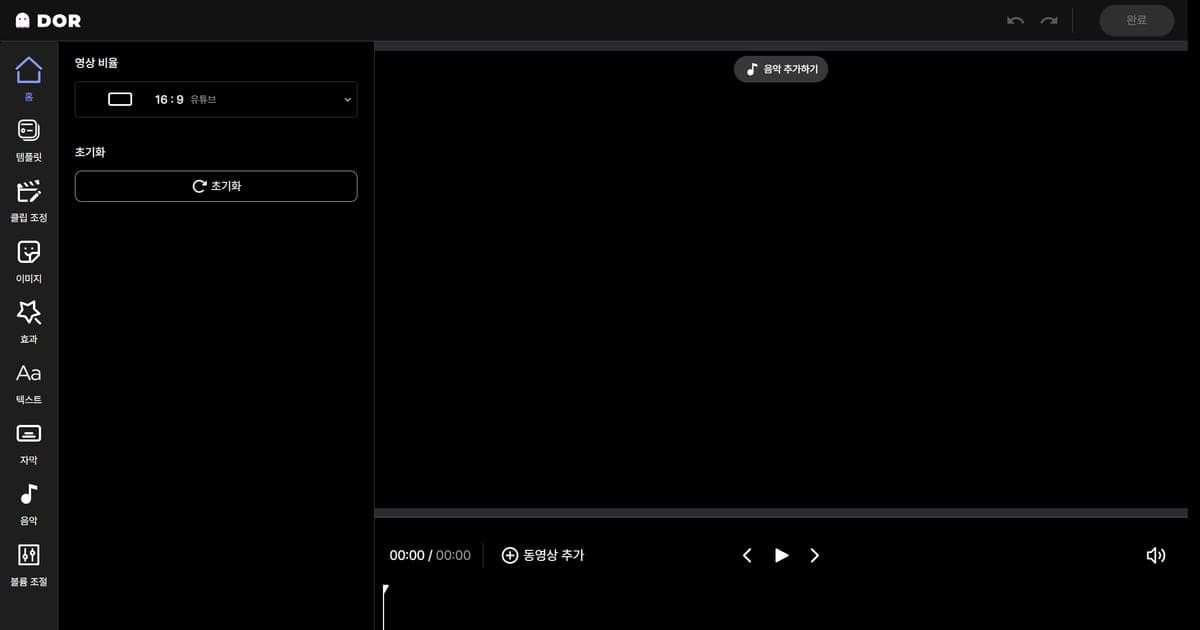
DOR phát hiện các game được hỗ trợ, ghi toàn bộ trận và lưu tệp dưới dạng MP4, nên kết quả nằm ở phía MP4 trong bảng trên. Roblox là game được tự động ghi toàn bộ trận trên PC (clip tự động như hạ gục chỉ áp dụng cho 7 game như VALORANT), và quy trình có trong cách quay gameplay Roblox. Trên card đồ họa NVIDIA, mã hóa phần cứng NVENC được dùng mặc định và âm thanh game cùng micro được ghi đồng thời. Sau đó bạn có thể cắt, ghép nhiều video, thêm chữ và nhạc nền ngay trong trình duyệt mà không cần cài đặt, rồi tải mp4 hoặc chia sẻ liên kết bằng trình chỉnh clip trên trình duyệt của DOR.
Nguồn chính thức (kiểm tra ngày 6 tháng 10 năm 2026)
Mô tả các định dạng của OBS lấy từ tài liệu Hybrid MP4 chính thức của OBS và hướng dẫn định dạng âm thanh, video chính thức của OBS; các định dạng Clipchamp nhập được lấy từ trang hỗ trợ của Microsoft. Định dạng xuất của Clipchamp, vị trí lưu của Xbox Game Bar và danh sách bộ giải mã của Trình phát Media cũng theo các trang hỗ trợ của Microsoft. Tên menu và giá trị mặc định có thể khác nhau theo phiên bản, nên hãy kiểm tra lại trong bản OBS bạn cài.