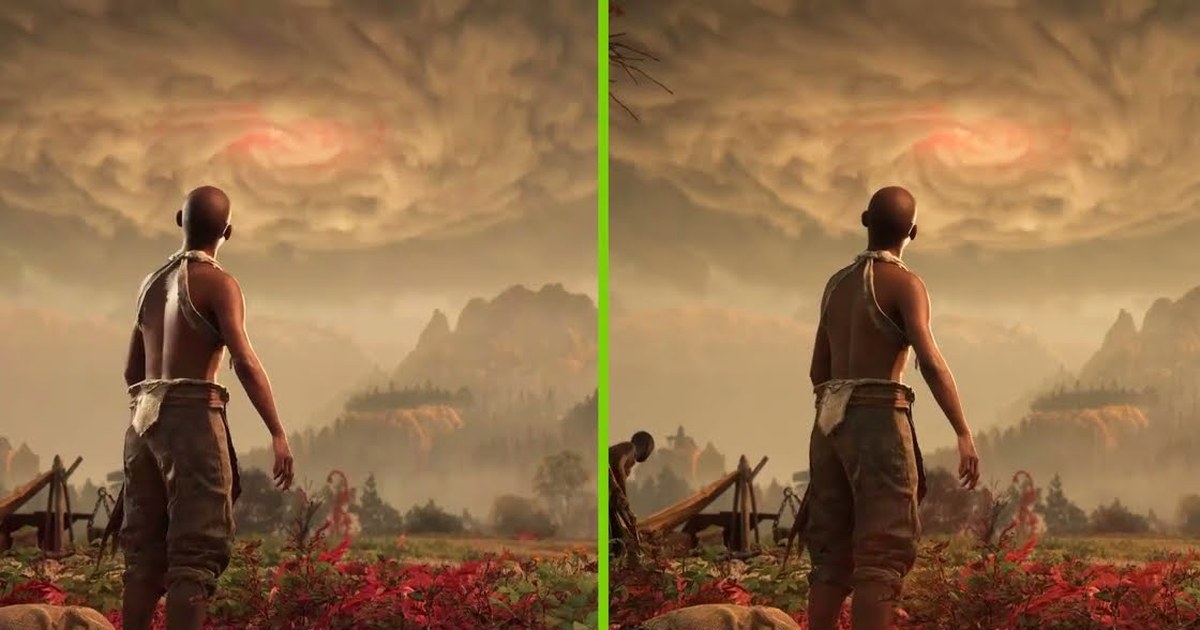
Nói ngắn gọn: dung lượng video quay bằng NVIDIA app gần như bằng bitrate nhân với thời lượng quay.
Vì vậy cách chắc chắn nhất để giảm dung lượng là hạ bitrate trong cài đặt Video Capture của lớp phủ, tiếp theo là đổi codec từ H.264 sang HEVC hoặc AV1, cuối cùng là chỉnh thời lượng Instant Replay và giới hạn dung lượng ổ đĩa.
Ví dụ, quay ở 50 Mbps sẽ tốn khoảng 375 MB mỗi phút, tức khoảng 22,5 GB mỗi giờ. Quay cùng một giờ ở 20 Mbps thì chỉ còn khoảng 9 GB. Cũng cần nhớ rằng chỉ giảm độ phân giải mà giữ nguyên bitrate thì kích thước file gần như không giảm.
Bài viết này hướng dẫn nên đổi giá trị nào trong NVIDIA app và theo thứ tự nào. Nguyên lý codec và độ phân giải áp dụng cho mọi phần mềm quay có trong bài cách giảm dung lượng file quay game.
Ảnh hưởng của từng cài đặt quay NVIDIA app đến dung lượng (tính đến tháng 11/2026)
| Cài đặt | Ảnh hưởng đến dung lượng | Nên chỉnh thế nào |
|---|---|---|
| Bitrate | Dung lượng gần như tỉ lệ thuận với bitrate. 50 Mbps khoảng 375 MB mỗi phút | Với 1080p, quay thử từ 20 đến 30 Mbps để so sánh |
| Độ phân giải | Cùng bitrate thì dung lượng gần như không đổi | Để chia sẻ thì hạ về 1080p và giảm bitrate theo |
| Tốc độ khung hình | 60 và 120 fps cần bitrate cao hơn để giữ cùng chất lượng | Chia sẻ thì dùng 60 fps, 120 fps chỉ khi thật cần |
| Codec | H.264 tương thích tốt nhất nhưng file lớn hơn ở cùng chất lượng | Chọn HEVC hoặc AV1 nếu danh sách có |
| Thời lượng Instant Replay | Đặt càng dài thì file tạm càng chiếm nhiều ổ đĩa | 1 đến 2 phút là đủ cho hầu hết khoảnh khắc |
| Giới hạn dung lượng ổ đĩa | Không có giới hạn thì video và clip cứ tích tụ | Đặt giới hạn dung lượng ổ đĩa trong phần cài đặt bánh răng |
Kết luận: bitrate trước, rồi codec, cuối cùng là thời lượng replay
Phần lớn vấn đề dung lượng đến từ bitrate đặt cao hơn mức cần. Nếu bạn gửi clip 1080p cho bạn bè hoặc đăng video ngắn, 20 đến 30 Mbps thường là đủ, và các trang chia sẻ video đều nén lại khi tải lên nên chi tiết dư của bản gốc 50 Mbps không giữ được.
Nếu sau khi giảm bitrate mà cảnh chuyển động nhanh vẫn bị nhòe, lúc đó hãy đổi codec. HEVC và AV1 nén hiệu quả hơn H.264 nên hình rõ hơn ở cùng bitrate. NVIDIA cho biết AV1 tăng hiệu quả mã hóa thêm 40%, cho chất lượng cao hơn mà không tốn thêm dung lượng ổ đĩa.
Tuy nhiên codec dùng được tùy vào thế hệ card đồ họa, và file HEVC hoặc AV1 có thể không phát được trên phần mềm dựng cũ hoặc một số thiết bị. Vì vậy thứ tự là: giảm mạnh dung lượng bằng bitrate, giữ chất lượng bằng codec, rồi chặn file tích tụ bằng thời lượng replay và giới hạn ổ đĩa.
Các bước giảm dung lượng video quay NVIDIA
- 1Mở cài đặt Video Capture trong lớp phủKhi đang chơi hoặc ở màn hình desktop, nhấn phím tắt lớp phủ (mặc định Alt+Z) để mở lớp phủ NVIDIA app, bấm biểu tượng bánh răng rồi vào Video Capture. Trong phần cài đặt bánh răng này, ngoài chất lượng quay bạn còn đổi được thời lượng Instant Replay, nơi lưu và giới hạn dung lượng ổ đĩa cho file.
- 2Giảm bitrateNếu quay 1080p, hãy giảm bitrate xuống 20 đến 30 Mbps, rồi quay thử cùng một cảnh khoảng 30 giây và so sánh chất lượng, kích thước với file cũ. Nếu thấy nhòe khó chịu ở cảnh chuyển động nhanh, tăng thêm mỗi lần 5 Mbps. Giá trị khuyến nghị theo từng thế hệ card có trong hướng dẫn cài đặt quay game NVIDIA.
- 3Chỉnh độ phân giải và tốc độ khung hìnhKể cả khi dùng màn hình 1440p hay 4K, nếu video để chia sẻ thì hãy hạ độ phân giải quay về 1080p và giảm bitrate tương ứng. Chỉ giảm độ phân giải mà giữ nguyên bitrate thì kích thước file gần như không giảm. Tốc độ khung hình cũng nên để 60 fps nếu không thật sự cần 120 fps.
- 4Đổi codec sang HEVC hoặc AV1Nếu mục Codec trong cài đặt Video Capture có HEVC hoặc AV1, hãy chọn nó thay cho H.264. Mã hóa HEVC được hỗ trợ trên hầu hết card GeForce, kể cả GTX 10 Series, còn mã hóa AV1 cần card RTX 40 Series trở lên. Nếu file quay không mở được trong phần mềm dựng hoặc ứng dụng nhắn tin, chỉ cần chuyển lại H.264 cho mục đích đó.
- 5Đặt thời lượng Instant Replay và giới hạn ổ đĩaInstant Replay liên tục ghi đoạn vừa chơi vào file tạm theo thời lượng bạn đặt, nên đặt càng dài thì file tạm càng lớn. Hãy rút còn 1 đến 2 phút, rồi đặt giới hạn dung lượng ổ đĩa mà file quay được dùng trong phần cài đặt bánh răng. Chỗ bật Instant Replay và nơi lưu clip có trong bài cách bật Instant Replay của NVIDIA.
Kiểm tra sau khi đổi cài đặt
- Đã quay thử cùng một cảnh 30 giây và so sánh kích thước, chất lượng với file cũ chưa
- Nếu đã hạ độ phân giải quay, bitrate có được giảm theo không
- File quay bằng HEVC hoặc AV1 có mở được trong phần mềm dựng và trình phát bạn dùng không
- Thời lượng Instant Replay có dài hơn mức cần không
- Ổ chứa thư mục quay còn đủ trống và đã đặt giới hạn dung lượng chưa
Để việc quản lý dung lượng tự động
Nếu chỉnh cài đặt mỗi lần thấy phiền, hãy dùng thêm DOR. DOR là ứng dụng quay game miễn phí trên Windows. Mở game được hỗ trợ là DOR tự nhận diện và ghi lại cả trận, video được gom vào mục Clip của tôi trong ứng dụng.
Chất lượng quay mặc định là 1080p 30 fps, và bạn có thể chọn miễn phí 720p hoặc 1080p ở 30 hoặc 60 fps. Dung lượng chỉ được dọn từ video cũ nhất khi vượt phần dành cho video toàn bộ trận (mặc định 5 GB), còn video quay gần đây và video đã thích vẫn được giữ.
Với 7 game là Liên Minh Huyền Thoại, VALORANT, PUBG, FC Online, Fortnite, CS2 và Overwatch, các khoảnh khắc như hạ gục hay bàn thắng được tách thành clip highlight tự động, nên không cần giữ hết bản gốc dài. Với các game khác, DOR quay tự động rồi bạn cắt và lưu đúng cảnh mình muốn.
Trên card đồ họa NVIDIA được hỗ trợ như dòng RTX, DOR quay bằng mã hóa phần cứng NVENC, và thành phẩm không có watermark. Cách đổi nơi lưu và giới hạn dung lượng có trong bài đổi nơi lưu video DOR và tự động quản lý file.

