Cách đơn giản nhất để thu nhỏ video đã quay là cắt ngắn độ dài trước, sau đó lần lượt giảm khung hình/giây, độ phân giải và mục tiêu chất lượng. Mỗi bước đều đánh đổi một phần chất lượng, vì vậy hãy lấy giá trị khuyên dùng của nơi đăng làm mốc và mỗi lần chỉ đổi một mục để so với bản gốc. Nếu muốn kiểm soát dung lượng ngay lúc quay, hãy xem cách giảm dung lượng tệp quay game; bài này tập trung vào video thông thường và nơi bạn đăng tải. Mọi nội dung bên dưới dựa trên tài liệu chính thức được kiểm tra ngày 6/10/2026, cho máy tính Windows 11.
Kết luận trước: chọn giai đoạn để giảm dung lượng
Trước khi quay, hãy xem thiết đặt đầu ra của OBS. Sau khi quay xong, hãy xem độ phân giải xuất và độ dài trong trình chỉnh sửa. Ngay trước khi đăng, hãy đối chiếu với thiết đặt mã hoá được nơi đăng khuyên dùng. Phần giải thích chung về tốc độ bit là gì và giá trị nào hợp lý nằm ở hướng dẫn tốc độ bit khi quay game; bài này chỉ trích dẫn hướng thay đổi mà tài liệu chính thức nêu. Tài liệu không đưa ra phần trăm tiết kiệm hay số MB ước tính, nên bài không ghi các con số đó.
Thứ tự giảm dung lượng
- 1Ghi lại các giá trị gốc của video — Trước khi thay đổi, hãy ghi lại độ dài, độ phân giải, số khung hình/giây và dung lượng của bản gốc. Đó là mốc để so sánh sau mỗi lần chỉnh, và giúp bạn biết mục nào ảnh hưởng nhiều nhất đến video của mình.
- 2Giảm độ dài trước — Hãy cắt màn hình chờ ở đầu hoặc màn hình tải ở cuối. Khi chưa đụng đến độ phân giải và chất lượng, video ngắn đi bao nhiêu thì tệp thường nhỏ đi bấy nhiêu, nên đây là thay đổi nên thử đầu tiên mà không làm giảm chất lượng hình ảnh.
- 3Chỉnh giá trị chất lượng trong OBS — Với các video sẽ quay sau này, mở Thiết đặt > Đầu ra. Nếu Chế độ đầu ra là Dễ sử dụng, đặt Chất lượng ghi hình thành 'Chất lượng cao, kích thước tệp trung bình'. Nếu là Nâng cao, hãy chọn một bộ biên mã riêng thay vì bộ biên mã của luồng ở thẻ ghi hình, rồi trong Thiết đặt bộ biên mã đặt Kiểm soát tốc độ bit là tham số lượng tử hóa (QP) không đổi với NVENC hoặc CRF với x264, và chỉ chỉnh trong khoảng nền 16-23 của hướng dẫn OBS. Hướng dẫn nói giá trị càng thấp thì chất lượng càng cao và tệp càng lớn, nên tăng giá trị trong khoảng đó là hướng làm tệp nhỏ đi. Bài này không khuyến nghị giá trị trên 23.
- 4Giảm độ phân giải và FPS trong OBS — Trong thẻ Video, Độ phân giải cơ sở (bức vẽ) thường khớp với màn hình hoặc game, còn hạ Độ phân giải (Được thu phóng) đầu ra cho phép xuất nguồn 1080p ở 720p. Với bộ lọc giảm độ phân giải, Bilinear nhanh nhất nhưng bị mờ khi thu nhỏ, còn Lanczos là cách sắc nét hơn với 36 mẫu. Giá trị phổ biến khung hình/giây có thể giảm từ 60 xuống 30, nhưng hãy phát lại kết quả để xem độ mượt bị mất bao nhiêu.
- 5Chọn độ phân giải khi xuất bằng Clipchamp — Với tệp đã quay xong, mở bằng Clipchamp, nhấn nút xuất rồi chọn 480p, 720p hoặc 1080p. Tài liệu gọi 480p là độ phân giải nhỏ nhất và mô tả 720p phù hợp mạng xã hội, với tệp nhỏ hơn và tải lên nhanh hơn. Tài liệu chính thức không nêu số khung hình/giây hay định dạng của tệp xuất, nên hãy kiểm tra tốc độ khung hình của tệp sau khi xuất.
- 6Đối chiếu với khuyến nghị của nơi đăng — Tài liệu YouTube khuyên dùng vùng chứa MP4, video H.264 và âm thanh AAC-LC, đồng thời nói nên tải lên với đúng số khung hình/giây đã quay. Với 1080p, tài liệu nêu 8 Mbps ở khung hình tiêu chuẩn và 12 Mbps ở khung hình cao (48, 50, 60); 720p là 5 và 7.5 Mbps, còn 480p là 2.5 và 4 Mbps. Tài liệu cũng nêu không yêu cầu giới hạn tốc độ bit và các số này chỉ để tham khảo. Chỉ là phép tính ví dụ: 8 Mbps xấp xỉ 1 MB mỗi giây, tức khoảng 60 MB mỗi phút cho phần hình ảnh; tệp thực tế thay đổi theo bộ biên mã và cảnh quay.
So sánh phương pháp: căn cứ và lưu ý của từng mục
| Phương pháp | Nơi thay đổi và căn cứ | Lưu ý |
|---|---|---|
| Cắt ngắn video | Cắt bỏ phần thừa ở đầu và cuối trong trình chỉnh sửa. Theo nguyên lý chung, với cùng thiết đặt thì video ngắn hơn thường cho tệp nhỏ hơn. | Khi xuất lại, các tuỳ chọn như độ phân giải có thể đổi theo, nên hãy kiểm tra mục xuất. |
| Chất lượng ghi hình của OBS | Thiết đặt > Đầu ra > Chất lượng ghi hình. Ở chế độ Dễ sử dụng, các mục có kích thước tệp khác nhau, như 'Chất lượng cao, kích thước tệp trung bình' và 'Chất lượng gốc, kích thước tệp lớn'. | OBS cảnh báo 'Chất lượng bất tổn, kích thước tệp không lồ' có thể dùng từ 7 gigabyte mỗi phút trở lên ở độ phân giải và số khung hình cao. |
| Độ phân giải và FPS của OBS | Trong thẻ Video của Thiết đặt, chọn Độ phân giải (Được thu phóng) đầu ra và Giá trị phổ biến khung hình/giây. | Hạ từ 60 xuống 30 khung hình/giây có thể làm tệp nhỏ đi, nhưng chuyển động cũng kém mượt hơn, nên hãy phát cả hai bản để so sánh. |
| Xuất bằng Clipchamp | Nhấn nút xuất rồi chọn 480p, 720p hoặc 1080p. 480p là nhỏ nhất, còn 720p được mô tả là tệp nhỏ hơn và tải lên nhanh hơn. | Tài liệu không nêu số khung hình/giây và định dạng của tệp xuất, nên hãy tự kiểm tra tệp sau khi xuất. |
| Khuyến nghị của YouTube | MP4, H.264, AAC và bảng tốc độ bit theo độ phân giải trong tài liệu 'Chế độ cài đặt mã hoá video tải lên nên dùng trên YouTube'. | Tốc độ bit khuyên dùng chỉ là giá trị tham khảo, không phải mức trần hay mục tiêu tệp nhỏ nhất. |
Danh sách kiểm tra trước khi xuất
- Xác nhận bạn đã cắt phần thừa ở đầu và cuối trước khi đụng đến các thiết đặt chất lượng.
- Xác nhận mỗi lần chỉ đổi một giá trị và đã phát kết quả cạnh bản gốc để so sánh.
- Kiểm tra giá trị chất lượng của OBS nằm trong khoảng nền 16-23 của hướng dẫn và bạn không dùng mục bất tổn.
- Kiểm tra tốc độ khung hình của tệp xuất từ Clipchamp sau khi xuất, vì tài liệu được dẫn không nêu thông tin này.
- Kiểm tra bạn đang hiểu tốc độ bit YouTube khuyên dùng là giá trị tham khảo, không phải mức trần.
- Phát tệp đã giảm từ đầu đến cuối để chắc chắn âm thanh và cảnh quay vẫn nguyên vẹn.
Khi quay và cắt bằng DOR
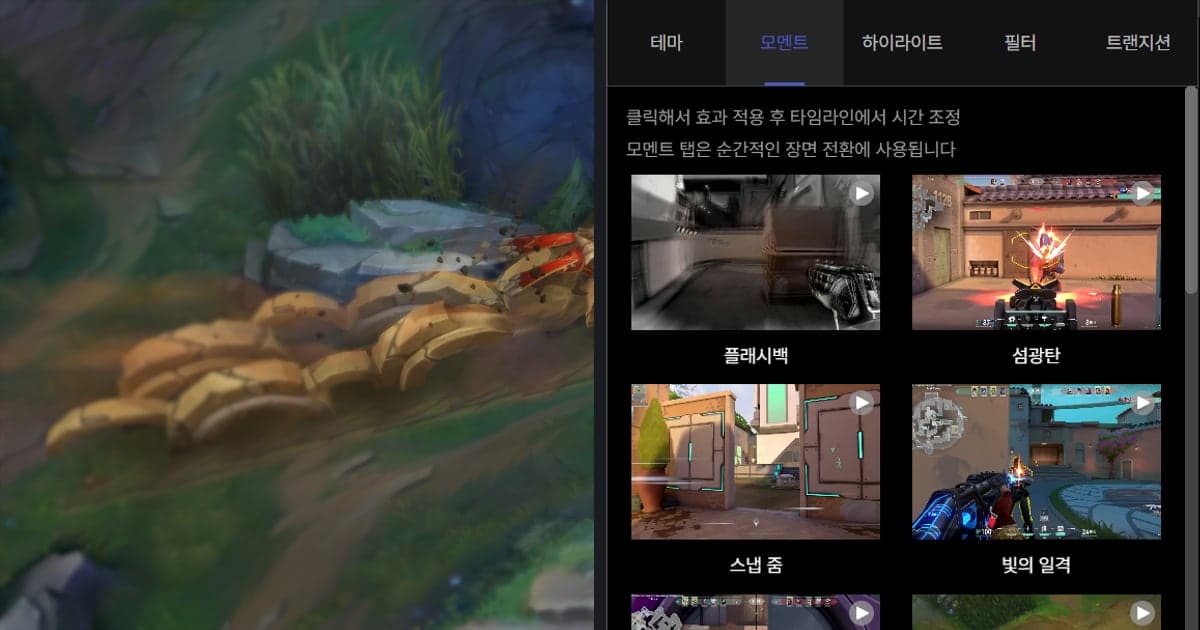
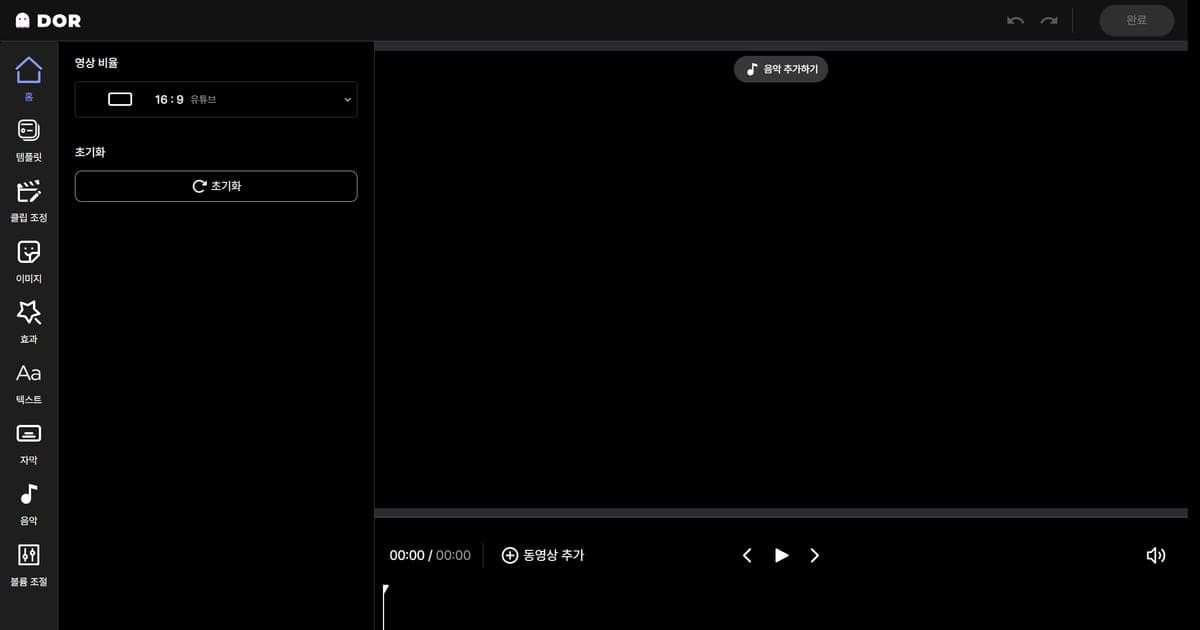
Như trang trung tâm Roblox giới thiệu, trên PC, Roblox là game mà DOR tự động ghi lại toàn bộ trận và lưu thành mp4; đây không phải một trong các game có clip nổi bật tự động. Vì vậy cả một ván sẽ nằm trong một tệp, và điểm xuất phát đơn giản nhất để giảm dung lượng là chỉ giữ những cảnh cần thiết để video ngắn lại. Đây là việc áp dụng nguyên lý chung rằng với cùng thiết đặt, video ngắn hơn thường cho tệp nhỏ hơn. Chức năng cắt đoạn trong thư viện của ứng dụng cho phép chỉ định điểm bắt đầu và kết thúc, đồng thời chọn tỷ lệ đầu ra 16:9, 9:16 hoặc 1:1; còn DOR Studio chạy ngay trên trình duyệt, không cần cài đặt, cho phép chỉnh độ dài và tải về mp4. Quy trình cắt từng đoạn được hướng dẫn tiếp trong cách cắt clip game.
Nguồn chính thức (kiểm tra ngày 6/10/2026)
Thiết đặt OBS lấy từ Hướng dẫn thiết đặt ghi hình nâng cao của OBS (tiếng Anh), độ phân giải xuất của Clipchamp từ Cách chọn độ phân giải xuất phù hợp, và giá trị YouTube khuyên dùng từ Chế độ cài đặt mã hoá video tải lên nên dùng trên YouTube. Tài liệu có thể thay đổi theo thời gian, nên hãy kiểm tra bản mới nhất trước khi áp dụng.