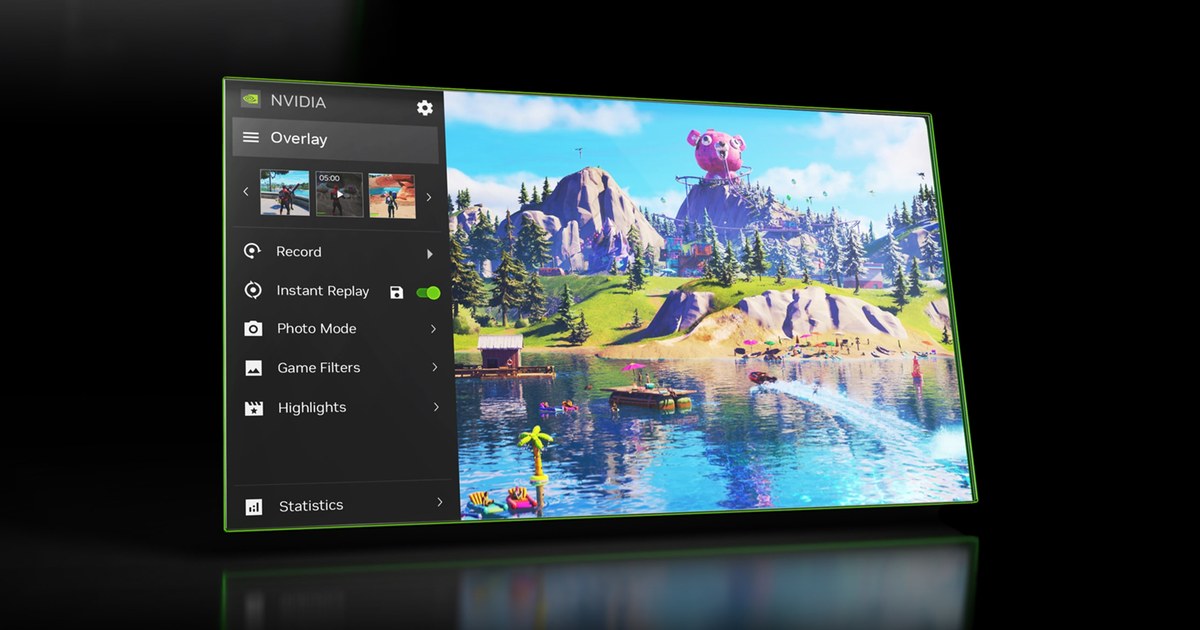
Nói ngắn gọn: khi quay NVIDIA không có tiếng game, nguyên nhân thường gặp là thiết bị đầu ra mặc định của Windows không phải tai nghe bạn đang dùng, hoặc âm thanh được ghi thành nhiều rãnh riêng và trình phát chỉ phát một rãnh.
Vì vậy thứ tự sửa là: đặt thiết bị đầu ra mặc định trong cài đặt âm thanh Windows thành thiết bị bạn đang nghe, kiểm tra kiểu rãnh âm thanh trong cài đặt lớp phủ NVIDIA app (Alt+Z), rồi tắt thiết bị âm thanh vòm ảo và bật lại Instant Replay. Bài này chỉ nói về việc mất tiếng game.
Ngược lại, nếu có tiếng game nhưng không có giọng của bạn, hãy xem trước bài quay NVIDIA không có tiếng micro. Tìm triệu chứng của bạn trong bảng dưới đây rồi kiểm tra từng bước.
Nguyên nhân theo triệu chứng và việc cần làm ngay
| Triệu chứng | Nguyên nhân thường gặp | Việc cần làm ngay |
|---|---|---|
| Nghe được micro nhưng không có tiếng game | Game phát tiếng qua thiết bị khác thiết bị đầu ra mặc định của Windows | Vào Cài đặt > Hệ thống > Âm thanh, đặt thiết bị bạn đang nghe làm đầu ra mặc định |
| Mở bằng trình phát thì không có tiếng, hoặc chỉ nghe tiếng game hay chỉ nghe giọng nói | Âm thanh được ghi thành nhiều rãnh và trình phát chỉ phát một rãnh | Đổi rãnh âm thanh trong trình phát khác hoặc chuyển sang ghi một rãnh |
| Chỉ xảy ra với tai nghe bật 7.1 ảo hoặc âm thanh không gian | Thiết bị âm thanh vòm ảo đang là đầu ra mặc định | Đặt thiết bị stereo thường của tai nghe làm mặc định và tắt âm thanh vòm ảo |
| Bắt đầu sau khi rút cắm tai nghe hoặc kết nối lại Bluetooth | Trình quay vẫn giữ thiết bị cũ | Tắt và bật lại Instant Replay trong lớp phủ hoặc khởi động lại NVIDIA app |
| Chỉ một game bị mất tiếng | Thiết bị âm thanh trong game hoặc đầu ra theo ứng dụng khác thiết bị mặc định | Đặt cài đặt âm thanh trong game và đầu ra theo ứng dụng trong bộ trộn âm lượng Windows về cùng thiết bị |
| Tiếng game rất nhỏ hoặc gần như không nghe thấy | Âm lượng game trong bộ trộn thấp hoặc tính năng tăng cường âm thanh gây xung đột | Tăng âm lượng game và tắt tăng cường âm thanh của thiết bị đầu ra |
Kết luận: thiết bị phát tiếng và thiết bị mà trình quay nghe phải là một
Tính năng quay và Instant Replay của NVIDIA app thường lấy âm thanh mà Windows gửi tới thiết bị đầu ra mặc định rồi đưa vào video. Nếu game đang phát tiếng qua một thiết bị khác, tai bạn vẫn nghe tiếng game rõ ràng nhưng file quay chỉ còn im lặng.
Chuyện này hay xảy ra nhất trên máy có nhiều thiết bị đầu ra, như tai nghe USB, tai nghe Bluetooth, loa màn hình qua HDMI hay thiết bị 7.1 ảo của tai nghe gaming. Điều quan trọng là để thiết bị mà game thực sự phát tiếng và thiết bị mà trình quay nghe là cùng một thiết bị.
Nếu đã khớp thiết bị mà file vẫn không có tiếng, nghi vấn tiếp theo là rãnh âm thanh. Khi đặt micro ghi trên một rãnh riêng, file sẽ có hai rãnh âm thanh, và một số trình phát hay phần mềm chỉnh sửa chỉ phát một rãnh nên trông như bị mất tiếng. Các nguyên nhân chung áp dụng cho cả phần mềm quay khác được tổng hợp riêng trong bài cách sửa quay game không có tiếng.
Cách lấy lại tiếng game
- 1Đặt thiết bị đầu ra mặc định của Windows thành thiết bị bạn đang ngheTrên Windows 11, chọn tai nghe hoặc loa đang thực sự phát tiếng ở Cài đặt > Hệ thống > Âm thanh > Đầu ra; trên Windows 10 là ở Cài đặt > Hệ thống > Âm thanh. Với máy nối màn hình qua HDMI, đôi khi màn hình không có loa lại được chọn làm đầu ra mặc định, nên hãy kiểm tra kỹ tên thiết bị.
- 2Kiểm tra thiết bị đầu ra của game và từng ứng dụngNếu cài đặt âm thanh trong game có mục thiết bị đầu ra, hãy đặt về thiết bị mặc định hoặc thiết bị bạn vừa chọn. Nếu đã gán thiết bị đầu ra riêng cho từng ứng dụng trong bộ trộn âm lượng Windows, hãy xem game có dùng đúng thiết bị bạn đang nghe không, đồng thời kiểm tra âm lượng game có gần bằng 0 không.
- 3Kiểm tra kiểu rãnh âm thanh trong NVIDIA appTrong game, nhấn Alt+Z để mở lớp phủ, rồi vào phần âm thanh trong Cài đặt (biểu tượng bánh răng) xem tính năng nhiều rãnh, ghi micro thành một rãnh riêng, có đang bật không. Nếu đang bật, file có hai rãnh âm thanh, hãy mở bằng trình phát có thể đổi rãnh để kiểm tra hoặc chuyển sang ghi một rãnh. Tên menu có thể hơi khác tùy phiên bản ứng dụng. Cách dùng rãnh tách riêng có trong bài tách rãnh tiếng game và micro.
- 4Tắt âm thanh vòm ảo và tăng cường âm thanhKhi bật 7.1 ảo hoặc âm thanh không gian trong phần mềm tai nghe gaming, Windows sẽ có thêm một thiết bị ảo riêng, và nếu thiết bị đó là đầu ra mặc định thì đã có trường hợp bản quay bị mất tiếng game. Hãy đổi mặc định sang thiết bị stereo thường để thử, đồng thời tắt tăng cường âm thanh trong thuộc tính của thiết bị đầu ra.
- 5Bật lại Instant Replay và quay thử 10 giâySau khi đổi thiết bị, hãy tắt và bật lại Instant Replay trong lớp phủ, hoặc thoát hẳn NVIDIA app rồi mở lại. Sau đó quay khoảng 10 giây ở cảnh có tiếng game rõ ràng, mở file đã lưu để chắc chắn có tiếng game là xong.
Kiểm tra trước khi quay
- Tên thiết bị đầu ra mặc định của Windows có trùng với tai nghe hoặc loa bạn đang dùng không
- Thiết bị đầu ra trong game và đầu ra theo ứng dụng trong bộ trộn âm lượng Windows có phải cùng một thiết bị không
- NVIDIA app có đang ghi âm thanh thành nhiều rãnh không, nếu có thì bạn đã thử đổi rãnh trong trình phát chưa
- Thiết bị 7.1 ảo hoặc âm thanh không gian và tăng cường âm thanh đã tắt chưa
- Sau khi đổi thiết bị, bạn đã bật lại Instant Replay và quay thử 10 giây chưa
Giữ tiếng game và giọng nói cùng nhau mà không phải chọn rãnh
DOR là ứng dụng quay game miễn phí cho Windows. Khi bạn mở game được hỗ trợ, ứng dụng tự nhận diện và ghi cả trận, gộp tiếng game và micro vào một rãnh rồi tập hợp bản quay trong mục Clip của tôi. Vì vậy khi mở file quay, bạn không cần đổi rãnh âm thanh trong trình phát.
Trên các card đồ họa NVIDIA được hỗ trợ như dòng RTX, DOR ghi hình bằng mã hóa phần cứng NVENC.
Những cảnh muốn giữ có thể cắt bằng công cụ cắt đoạn trong ứng dụng (16:9, 9:16, 1:1), và trong DOR Studio (dor.gg/studio) bạn có thể ghép nhiều clip, chỉnh chữ, BGM và âm lượng, rồi xuất mp4 hoặc chia sẻ bằng liên kết dor.gg. Mọi thứ DOR tạo ra đều không có hình mờ. Cách nhận diện và ghi tự động hoạt động ra sao được giải thích trong bài DOR tự động quay game.

