Micro mất trong bản quay NVIDIA không đồng nghĩa tai nghe hỏng. Hãy kiểm tra mute trong overlay, đầu vào USB được chọn, quyền micro Windows, ứng dụng cạnh tranh và tệp thực đã lưu.
Chia nguyên nhân bằng đồng hồ mức âm
Nếu biểu tượng hoặc mức micro NVIDIA không phản ứng, kiểm tra mute, thiết bị và quyền Windows trước. Nếu mức chạy nhưng tệp im lặng, xem chế độ quay, audio tách track và trình phát. Đóng tạm ứng dụng gọi hoặc quay khác để loại trừ tranh chấp thiết bị.
Chọn bước tiếp theo theo triệu chứng
| Triệu chứng | Khu vực có thể lỗi | Kiểm tra tiếp |
|---|---|---|
| Biểu tượng micro tắt | Mute trong overlay | Bật tại Alt+Z |
| Mức vào đứng yên | Thiết bị hoặc quyền Windows | Đầu vào mặc định và riêng tư |
| Mức chạy, tệp im lặng | Track hoặc phát tệp | Mở bằng trình phát khác |
| Giọng quá nhỏ hoặc một bên | Mức ứng dụng hoặc kênh | Mức vào và định dạng Windows |
Thứ tự chẩn đoán an toàn
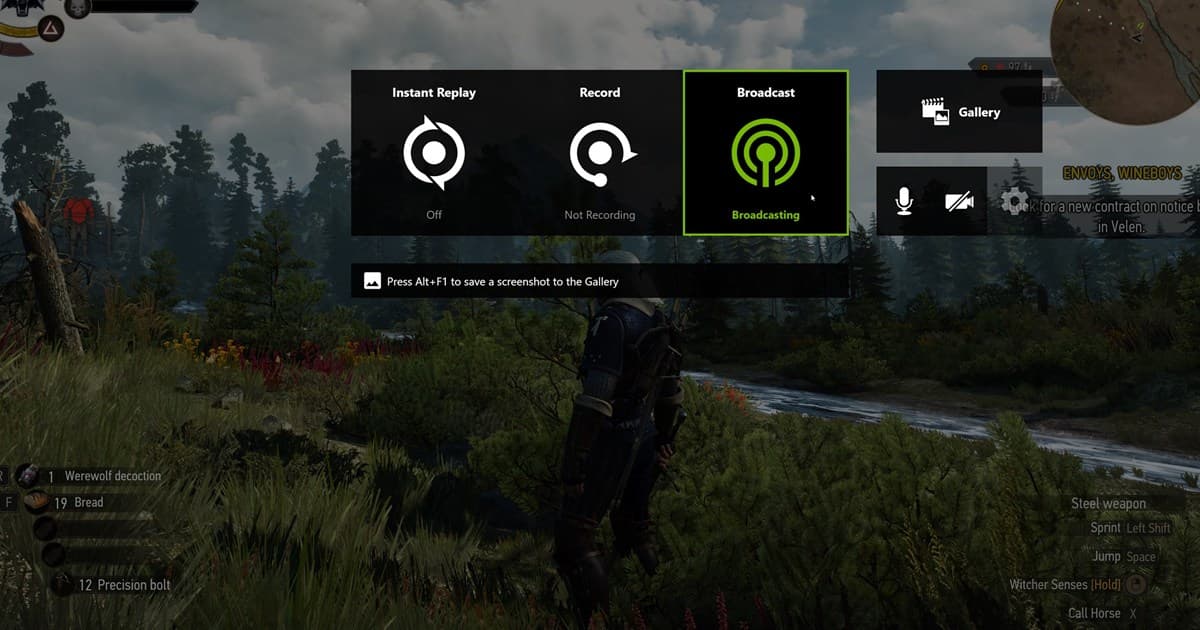
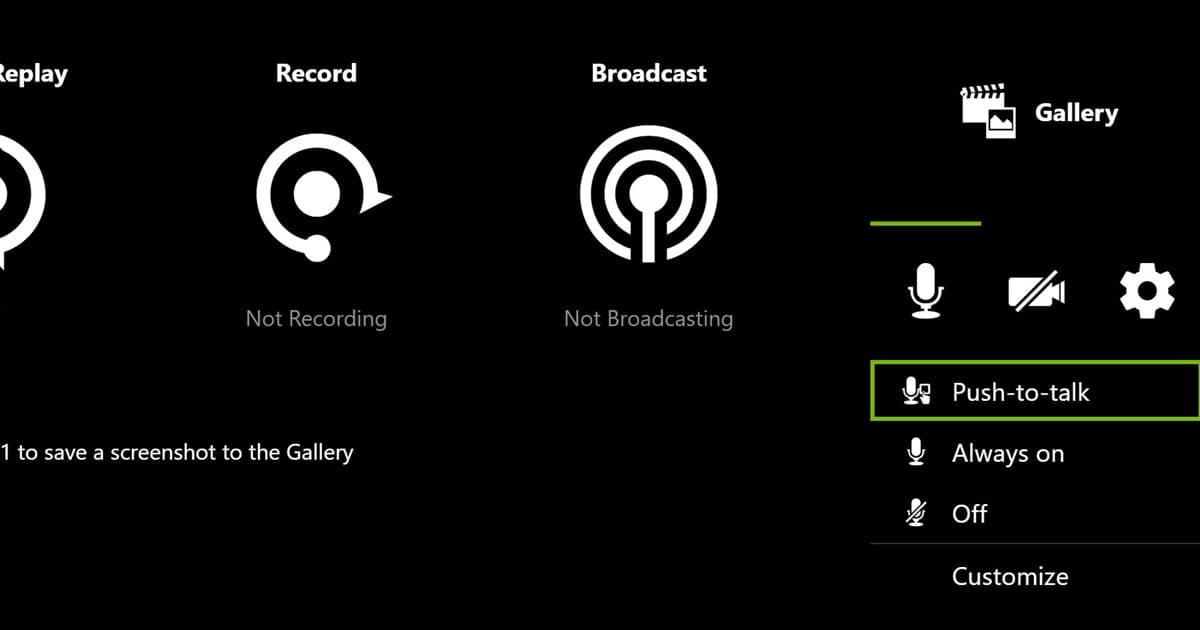
- 1Bật micro overlay — Mở Alt+Z, bỏ mute và xác nhận trạng thái giữ nguyên khi quay.
- 2Chọn đúng đầu vào — Chọn cùng micro USB hoặc tai nghe vật lý trong NVIDIA và Windows.
- 3Kiểm tra quyền và mức — Xem quyền micro Windows, quyền ứng dụng, input level và nút mute vật lý.
- 4Đóng tạm ứng dụng cạnh tranh — Thoát ứng dụng gọi hoặc phát sóng rồi quay mười giây để thử tranh chấp.
- 5Kiểm tra tệp đã lưu — Mở đầu ra trong trình phát khác và xem mức giọng cùng đồng bộ.
Tiêu chí thử thành công
- Micro được bật trong Alt+Z
- Đầu vào khớp thiết bị vật lý
- Quyền Windows và mức vào bình thường
- Bài thử thành công khi đóng ứng dụng cạnh tranh
- Giọng và hình đồng bộ trong tệp đã lưu
Điều thay đổi khi chuyển sang DOR
DOR không sửa cài đặt micro NVIDIA và không phục hồi giọng chưa từng được ghi. Đây là quy trình khác cho phiên game được hỗ trợ trong tương lai. Xem quay game với micro, cài đặt NVIDIA, sửa Instant Replay và ghi tự động DOR. Xem một trường hợp thực tế tại trang VALORANT. Ví dụ highlight tự động theo game có tại trang ghi hình PUBG.
Hướng dẫn âm thanh chính thức của NVIDIA App
Hướng dẫn overlay chính thức của NVIDIA chỉ vị trí Alt+Z và điều khiển micro. Tên menu có thể đổi theo NVIDIA App, vì vậy hãy xác nhận thiết bị trong overlay hiện tại và dùng tệp đã lưu để kiểm chứng.