Khi tiếng game và mic đã trộn vào một track, bạn không thể tắt riêng đồng đội hoặc chỉ làm sạch mic của mình. Bài này đi từ tách nguồn, gán track đến xác minh tệp. Với đầu vào cơ bản, xem ghi tiếng game cùng mic; với đồng ý và thiết lập cuộc gọi, xem ghi âm cuộc gọi Discord.
Bố cục track thực tế
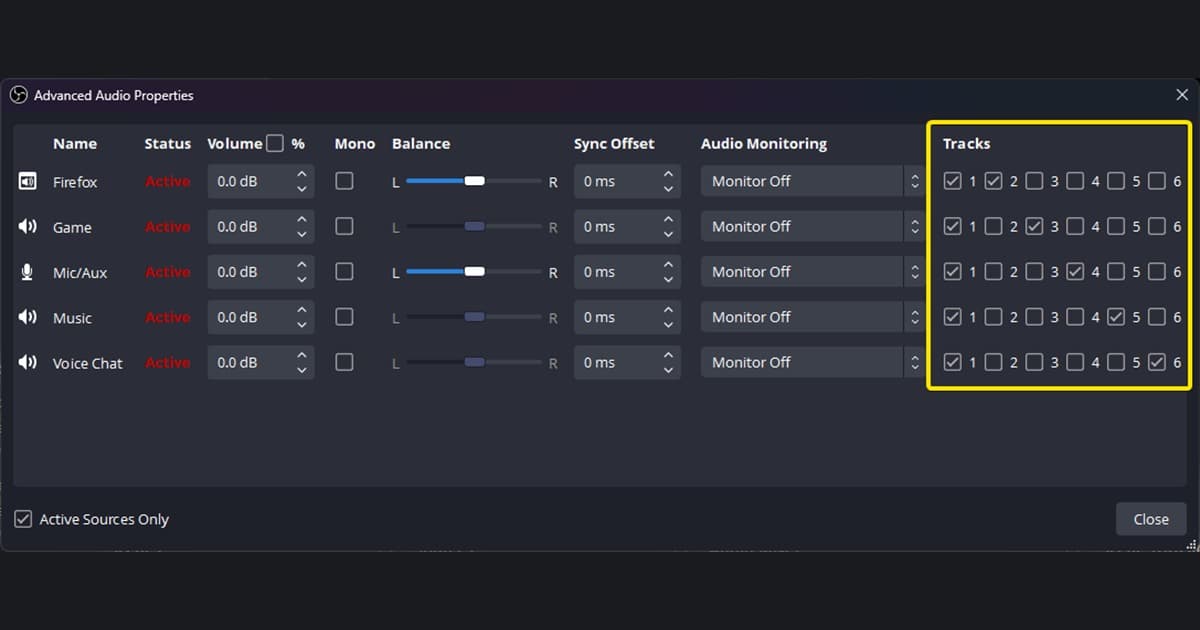
| Track | Âm thanh | Mục đích chỉnh sửa |
|---|---|---|
| 1 | Bản mix đầy đủ | Phát tương thích và chia sẻ nhanh |
| 2 | Tiếng game | Chỉnh hiệu ứng và nhạc độc lập |
| 3 | Mic của bạn | Khử nhiễu và chỉnh giọng |
| 4 | Discord/voice chat | Chỉnh hoặc xóa theo phạm vi đồng ý |
Cấu hình ghi track riêng trong OBS
- 1Bỏ ghi trùng — Không để Desktop Audio và Application Capture cùng ghi một game hai lần.
- 2Thêm nguồn độc lập — Tạo nguồn riêng cho tiếng game, mic và ứng dụng gọi.
- 3Bật track ghi — Trong Settings → Output → Recording, bật mọi track cần lưu.
- 4Gán từng nguồn — Trong Advanced Audio Properties, chọn bản mix và track riêng của nguồn.
- 5Dùng container an toàn — Ghi vào định dạng hỗ trợ nhiều track và remux sang MP4 sau nếu cần.
- 6Xác minh trong editor — Nhập tệp ngắn và kiểm tra waveform cùng nút mute độc lập.
Sản xuất nhiều track và sản xuất clip nhanh
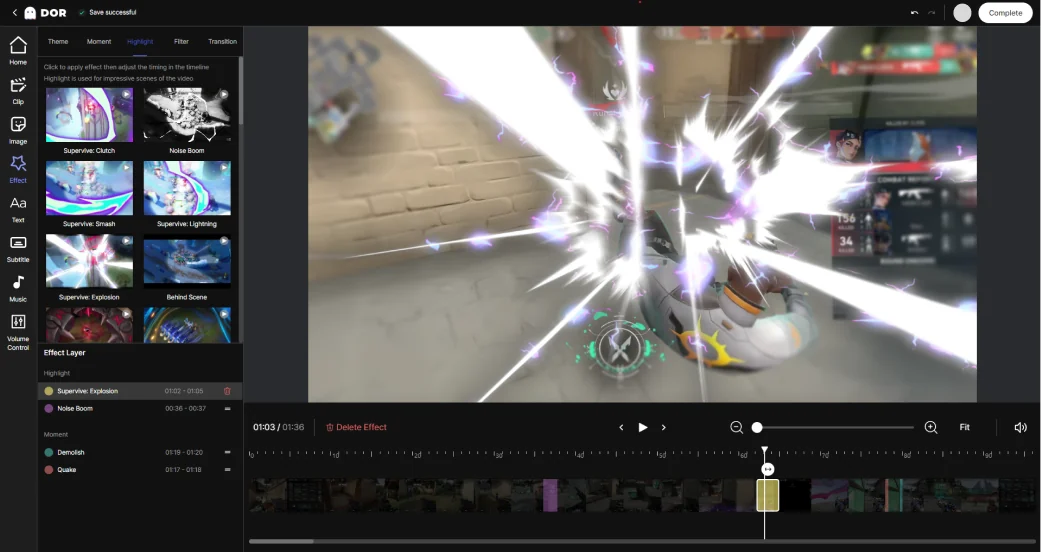
Nếu track âm thanh tách biệt là bắt buộc, OBS cùng editor nhập được nhiều track là quy trình phù hợp. Đừng mặc định DOR xuất các track riêng giống vậy. Với quy trình khác tập trung tự thu thập và xem nhanh khoảnh khắc ở game được hỗ trợ, hãy thử DOR tự động ghi game và trình chỉnh clip DOR trên trình duyệt. Ví dụ về luồng làm việc tập trung vào clip có tại trang clip VALORANT.
OBS giải thích đầu ra và gán nguồn trong hướng dẫn ghi nhiều track âm thanh. Hướng dẫn Application Audio Capture nói về ghi từng app trên Windows và lỗi âm thanh trùng. Hãy xin phép và kiểm tra quy định địa phương trước khi ghi hoặc đăng giọng người khác.