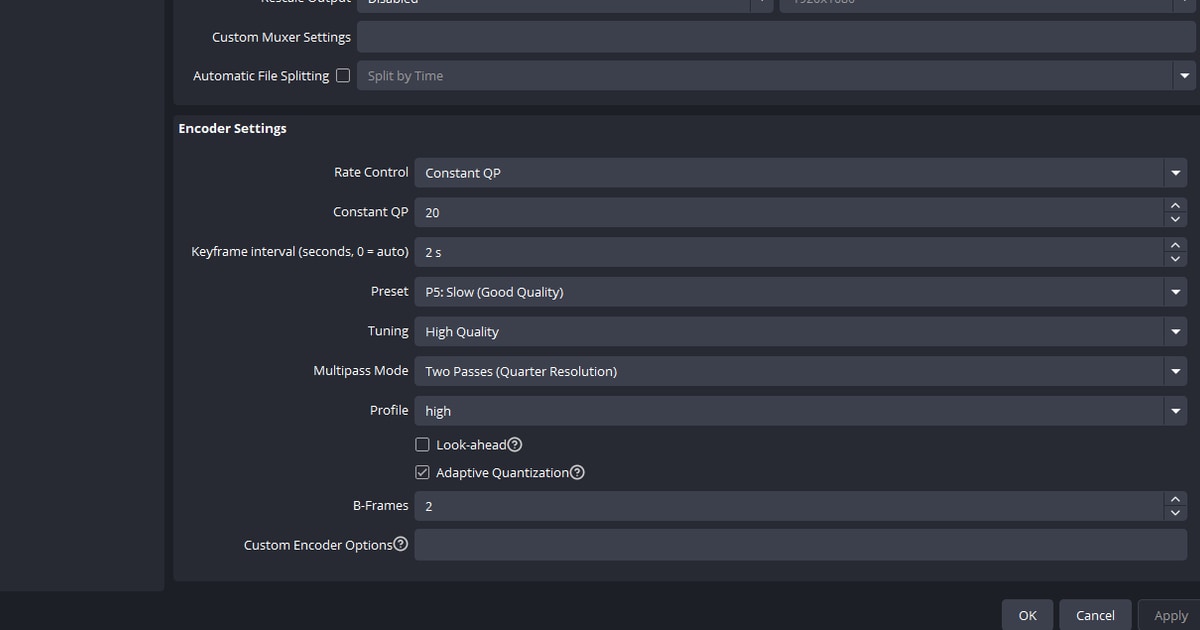

Nếu bạn đang tìm xem nên bật hay tắt Adaptive Quantization trong OBS thì câu trả lời ngắn là: với mục tiêu ghi hình, cứ để On trước rồi tự chốt bằng hai lần ghi On và Off ngay trên GPU của bạn. Sở dĩ không có câu trả lời thống nhất là vì chính các tài liệu chính thức của OBS đang nói khác nhau. Hướng dẫn cài đặt ghi hình nâng cao của OBS ghi Adaptive Quantization là On; một hướng dẫn chính thức khác về ghi hình nâng cao kèm âm thanh đa track lại ghi Look-ahead và Psycho Visual là off; còn hướng dẫn OBS chính thức của NVIDIA thì tick Psycho Visual Tuning cho kịch bản stream. Thêm một lớp rối nữa là chuyện đổi tên: từ OBS 31.0, ô Psycho-Visual Tuning trong phần NVENC được đổi tên thành Adaptive Quantization, vẫn là cùng một tính năng, nên đặt bài hướng dẫn cũ cạnh giao diện hiện tại sẽ tưởng là hai thứ khác nhau. Tính đến ngày 8/9/2026, bản OBS Studio mới nhất là 32.2.2, nên máy vừa cài xong sẽ thấy đúng cái tên Adaptive Quantization. Nếu bạn chưa nắm cả trang encoder nên chỉnh theo thứ tự nào, hãy xem thiết lập ghi hình OBS NVENC trước, bảng đối chiếu bên dưới sẽ vào đầu nhanh hơn nhiều.
Vậy rốt cuộc nên bật hay tắt?
Nếu mục tiêu là ghi hình, hãy bắt đầu với On vì đó là giá trị mà hướng dẫn cài đặt ghi hình nâng cao của OBS chỉ định, rồi quyết định có giữ nguyên hay không bằng hai lần ghi thử ngay trên GPU của bạn. Với thông số mà chính tài liệu chính thức còn mâu thuẫn, chép lại kết luận của người khác đồng nghĩa với việc bạn không còn cách nào kiểm chứng. Khóa toàn bộ phần còn lại, tức Rate Control và Constant QP, preset, khoảng cách keyframe, B-frames, độ phân giải xuất và khung hình mỗi giây, chỉ chuyển Adaptive Quantization giữa On và Off, rồi ghi cùng một đoạn hai lần; khác biệt về chất lượng hình và khác biệt dung lượng file sẽ lộ ra ngay trên cấu hình của bạn. Ngược lại, nếu vấn đề hiện tại là ghi hình giật hoặc OBS báo encoding overloaded thì đụng vào ô này trước là sai thứ tự. Tài liệu chính thức của OBS về xử lý sự cố hiệu năng mã hóa chỉ đưa ra các biện pháp hạ độ phân giải xuất, hạ khung hình mỗi giây, giới hạn khung hình trong game theo tần số quét màn hình, hạ thiết lập đồ họa trong game và làm gọn cảnh bằng cách bớt nguồn, bộ lọc, browser source, và hoàn toàn không nhắc tới Adaptive Quantization. Mục duy nhất mà hướng dẫn của NVIDIA yêu cầu tắt khi GPU bị chiếm dụng cao là Look-ahead. Nếu quá tải đến trước, hãy xử lý xong theo cách sửa lỗi encoder quá tải trong OBS rồi mới quay lại phép so sánh này. Bảng dưới đây chỉ liệt kê nguyên văn tài liệu chính thức nào chỉ định điều gì, theo kiểm tra ngày 8/9/2026.
Tài liệu chính thức nào chỉ định điều gì
| Tài liệu chính thức / tình huống | Adaptive Quantization (trước là Psycho Visual) | Các giá trị cùng tài liệu đó chỉ định |
|---|---|---|
| Hướng dẫn cài đặt ghi hình nâng cao của OBS (mốc ghi hình) | On | Constant QP 16–23 · Preset P5 · Tuning High Quality · Multipass Two Passes (Quarter) · Look-ahead Off · B-frames 2 |
| Hướng dẫn ghi hình nâng cao + âm thanh đa track của OBS | Off (ghi off chung với Look-ahead) | CQP · CRF 15–23 · Preset Quality · Profile High · Max B-frames 2 |
| Hướng dẫn OBS chính thức của NVIDIA (mốc stream) | Checked (bật) | CBR · Preset P6 Slower · Profile High · Look-ahead bật · Max B-frames 4 |
| Khi GPU bị chiếm dụng cao (NVIDIA nêu rõ) | Không có chỉ dẫn chính thức — mục được chỉ đích danh để tắt là Look-ahead | Look-ahead off · giảm B-frames từ 4 xuống 2 |
| Khi hiện thông báo 'Encoding overloaded' | Tài liệu chính thức không nhắc tới | Hạ độ phân giải xuất · 60 xuống 30fps · giới hạn khung hình trong game · hạ thiết lập đồ họa trong game · bớt cảnh, bộ lọc và browser source |
Kiểm tra trước khi thử
- Xem phiên bản OBS: từ 31.0 trở lên ô này tên là Adaptive Quantization, còn bản cũ hơn và tài liệu NVIDIA gọi là Psycho-Visual Tuning.
- Đảm bảo chế độ xuất đang là Advanced: chỉ ở chế độ nâng cao bạn mới tự chọn được encoder.
- Xác nhận GPU chạy được NVENC: hoạt động từ GeForce 750 Ti hoặc dòng 900 trở lên, khuyến nghị NVENC thế hệ 6, và cần driver mới nhất.
- Nên chọn container MKV: nếu bản ghi không dừng đúng cách thì cả file vẫn không bị hỏng.
- Không dùng tuning Ultra High Quality cho nội dung game: tài liệu chính thức nói nó dành cho cảnh quay thực tế, không khuyến nghị cho game và làm giảm đáng kể thông lượng.
Quy trình tự chạy phép so sánh
- 1Chốt một đoạn thử duy nhấtChọn đúng một đoạn trong cùng một bản replay hoặc demo và giữ nguyên độ dài. Mỗi lần ghi một trận khác nhau thì không phân biệt được đâu là khác biệt chất lượng, đâu là khác biệt nội dung cảnh.
- 2Khóa mọi thông số ngoài AQĐặt xong Rate Control và Constant QP, preset, khoảng cách keyframe, B-frames, độ phân giải xuất và khung hình mỗi giây thì không đụng nữa. Đổi từ hai thứ trở lên là mất khả năng quy kết nguyên nhân.
- 3Ghi lần một với Adaptive Quantization bậtGhi đoạn đã chốt ở trạng thái đã tick và ghi trạng thái thiết lập vào tên file. Ghi xong lấy luôn số khung hình bị rớt khi dựng và khi mã hóa trong cửa sổ thống kê của OBS.
- 4Bỏ tick rồi ghi lại chính đoạn đóChỉ đổi đúng ô đó. Nếu giữa chừng bạn chỉnh thiết lập đồ họa trong game hay độ phân giải thì phép so sánh coi như bỏ.
- 5Đặt cạnh nhau cùng một khung hình và chốt kết luậnDừng cả hai file ở cùng một khung hình để so, đồng thời đọc dung lượng file và số khung rớt. Không thấy khác biệt thì giữ nguyên giá trị mốc trong tài liệu; thấy khác biệt thì lấy kết quả trên GPU của bạn. Đổi game hoặc đổi độ phân giải thì kiểm tra lại.
Khi việc so sánh thiết lập quá mệt
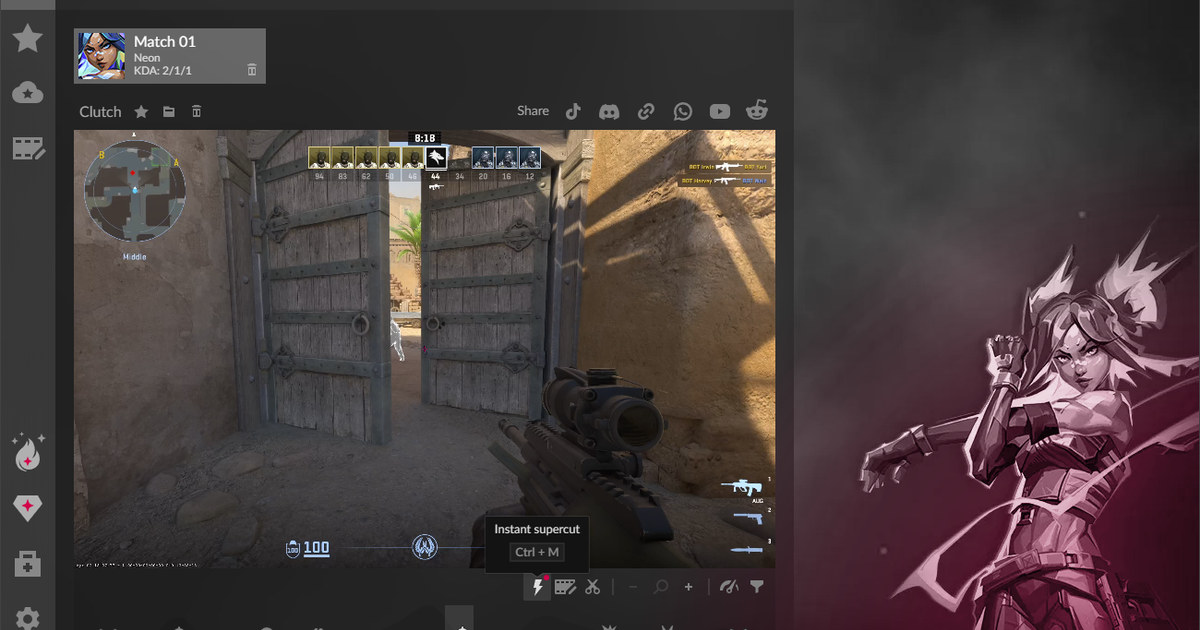
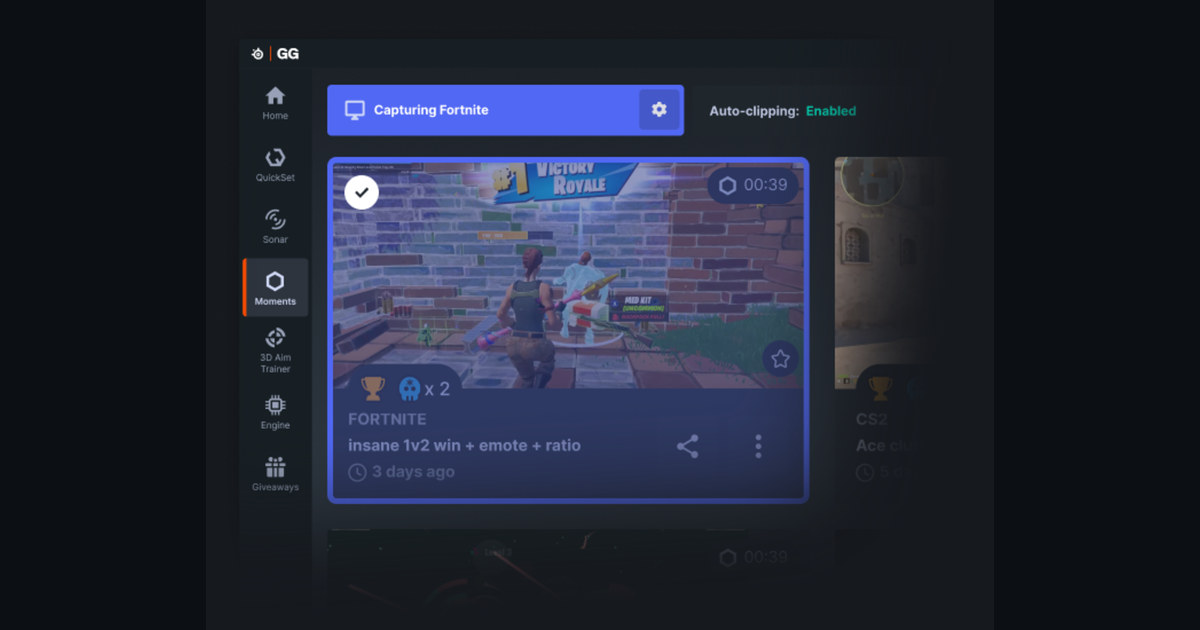
Nếu thứ làm bạn nản là cứ mỗi lần đổi một ô lại phải bật lại OBS và dựng lại đúng cảnh đó, bạn có thể giao luôn phần tạo tư liệu so sánh cho DOR. DOR là ứng dụng desktop Windows miễn phí, mặc định dùng mã hóa phần cứng NVIDIA NVENC, tự nhận diện game được hỗ trợ, tự ghi trọn trận và lưu riêng các pha hạ gục cùng khoảnh khắc nổi bật thành clip highlight. Với một game như Valorant, nơi giao tranh ngắn và phân định nhanh, mấy clip tự động đó chính là mẫu so sánh có sẵn, và thư viện trong ứng dụng giúp bạn gọi lại đúng khoảnh khắc cũ sau khi đổi thiết lập. Trình chỉnh clip chạy thẳng trên trình duyệt, không cần cài gì, nên bạn cắt đúng vài giây cần rồi chia sẻ link dor.gg là đồng đội mở ngay trên trình duyệt di động để soi chất lượng hình giúp bạn. Tiếng game và micro được ghi cùng lúc, nên đoạn bạn nói giải thích mình vừa đổi gì cũng nằm luôn trong clip. Nếu vẫn định dùng OBS lâu dài, hãy canh nốt các giá trị còn lại theo thiết lập ghi hình game trong OBS rồi để DOR lo phần ghi và chia sẻ.