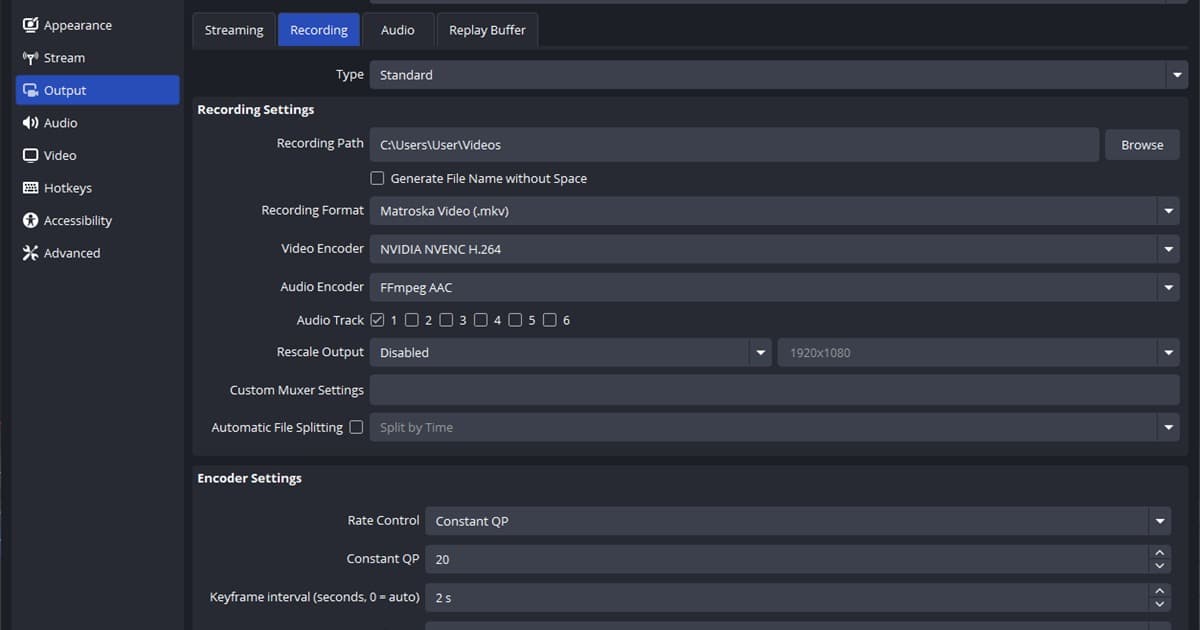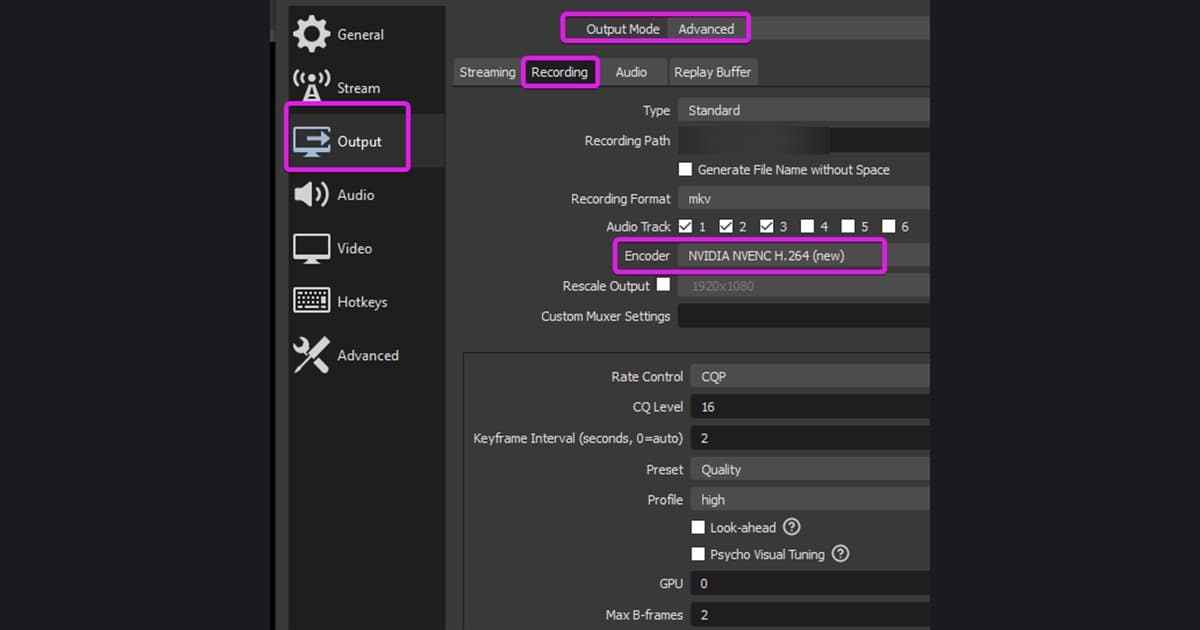
“Encoding overloaded” nghĩa là OBS không mã hóa kịp tốc độ đã đặt. Nó khác với dropped frames do mạng và giảm bitrate không phải lúc nào cũng sửa được. Nếu game cũng giật, xem cách sửa ghi game bị khựng; nếu CPU tăng bất thường, xem giảm CPU khi ghi.
Tìm nút thắt trong OBS Stats
| Số liệu/triệu chứng | Ý nghĩa | Giảm trước |
|---|---|---|
| Rendering lag tăng | OBS không dựng cảnh trên GPU kịp | Tải GPU của game và nguồn phức tạp |
| Encoding lag tăng | Encoder không theo kịp đầu ra | Preset, độ phân giải, FPS |
| Cả hai tăng | Hệ thống thiếu tài nguyên tổng thể | Cả tải game và OBS |
| Chỉ network drop tăng | Lỗi đường tải lên | Kết nối, không phải encoder ghi |
Giảm quá tải theo thứ tự
- 1Giới hạn FPS game — Đặt mức ổn định để game không chiếm toàn bộ GPU.
- 2Đóng ứng dụng GPU thừa — Tạm đóng video trình duyệt, overlay và trình ghi khác.
- 3Thử ưu tiên OBS — Trên Windows, thử chạy quyền quản trị khi phù hợp và chỉ so sánh thay đổi đó.
- 4Giảm tải đầu ra — Hạ một bước độ phân giải hoặc FPS và kiểm tra lag có dừng không.
- 5Dùng preset nhẹ hơn — Giảm độ phức tạp preset đồng thời kiểm tra đổi lại về chất lượng.
- 6Thử tải ngắn — Ghi cảnh game thực tế nặng nhất rồi xem cả Stats và tệp.
Nếu cảnh báo chỉ xuất hiện khi giao tranh, thử ở menu sẽ không đại diện. FPS game không giới hạn thường khiến OBS không còn dư địa GPU.
Khi mục tiêu không phải tinh chỉnh OBS
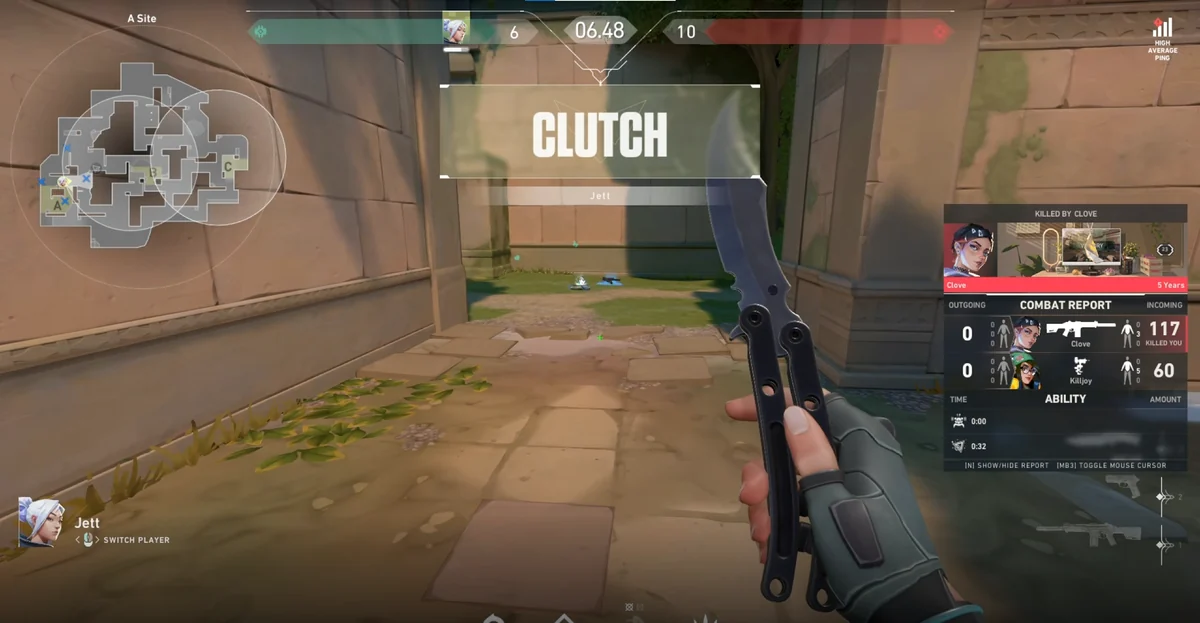
DOR không sửa cảnh báo quá tải của OBS. Nếu quy trình riêng tự ghi khoảnh khắc trong game được hỗ trợ phù hợp hơn, hãy thử DOR tự động ghi game. Đánh giá bằng FPS game và tệp đầu ra trên chính PC của bạn. Cách hoạt động với FPS tần số quét cao được tổng hợp tại trang ghi hình VALORANT.
Nếu nút thắt ở GPU, xem tiếp giảm tải GPU khi ghi game. OBS nêu các biện pháp theo hệ điều hành và loại tải trong hướng dẫn khắc phục hiệu năng mã hóa.