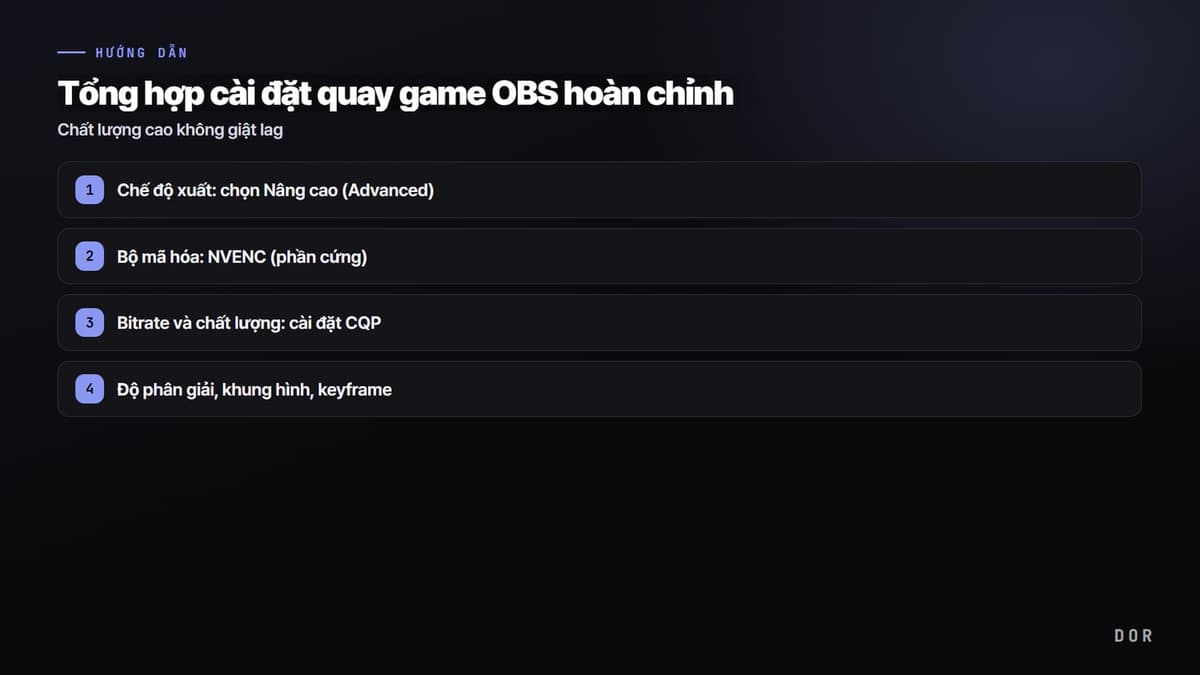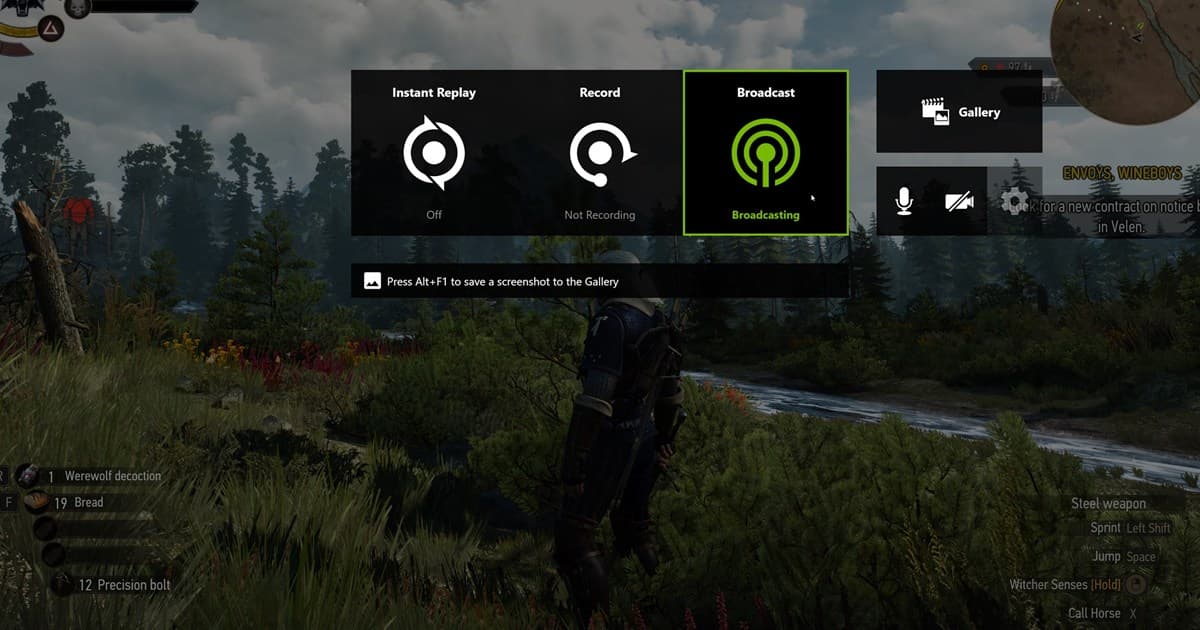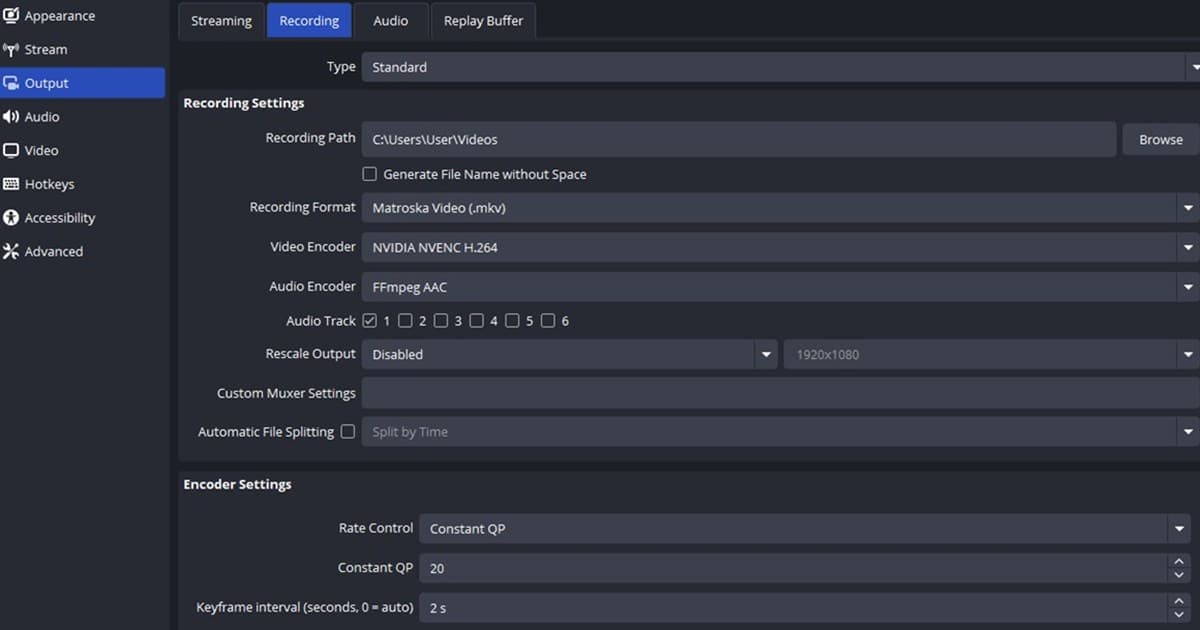
Cài đặt OBS NVENC không phải cuộc đua chọn CQP thấp nhất. Giá trị quá thấp làm tệp lớn và giảm dư địa mã hóa, nhất là khi game đã giữ GPU gần 100%. Hãy dùng khoảng chính thức làm mốc và so sánh cùng một phút có tải nặng.
Mốc 1080p60 hợp lý
Hướng dẫn chính thức của OBS liệt kê CQP 16–23, keyframe 2 giây, P5, High Quality, two-pass quarter-resolution, High profile, tắt Look-ahead, bật Adaptive Quantization và 2 B-frames cho NVENC. Bắt đầu CQP 18–20; nếu lag kéo dài, giới hạn FPS game để chừa tài nguyên GPU.
Mốc quay NVENC
| Mục | Giá trị đầu | Cách chỉnh |
|---|---|---|
| Rate Control | CQP 18–20 (chính thức 16–23) | Thấp hơn: rõ hơn, tệp lớn hơn |
| Keyframe / Preset | 2 giây / P5 | Cân bằng dựng phim và GPU |
| Multipass / Profile | Two-pass quarter / High | Cân bằng chất lượng và tải |
| Look-ahead / AQ / B-frames | Tắt / Bật / 2 | Thử theo từng game |
Tinh chỉnh cho máy của bạn
- 1Chuyển Output Mode sang Advanced — Trong Settings > Output > Recording, chọn NVENC cùng định dạng và chụp lại thông số cũ.
- 2Nhập mốc ban đầu — Áp dụng CQP 18–20, keyframe 2, P5, High Quality, two-pass quarter và High.
- 3Chừa tài nguyên GPU — Giới hạn FPS game ở mục tiêu hiển thị hữu ích, không để game chiếm mọi chu kỳ GPU.
- 4Quay một phút nặng — Dùng hạt, cây cỏ và xoay nhanh, đồng thời xem render/encoding lag trong OBS Stats.
- 5Mỗi lần đổi một mục — Giảm CQP 1 để thêm chi tiết hoặc tăng 1–2 để giảm dung lượng rồi lặp lại cảnh cũ.
Trước khi quay dài
- NVENC là encoder đang hoạt động
- Game chừa một phần GPU
- Định dạng an toàn và ổ đĩa đủ trống
- Đã phát lại thử tiếng game cùng micro
- OBS Stats không có encoding lag kéo dài
Khi muốn ít bước thiết lập hơn
DOR không thay đổi tùy chọn NVENC của OBS và không sửa lỗi mã hóa. Đây là quy trình thay thế để ghi phiên chơi tương lai của game được hỗ trợ. Hãy so trang VALORANT, cài đặt quay OBS, trình quay miễn phí, sửa lỗi không có tiếng và ghi tự động DOR.
Mốc chính thức từ OBS
Hướng dẫn Advanced Recording Settings của OBS giải thích các giá trị NVENC trên. Tên tùy chọn có thể đổi theo phiên bản OBS và thế hệ GPU, vì vậy hãy đọc mô tả hiện tại và chỉ đổi một biến mỗi lần thử.