
Thiết lập OBS tối thiểu để quay Valorant gồm năm bước: chạy OBS với quyền quản trị, thêm nguồn Quay trò chơi, chọn chế độ Dễ sử dụng với NVENC và MP4 lai trong tab Đầu ra, kiểm tra hai thiết bị âm thanh, rồi quay thử.
Tài liệu chính thức của OBS liệt kê rõ Valorant trong nhóm trò chơi cần chạy OBS Studio với quyền quản trị mới quay được đúng, nên bỏ qua bước này thì mọi thiết lập còn lại dù chính xác đến đâu cũng không bắt được hình.
Bài này dùng đúng nhãn giao diện tiếng Việt của OBS Studio 32.2.2 (phát hành ngày 14/08/2026, xác nhận ngày 16/09/2026) và chỉ trích dẫn số liệu, quy trình có trong tài liệu chính thức của OBS và Riot.
Nếu bạn đã thêm nguồn mà màn hình xem trước vẫn đen, cách chẩn đoán theo từng nguyên nhân nằm ở hướng dẫn sửa lỗi OBS màn hình đen; bài này chỉ tập trung vào các bước nguồn, video, đầu ra và âm thanh cho Valorant.
Kết luận: thiết lập tối thiểu dành riêng cho Valorant
Chỉ cần làm đúng thứ tự. 1) Nhấp chuột phải vào biểu tượng OBS và chạy với quyền quản trị.
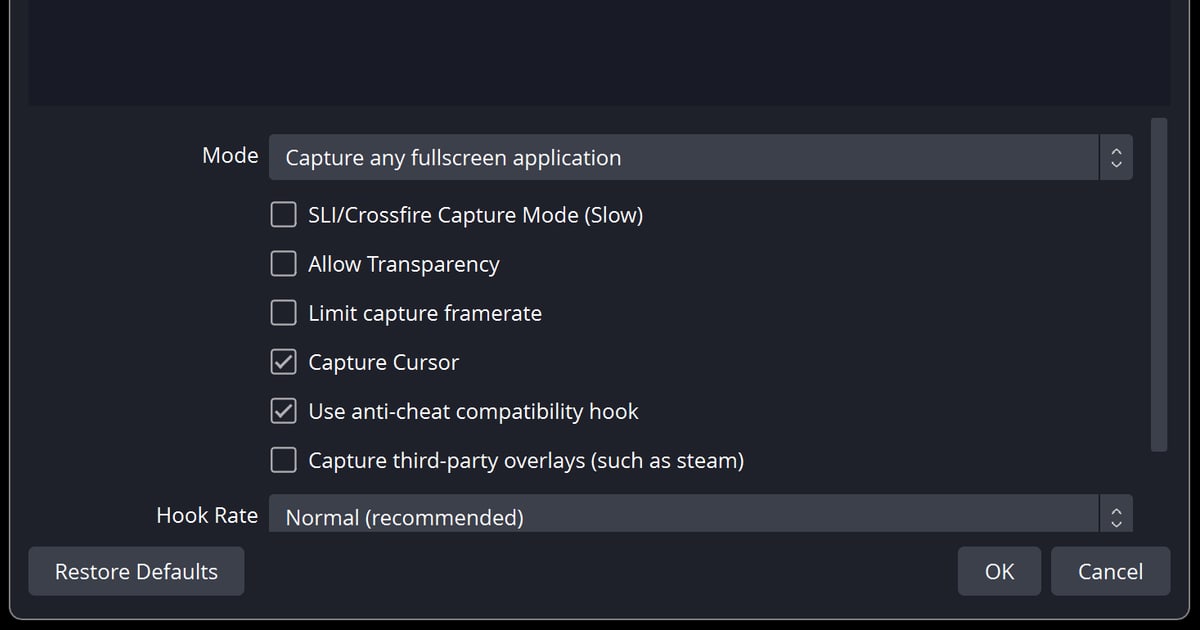
2) Trong Nguồn nhấn + để thêm 'Quay trò chơi'; đặt Chế độ là 'Quay tất cả các ứng dụng toàn màn hình' (một màn hình, chơi kiểu toàn màn hình) hoặc 'Quay cửa sổ cụ thể' (chọn Valorant trong danh sách Cửa sổ), và giữ nguyên mọi thuộc tính khác ở mặc định (móc chống gian lận bật, overlay bên thứ ba tắt).
3) Trong Thiết đặt > Video đặt Độ phân giải cơ sở (bức vẽ) và Độ phân giải (Được thu phóng) đầu ra bằng độ phân giải trò chơi (1920x1080) và Giá trị phổ biến khung hình/giây là 60.
4) Trong Thiết đặt > Đầu ra chọn Chế độ đầu ra 'Dễ sử dụng', Chất lượng ghi hình 'Chất lượng cao, kích thước tệp trung bình', Bộ biên mã video 'Phần cứng (NVENC, H.264)' và Định dạng ghi hình 'MP4 lai (.mp4)'.
5) Trong Thiết đặt > Âm thanh gán Âm thanh máy tính để bàn và Âm thanh mic/phụ, gán Bắt đầu ghi và Dừng ghi trong Phím nóng, rồi quay thử một đoạn ngắn. Các giá trị chi tiết của chế độ Nâng cao như mức CQP hay khoảng keyframe có trong hướng dẫn cài đặt OBS quay game chất lượng cao khi bạn muốn đẩy chất lượng lên nữa.
Ngược lại, nếu mục tiêu chỉ là giữ trọn trận cùng clip hạ gục và vòng đấu tự động, DOR khiến cả năm bước này trở nên không cần thiết — nhưng nó chỉ chạy với các trò chơi được hỗ trợ, còn ghép cảnh hay phát trực tiếp vẫn là việc của OBS.
Các bước thiết lập: nguồn, video, đầu ra, âm thanh, quay thử
- 1Chạy OBS với quyền quản trịTrang khắc phục sự cố Quay trò chơi của OBS viết rằng một số trò chơi yêu cầu chạy OBS Studio với quyền quản trị mới quay được đúng, và nêu Call of Duty cùng Valorant làm ví dụ. Trang này cũng nói thêm rằng chạy với quyền quản trị đôi khi còn giúp cải thiện hiệu năng. Nhấp chuột phải vào biểu tượng OBS, chạy với quyền quản trị, rồi mới mở Valorant. Riot mô tả Vanguard là một client chạy khi trò chơi đang hoạt động cùng một driver chế độ nhân; không tài liệu chính thức nào của Riot hay OBS nói Vanguard chặn hoặc cho phép OBS quay, nên cách xử lý duy nhất có căn cứ là chạy với quyền quản trị.
- 2Thêm nguồn Quay trò chơi và chọn Chế độNhấn + dưới mục Nguồn và chọn 'Quay trò chơi'. Trong thuộc tính, Chế độ thực tế có hai lựa chọn hữu dụng. 'Quay tất cả các ứng dụng toàn màn hình' tự phát hiện trò chơi đang chạy toàn màn hình trên màn hình chính, nên hãy chọn nếu bạn chơi ở chế độ kiểu toàn màn hình. 'Quay cửa sổ cụ thể' cần trò chơi đang mở để bạn chọn Valorant trong danh sách 'Cửa sổ'. Giữ nguyên các thuộc tính khác ở mặc định như hướng dẫn chính thức — 'Dùng móc tương thích với phần mềm chống gian lận' bật, 'Quay cả overlay (chẳng hạn như Steam)' tắt, 'Giới hạn framerate' tắt, 'Tốc Độ Móc' ở 'Bình thường (nên chọn)'. Hướng dẫn thiết lập cảnh báo chế độ quay SLI/Crossfire thường làm hỏng Quay trò chơi nếu không đúng cấu hình phần cứng đặc thù, nên hãy để tắt.
- 3Quyết định chế độ hiển thị của Valorant và bố trí màn hìnhThông Tin Bản Cập Nhật 4.02 của Riot cho biết độ trễ của chế độ Cửa Sổ Toàn Màn Hình đã được cải thiện để gần với Toàn Màn Hình, và nếu cửa sổ của chương trình khác nằm đè lên trò chơi thì lợi ích đó mất đi. Tài liệu OBS bổ sung rằng trò chơi chạy toàn màn hình sẽ ngừng kết xuất khi bạn alt+tab ra ngoài, nên bạn sẽ không thấy nó trong OBS khi bị thu nhỏ; OBS khuyên hoặc quay thử để kiểm tra, hoặc chuyển OBS sang màn hình thứ hai. Với một màn hình, Cửa Sổ Toàn Màn Hình kết hợp 'Quay tất cả các ứng dụng toàn màn hình' là tổ hợp dễ kiểm tra nhất; với hai màn hình, chế độ nào cũng được miễn OBS nằm ở màn hình thứ hai. Đường dẫn menu chính xác trong trò chơi chưa được xác nhận trong tài liệu Riot, nên bài này không tự bịa ra.
- 4Khớp độ phân giải và FPS trong tab VideoTrong Thiết đặt > Video (nhãn tab này giữ nguyên tiếng Anh trong bản tiếng Việt), đặt 'Độ phân giải cơ sở (bức vẽ)' và 'Độ phân giải (Được thu phóng) đầu ra' bằng đúng độ phân giải trò chơi. Trang độ phân giải được hỗ trợ của Riot (cập nhật tháng 5/2026) nêu 16:9 là tỷ lệ khuyến nghị và bao gồm 1920x1080 (FHD); trang này cũng lưu ý 16:10, 21:9 và 5:4 có thể gặp sự cố ở chế độ toàn màn hình và gợi ý dùng chế độ cửa sổ. Bắt đầu 'Giá trị phổ biến khung hình/giây' ở 60 và, như trang khắc phục hiệu năng mã hóa của OBS nói, hạ xuống 30 nếu 60 không ổn. 'Bộ lọc giảm độ phân giải' chỉ có tác dụng khi độ phân giải đầu ra nhỏ hơn bức vẽ, nên khi đã đặt hai độ phân giải bằng nhau như trên thì không cần đụng tới.
- 5Chọn Dễ sử dụng, NVENC và MP4 lai trong tab Đầu raTrong Thiết đặt > Đầu ra giữ 'Chế độ đầu ra' ở 'Dễ sử dụng'. Đặt 'Đường dẫn ghi hình' vào ổ đĩa còn trống. Bắt đầu 'Chất lượng ghi hình' ở 'Chất lượng cao, kích thước tệp trung bình' (theo mô tả chính thức: video chất lượng cao với tệp cỡ trung bình) và nâng lên 'Chất lượng gốc, kích thước tệp lớn' nếu cần hơn, chấp nhận tệp lớn hơn và có thể ảnh hưởng hiệu năng trên máy cũ. Với 'Bộ biên mã video' chọn 'Phần cứng (NVENC, H.264)' nếu có GPU NVIDIA — OBS khuyến nghị bộ mã hóa phần cứng để giảm tải CPU, yêu cầu GeForce 750 Ti hoặc dòng 900 trở lên cho NVENC, và cho biết GTX 1650 rev 2 trở lên (NVENC thế hệ 6) cho kết quả tốt nhất. Với 'Định dạng ghi hình' chọn 'MP4 lai (.mp4)', ra mắt từ OBS 30.2, vẫn khôi phục được sau khi treo máy hay mất điện mà giữ tương thích MP4 rộng rãi. Chuyển sang 'Nâng cao' và đặt 'Kiểm soát tốc độ bit' thành 'Tham số lượng tử hóa (QP) không đổi' sẽ hiện thêm một ô số cũng mang nhãn 'Tham số lượng tử hóa (QP) không đổi', còn 'Thiết lập preset', 'Điều chỉnh' và 'Lượng tử hóa tự động' là các mục riêng; chỉ cần nhớ giá trị này càng thấp thì chất lượng và dung lượng càng tăng, còn giá trị cụ thể lấy từ bài đã liên kết ở phần kết luận.
- 6Gán thiết bị âm thanh và phím nóng ghi hìnhTrong Thiết đặt > Âm thanh, gán thiết bị phát âm thanh trò chơi cho 'Âm thanh máy tính để bàn' và micro của bạn cho 'Âm thanh mic/phụ'. Khi cả hai được nhận, hai thanh mức trong 'Bộ lọc âm thanh' ở cửa sổ chính sẽ chuyển động. Trong Thiết đặt > Phím nóng, tự gán phím cho 'Bắt đầu ghi' và 'Dừng ghi' — tài liệu OBS không định nghĩa phím nóng ghi hình mặc định, nên hãy chọn phím Valorant không dùng. Tách âm thanh trò chơi và mic ra rãnh riêng cần tới 'Rãnh âm thanh' (Rãnh âm 1, Rãnh âm 2) ở chế độ Nâng cao, vượt ngoài thiết lập tối thiểu này, nên ở đây để cả hai thiết bị trên một rãnh.
- 7Quay thử và phát lại tệp để kiểm traMở Valorant, quay khoảng 30 giây ở trường bắn, rồi mở tệp để xác nhận có đủ hình ảnh, tiếng trò chơi và mic. Với một màn hình ở chế độ toàn màn hình, bạn không xem được màn hình xem trước của OBS trong lúc quay, nên bước phát lại này là bắt buộc. Nếu trong màn hình xem trước trò chơi nhỏ hơn hoặc tràn khỏi bức vẽ, nhấp chuột phải vào nguồn, mở 'Biến đổi' và dùng 'Đặt lại biến đổi' (Ctrl+R) hoặc 'Vừa với màn hình' (Ctrl+F). Khi quay thử đạt, giữ nguyên thiết lập và quay trận thật.
So sánh cách quay: Quay trò chơi, Quay cửa sổ và Quay màn hình
| Nguồn | Phạm vi quay và tải (theo mô tả chính thức của OBS) | Chống gian lận và overlay |
|---|---|---|
| Quay trò chơi | Chỉ quay trực tiếp hình ảnh trò chơi DirectX/OpenGL. OBS gọi đây là 'cách hiệu quả nhất' và 'luôn nên thử trước' | Valorant cần chạy OBS với quyền quản trị (ghi rõ trong tài liệu OBS). 'Dùng móc tương thích với phần mềm chống gian lận' mặc định bật, 'Quay cả overlay (chẳng hạn như Steam)' mặc định tắt |
| Quay cửa sổ | Chỉ ghi nội dung cửa sổ đã chọn; cửa sổ khác che phía trước cũng không lọt vào. Phương pháp chụp mặc định 'Tự động' | Không có tùy chọn chống gian lận hay overlay. Lựa chọn thứ hai khi Quay trò chơi không móc được (lời khuyên chế độ cửa sổ + Quay cửa sổ trong tài liệu OBS nhắm tới Destiny 2 và CS2; Valorant không nằm trong danh sách đó) |
| Quay màn hình | Ghi toàn bộ màn hình, kể cả cửa sổ khác và thông báo | Không có tùy chọn riêng của Quay trò chơi. Mọi overlay hay thông báo hiện trên màn hình đều bị ghi lại, nên với Valorant đây là phương án cuối cùng |
Danh sách kiểm tra trước khi quay (chỉ gồm mục có tài liệu chính thức)
- OBS đang chạy với quyền quản trị — tài liệu OBS liệt kê Valorant là trò chơi cần điều này
- Đã tắt overlay và bộ đếm FPS như MSI Afterburner, RivaTuner, Medal, Overwolf và overlay Discord (danh sách xung đột đã biết chính thức)
- Không có chương trình ghi hình hay quay màn hình nào khác chạy cùng lúc — OBS nêu xung đột móc là nguyên nhân gây lỗi
- Trên laptop, cả OBS lẫn Valorant đều được đặt dùng GPU hiệu năng cao
- Trong Cài đặt Windows (Settings > Gaming > Captures theo tài liệu OBS), mục 'Record in the background while I'm playing a game' (ghi hình nền) đã tắt — OBS cho biết nó có thể xung đột với NVENC
- Đã giới hạn khung hình trò chơi theo tần số quét màn hình hoặc bật V-Sync để tránh quá tải bộ mã hóa (khắc phục hiệu năng chính thức)
- Đã phát lại một đoạn quay thử ngắn để xác nhận hình ảnh, tiếng trò chơi và mic
- Nếu kích thước nguồn sai, đã sửa bằng Ctrl+R (Đặt lại biến đổi) hoặc Ctrl+F (Vừa với màn hình)
Con đường bỏ qua toàn bộ thiết lập này: DOR tự động ghi hình
Mọi thứ ở trên là bạn tự chọn cách quay, chế độ hiển thị, bộ mã hóa và định dạng, thiết bị âm thanh, rồi kiểm tra. Nếu mục tiêu chỉ đơn giản là giữ trọn các trận Valorant và tách những pha hạ gục, vòng đấu thành clip, DOR không đòi hỏi quy trình đó.
DOR là ứng dụng Windows miễn phí, tự phát hiện các trò chơi được hỗ trợ trong đó có Valorant, ghi từng trận thành mp4, và trong Valorant tự động cắt các điểm nhấn như hạ gục và vòng đấu thành clip lưu vào thư viện trong ứng dụng.
Ghi hình thu cùng lúc tiếng trò chơi lẫn mic, và trên các card đồ họa NVIDIA được hỗ trợ như dòng RTX thì dùng mã hóa phần cứng NVENC.
Từ thư viện, bạn cắt điểm đầu và cuối, chọn đầu ra 16:9, 9:16 hoặc 1:1 rồi chia sẻ bằng liên kết dor.gg, hoặc mở DOR Studio trên trình duyệt để cắt, ghép, thêm chữ và nhạc nền rồi tải mp4 về. Khoảnh khắc nào đáng giữ lại có trong cách clip Valorant.
Ranh giới rất rõ: DOR chỉ chạy với các trò chơi được hỗ trợ, còn ghép cảnh (facecam, overlay, nhiều nguồn trên một bức vẽ), phát trực tiếp và tinh chỉnh giá trị bộ mã hóa vẫn cần OBS.

