Dành cho game thủPC đang cân nhắc họcOBS hay chỉ bậtInstant Replay trongNVIDIA App. Những cụm từ tìm kiếm giống nhau chưa chắc dẫn đến cùng một kết quả. OBS kiểm soát cảnh, nguồn và âm thanh sâu nhưng cần thiết lập nhiều; ShadowPlay lưu clip nền nhanh nhưng phụ thuộcGPU hỗ trợ và overlay hoạt động tốt. Bài viết lấy “so sánh OBS và ShadowPlay” làm nhiệm vụ chính, đồng thời giải thích “OBS hay NVIDIA để quay game” và “so sánh phần mềm quay game”. Trước khi cài công cụ hay vào đội, hãy kiểm tra phiên bản hiện tại, chế độ chơi, đường âm thanh, dung lượng trống, khu vực và giờ hoạt động vì đây là các yếu tố có thể thay đổi kết quả.
so sánh OBS và ShadowPlay: Xác định kết quả và điều kiện dừng trước
Ưu tiênOBS cho stream, camera và tách track; ưu tiênNVIDIA Instant Replay để lưu pha bất ngờ. Quay cùng cảnh60 giây rồi so sánh1% low, âm thanh, dung lượng và thời gian hoàn thiện. Công cụ nổi tiếng nhất hoặc máy chủ đông nhất không mặc nhiên là lựa chọn tốt nhất. Hãy ưu tiên phương án tạo được kết quả ổn định trong điều kiện của bạn, thử một đoạn ghi ngắn hoặc một trận trò chuyện, rồi ghi lại chất lượng, tốc độ phản hồi, công thiết lập và điều kiện dừng. Giữ tệp gốc, cấu hình gốc và nội dung tuyển người để có thể quay lại an toàn.
So sánh các lựa chọn thực tế
| Lựa chọn | Phù hợp khi | Cần kiểm tra |
|---|---|---|
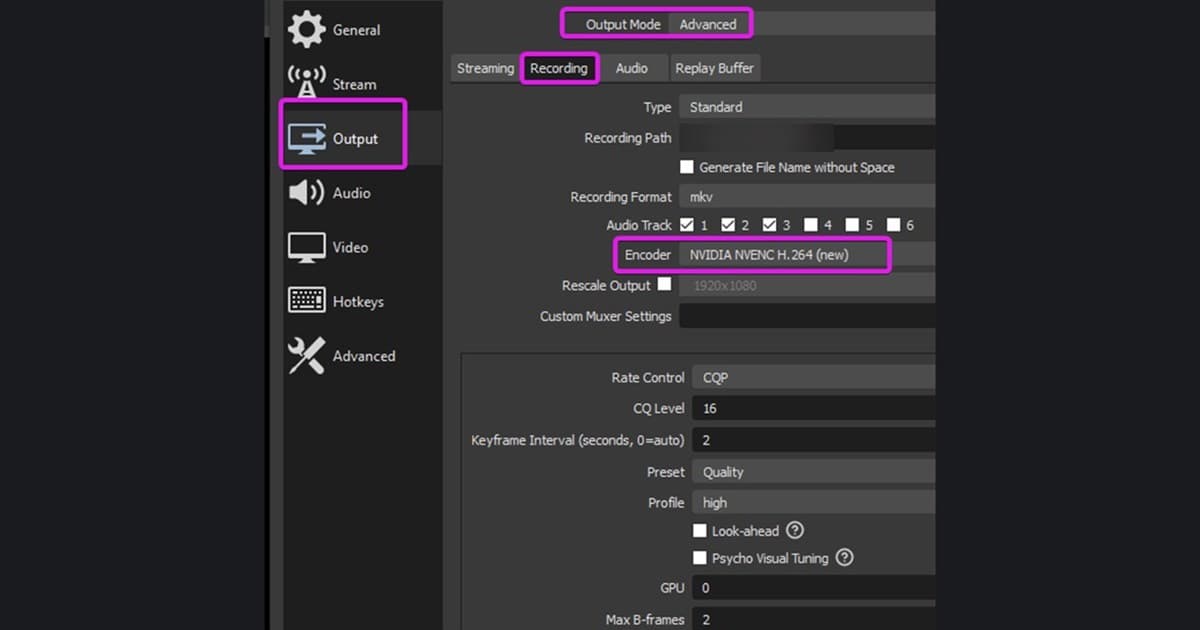
| OBS Studio | Cảnh, camera, nhiều track, phiên dài | Tự quản lý đầu ra, driver và tương thíchNVENC |
| NVIDIA ShadowPlay | Lưu những giây vừa xảy ra bằng phím tắt | Kiểm traGPU, overlay, thư mục và mic |
| DOR | Clip game ngắn và xem lại nhanh | Thử game hỗ trợ và tệp thật trước trận |
Quy trình có thể lặp lại
- 1Khóa một cảnh thử — Dùng cùng replay hoặc phòng tập với độ phân giải, giới hạnFPS, đồ họa và ứng dụng nền giống nhau.
- 2Chạy từng trình quay — Không chồng hook; quay riêngOBS, NVIDIA vàDOR mỗi công cụ60 giây.
- 3Xem nhịp khung hình và âm thanh — Kiểm tra giật, cảm giác điều khiển, tiếng game, mic và đồng bộ từ tệp đầu ra.
- 4Đo đến lúc chia sẻ — Tính thời gian từ lưu, tìm20 giây, xuất đến chia sẻ để chọn đúng quy trình.
Danh sách kiểm tra trước khi đăng hoặc tham gia
- Mỗi lần chỉ chạy một trình quay
- Cảnh và đồ họa giống nhau
- Ghi lại giật hoặc1% low
- Phát tiếng game và mic
- So sánh dung lượng và thời gian
Biến lượt tìm kiếm thành bước tiếp theo với DOR
NếuOBS quá phức tạp hoặc overlayShadowPlay dư thừa, hãy quay ngắn cùng cảnh trongDOR và so sánh cả tìm, cắt, chia sẻ. Xem thêm so sánh trình quay miễn phí, NVENC và x264, phương án thay ShadowPlay. Hãy tạo clip thử 60 giây rồi kiểm tra nhịp khung hình, âm thanh, chất lượng và dung lượng trước khi ghi cả trận. DOR là một lựa chọn để tạo và xem lại clip game ngắn, không phải chức năng chính thức thay thế hệ điều hành hay trò chơi. Muốn xem giải pháp tự phát hiện chạy trong game thực tế, tham khảo trang ghi hình VALORANT.
Nguồn chính thức và tiêu chí cập nhật
OBS 32.2 cập nhậtNVIDIA SDK13, nâng driver tối thiểu lên570 và sửa bitrateNVENC sai trong chế độCQVBR. Tên menu, chế độ hỗ trợ và giới hạn có thể thay đổi, vì vậy thông tin hiện tại được đối chiếu với ghi chú phát hành OBS Studio 32.2 chính thức. Khi cập nhật, cần ưu tiên ngày và phiên bản của nguồn gốc này thay vì bản tóm tắt bên thứ ba không ghi ngày.