Quay & chỉnh sửa game
& tìm cộng đồng
Từ quay, chỉnh sửa gameplay đến tìm bạn chơi, tổ đội và cộng đồng phù hợp.
Trang 4 / 12
 Quản lý tệp quay
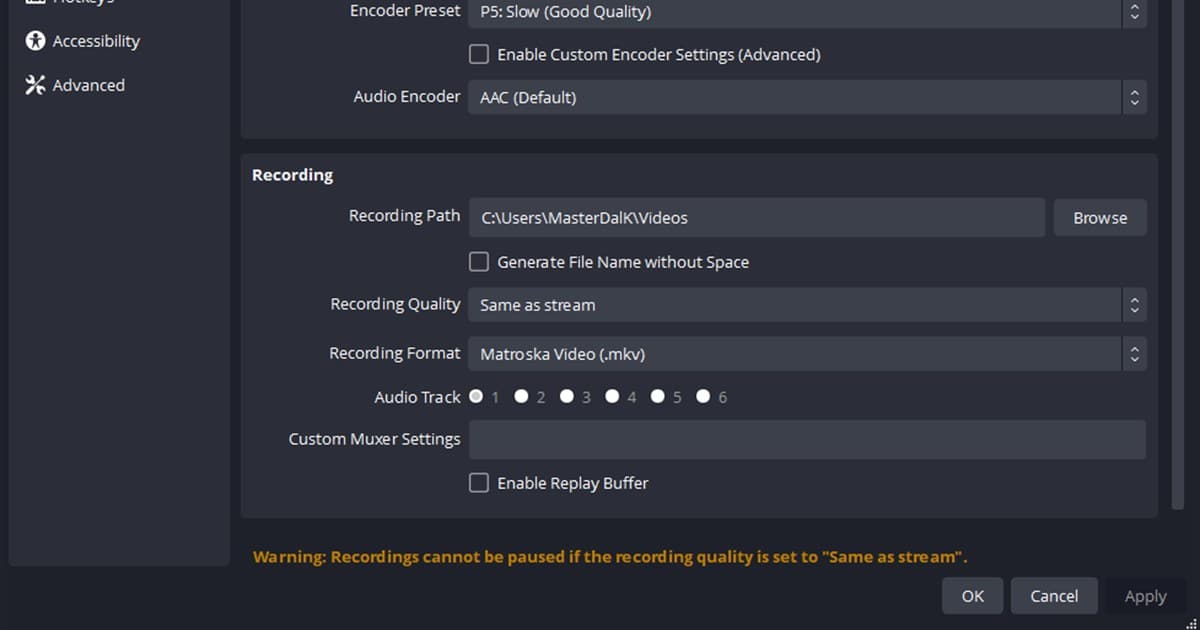
Tệp quay OBS được lưu ở đâu? Cách tìm và đổi thư mục
Tìm Recording Path của OBS, xác minh tệp thật, chọn thư mục an toàn và remux bản MKV bền vững sang MP4.
 So sánh
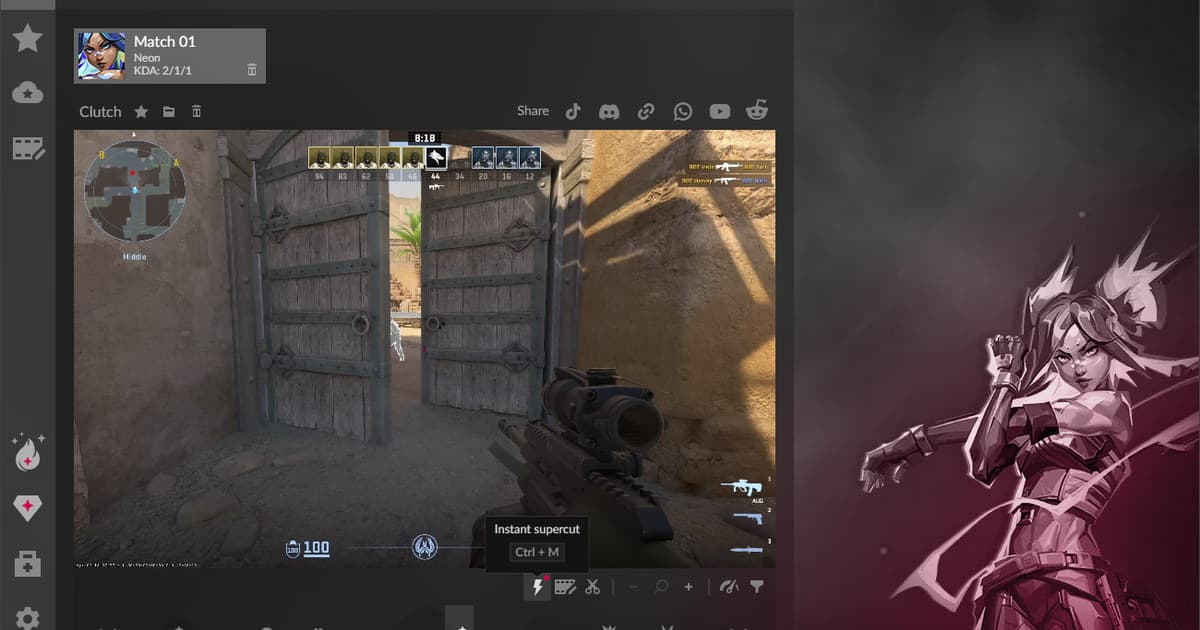
Outplayed (Overwolf) là gì? Phần mềm thay thế Outplayed cho clip tự động và ghi thủ công
Bài này giải thích Outplayed là gì và vì sao nó đi kèm Overwolf, rồi so sánh Outplayed với NVIDIA ShadowPlay, OBS Studio và DOR theo highlight tự động, yêu cầu Overwolf, card đồ họa, clip thủ công, âm thanh và thời gian xem lại.
 Khắc phục sự cố
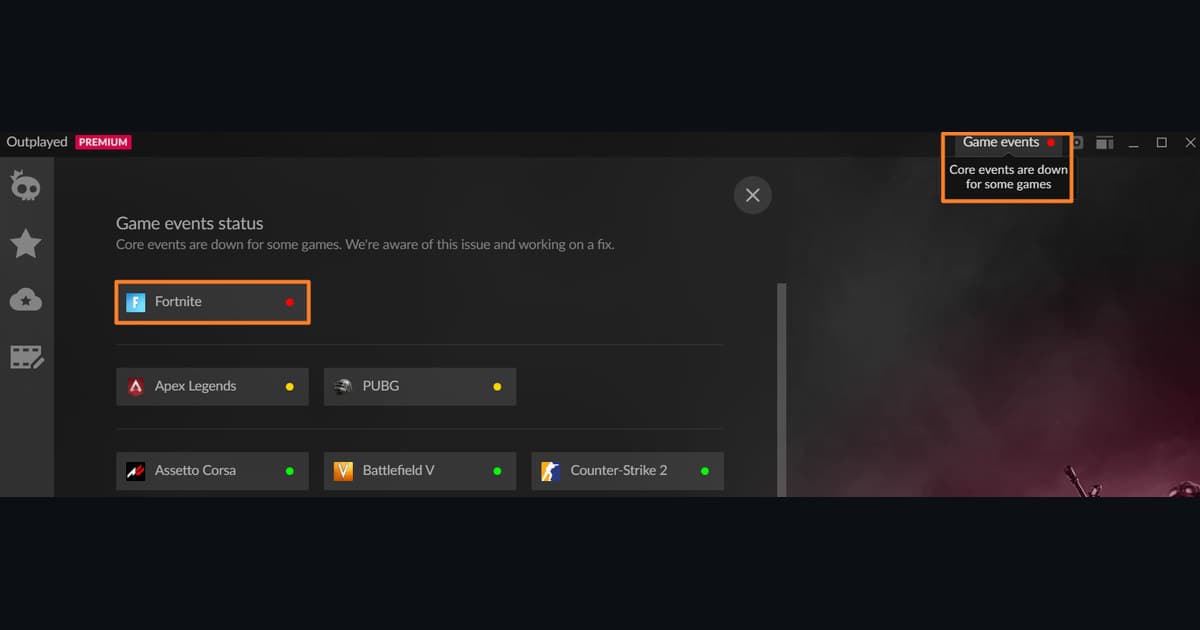
Cách xử lý lỗi không ghi hình trong Outplayed theo thứ tự an toàn
Khắc phục tình trạng không ghi hình trong Outplayed bằng cách tách nhận game, quyền, phím tắt, lưu tệp, hình và âm thanh.
 Hướng dẫn
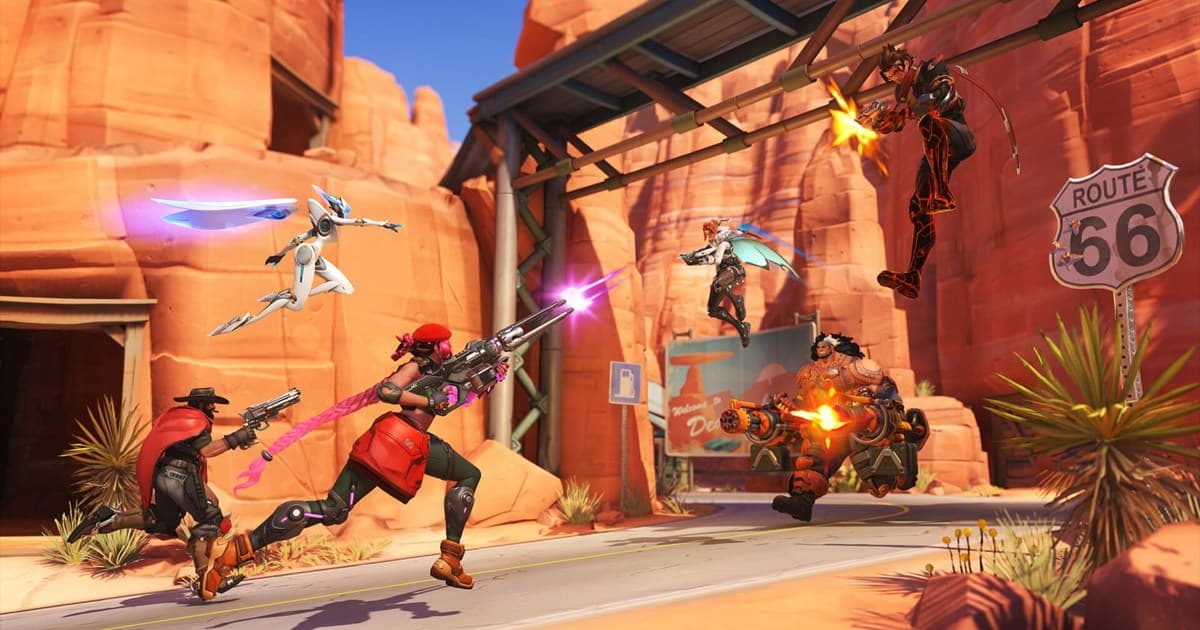
Cách lưu và tạo POTG (Play of the Game) Overwatch (2026)
POTG Overwatch là pha highlight đỉnh nhất trận được tự động chọn khi mỗi trận kết thúc. Nhưng trong game nó chỉ hiện vài giây rồi biến mất. Bài viết tổng hợp cách POTG được chọn, giới hạn của tính năng lưu highlight trong game, và cách lưu chắc chắn những cảnh cỡ POTG thành tệp video.
 So sánh
Độ nhạy tuyển thủ PUBG: dải DPI pro thường dùng và lý do chọn độ nhạy thấp
Muốn dùng độ nhạy của tuyển thủ PUBG, bạn không cần học thuộc bảng số theo tên từng người. Bài viết tổng hợp dải DPI và khoảng cm/360 mà các pro thực sự sử dụng, lý do họ chọn độ nhạy thấp, và quy trình chuyển dải đó sang tay của chính bạn.
 Hướng dẫn
Cách ghi hình Minecraft, tổng hợp đầy đủ chế độ Replay (riêng game) so với ghi toàn bộ (2026)
Bài tổng hợp theo từng bước hai hướng ghi hình Minecraft nhẹ nhàng: cách ghi toàn bộ lưu thẳng màn hình ra mp4 bằng phần mềm ghi hình chuyên dụng, và cách dùng Replay Mod để dựng lại góc camera ngay trong game. Bài chỉ ra con đường dễ nhất để chỉ lưu lại những cảnh hay một cách nhẹ nhàng mà tránh được xung đột mod.
 Hướng dẫn
Chia sẻ clip lên Discord: 3 cách vượt giới hạn dung lượng
Tài khoản Discord miễn phí chỉ cho tải lên mỗi video tối đa 20MB. Bài viết tổng hợp từng bước cách vượt giới hạn này bằng nén và chia sẻ link, cùng cách chia sẻ nhanh nhất bằng link DOR.
 Khắc phục sự cố
Cách xử lý lỗi không có tiếng micro trong Steam Game Recording theo thứ tự an toàn
Khắc phục tình trạng không có tiếng micro trong Steam Game Recording bằng cách tách nhận game, quyền, phím tắt, lưu tệp, hình và âm thanh.
 Khắc phục sự cố
Cách xử lý lỗi không có âm thanh trong Steam Game Recording theo thứ tự an toàn
Khắc phục tình trạng không có âm thanh trong Steam Game Recording bằng cách tách nhận game, quyền, phím tắt, lưu tệp, hình và âm thanh.
 Khắc phục sự cố
Cách xử lý lỗi không hoạt động trong Steam Game Recording theo thứ tự an toàn
Khắc phục tình trạng không hoạt động trong Steam Game Recording bằng cách tách nhận game, quyền, phím tắt, lưu tệp, hình và âm thanh.
 Hướng dẫn
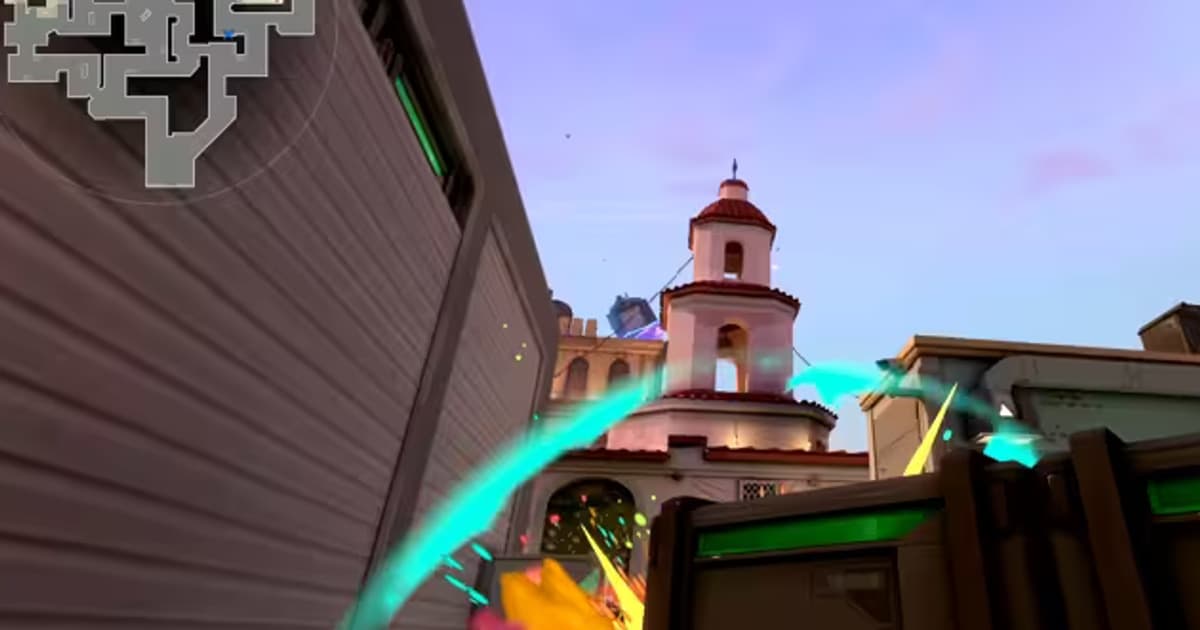
Tổng hợp mã crosshair của pro Valorant, cách sao chép và áp dụng ngay
Sao chép mã crosshair của các pro như TenZ, Aspas, Demon1 rồi dán vào phần cài đặt là bạn có ngay tâm ngắm y hệt. Bài viết tổng hợp một lần các bước áp dụng, mã code và cả cách đọc định dạng mã.
 Hướng dẫn
Clutch là gì? Cách lưu lại khoảnh khắc clutch thành clip (2026)
Clutch là pha xử lý quyết định khi bạn một mình lật ngược thế trận 1 chọi nhiều dù đang bất lợi về quân số. Bài viết tổng hợp từ ý nghĩa và nguồn gốc của clutch, những pha clutch tiêu biểu trong Valorant, CS2 và LMHT, cho đến cách không bỏ lỡ khoảnh khắc bùng nổ bất ngờ ấy và lưu lại thành clip.
 Hướng dẫn ghi hình
eDPI là gì? Ý nghĩa, cách tính và ví dụ theo từng game
eDPI bằng DPI chuột nhân với độ nhạy trong game. Bài viết giải thích cách tính, ví dụ theo từng game, lý do cùng eDPI nhưng cảm giác khác nhau (yaw) và xu hướng eDPI thấp của tuyển thủ.
 Hướng dẫn
Cách ghi hình game bằng Xbox Game Bar, giới hạn và cả lựa chọn thay thế tự động tạo clip (2026)
Bài viết tổng hợp từng bước cách ghi hình game bằng Xbox Game Bar mặc định của Windows, từ phím tắt Win+G, Win+Alt+R cho đến vị trí lưu file. Chỉ ra thẳng thắn những gì Game Bar không làm được và lựa chọn thay thế cho người cần tự động tạo clip.
 So sánh
Phần mềm ghi hình miễn phí: ba lựa chọn theo từng nhu cầu
Không watermark, không giới hạn thời gian, không bẫy bản dùng thử. So sánh các công cụ ghi hình thực sự miễn phí theo ba nhu cầu: chơi game, làm bài giảng và ghi hình dài.
 So sánh
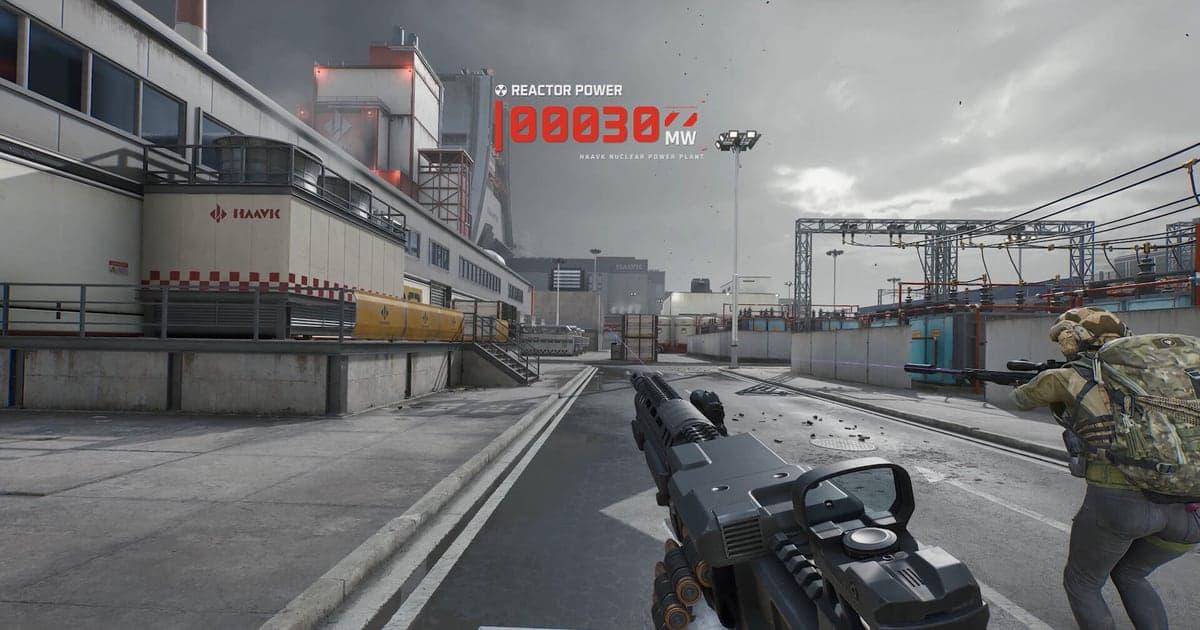
Cấu hình Delta Force trên PC — Tối thiểu, đề nghị và đủ dư để vừa chơi vừa ghi hình
Tổng hợp cấu hình tối thiểu, đề nghị và 88 GB dung lượng theo Steam, kèm cách dùng dxdiag kiểm tra PC và tiêu chí đánh giá máy có vừa chơi vừa ghi hình được không.
 So sánh
Cấu hình Eternal Return — tối thiểu, đề nghị và mức cần để vừa chơi vừa quay
Eternal Return không đòi hỏi máy mạnh, nhưng chơi game và quay clip cùng lúc là hai chuyện khác nhau. Bài viết tổng hợp cấu hình tối thiểu và đề nghị theo trang hỗ trợ chính thức, kèm hướng dẫn cho laptop card onboard và mức dư cần cho việc quay.
 So sánh
Phần mềm highlight LMHT: đừng ngồi cắt, hãy để clip tự sinh ra
Trận vừa kết thúc, pha ăn mạng đã nằm sẵn trong danh sách clip — đó là khác biệt giữa phần mềm tự động với OBS và replay. Một bảng so sánh là đủ để chọn.
 Hướng dẫn ghi hình
Cách xem replay LMHT trên điện thoại — điều gì làm được, điều gì không
File replay LMHT (.rofl) không thể phát trực tiếp trên điện thoại vì chỉ client PC mở được. Cách vòng chắc chắn: tạo clip tự động trên PC rồi mở link dor.gg bằng trình duyệt điện thoại.
 Hướng dẫn ghi hình
Bật NVIDIA Highlights trong PUBG: các bước thiết lập và cách sửa khi không lưu được
Quy trình thực tế để bật NVIDIA Highlights trong PUBG và lưu clip hạ gục, kèm thứ tự kiểm tra từng triệu chứng khi highlight không hoạt động sau khi chuyển sang NVIDIA App.
 Khắc phục sự cố
Sửa lỗi độ nhạy PUBG: khi độ nhạy tự thay đổi, bị reset hoặc không lưu
Độ nhạy PUBG đột nhiên khác đi, hoặc cứ khởi động lại là quay về mặc định? Nguyên nhân thường chỉ nằm trong vài trường hợp. Bài viết xử lý theo từng triệu chứng: từ khác biệt độ nhạy sảnh chờ và trong trận đến tệp cấu hình và tình huống quán net.
 Hướng dẫn ghi hình
Quay highlight PUBG tự động: trọn trận được ghi, mỗi kill một clip
Death cam, chế độ theo dõi và replay của PUBG chỉ giúp xem lại chứ không tạo ra file video. Bài viết hướng dẫn cách ghi trọn trận tự động, biến mỗi kill thành clip highlight riêng và giữ quy trình lưu, chia sẻ gọn gàng.
 Hướng dẫn ghi hình
Quay màn hình VALORANT: tự động ghi cả trận, highlight tự lưu
Cách quay màn hình VALORANT ổn định nhất là không phải nhớ bấm nút. Bài viết phân tích giới hạn kiểu tải về của replay trong client và hướng dẫn thiết lập ghi tự động cả trận kèm highlight mỗi pha ăn mạng.
 Hướng dẫn
Hướng dẫn chuyển đổi độ nhạy game đầy đủ: cách tính eDPI và quy đổi DPI
Đây là cách tính dành cho bạn khi muốn mang độ nhạy quen dùng ở PUBG sang Valorant hay CS2. Bài viết tổng hợp công thức eDPI, chuẩn cm/360 và cả cách tính lại độ nhạy khi đổi DPI, kèm ví dụ cụ thể.