Kết luận: bắt đầu từ mức thứ hai, thấy viền sáng thì hạ một mức
Overdrive màn hình là tính năng làm điểm ảnh đổi màu nhanh hơn, và câu trả lời ngắn gọn là nên bật nhưng đừng để mức cao nhất.
Với đa số màn hình gaming LCD, mức thứ hai tính từ trên xuống là điểm xuất phát an toàn nhất: BenQ ZOWIE chọn AMA High, ASUS có Variable OD sáu mức thì chọn mức mặc định Level 3 theo sách hướng dẫn, màn hình có bốn mức Off, Weak, Medium, Strong thì chọn Medium.
Sau đó chỉ cần nhìn màn hình và chỉnh từng nấc một. Các ví dụ đo đạc cũng cho thấy điều tương tự: trên ZOWIE XL2566K, mức cao nhất chỉ nhanh hơn High rất ít nhưng overshoot nhiều hơn; trên AOC Q27G3XMN, mức cao nhất xóa vệt mờ tốt hơn nhưng xuất hiện viền sáng (bóng ma ngược).
- Trước tiên kiểm tra trong cài đặt hiển thị của Windows rằng màn hình đang chạy ở tần số quét tối đa. Mức chọn khi còn ở 60Hz có thể trông khác khi chạy ở tần số quét tối đa.
- Đặt overdrive ở mức thứ hai từ trên xuống: ZOWIE là AMA High, ASUS có nhiều mức hơn thì bắt đầu từ mức mặc định Level 3 của Variable OD.
- Nếu phía sau vật thể chuyển động xuất hiện viền sáng hơn bình thường hoặc lệch màu, hãy hạ một mức. Đó là bóng ma ngược.
- Nếu vật thể kéo theo một vệt mờ dài phía sau, hãy tăng một mức. Đó là bóng mờ thông thường (ghosting).
- Khi bật VRR (G-SYNC Compatible, FreeSync) trong game có khung hình lên xuống nhiều, hãy thử thấp hơn một mức so với mức đã chọn ở tần số cố định. Với OLED, chọn chế độ theo thông số và xử lý nhấp nháy ở phía VRR.
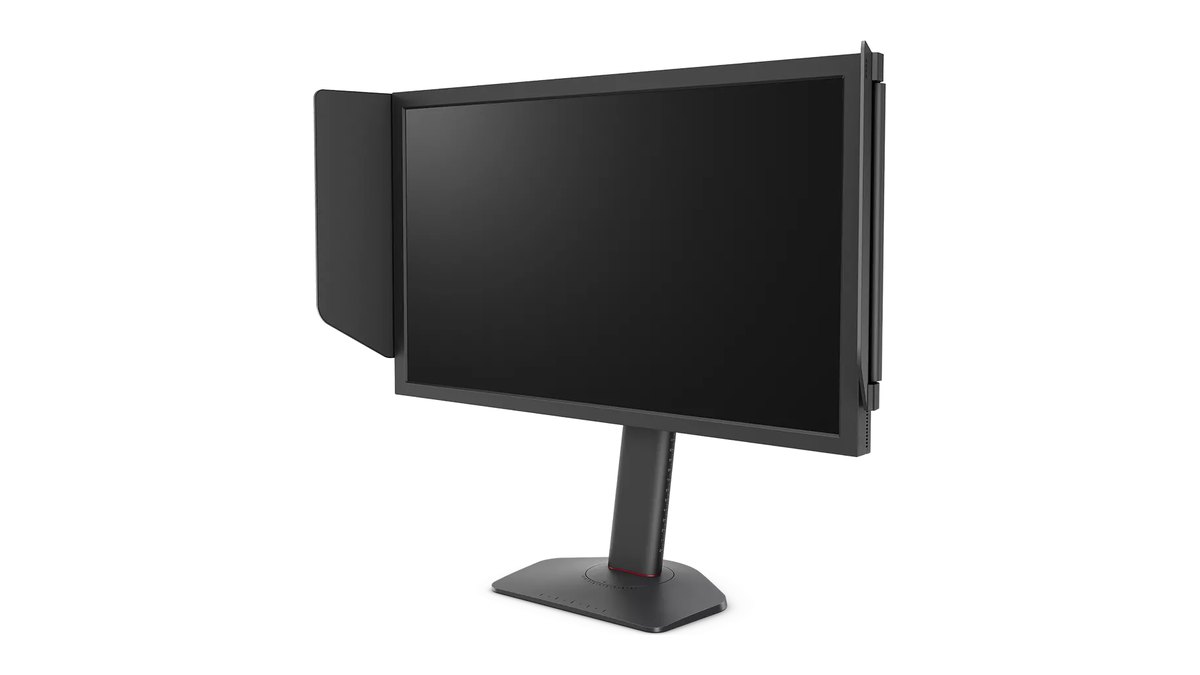
Tuyển thủ chuyên nghiệp cũng chọn theo hướng này. Chúng tôi đã đếm trong một bảng thống kê cài đặt công khai gồm 581 tuyển thủ dùng màn hình ZOWIE (tra cứu ngày 10 tháng 11 năm 2026): 392 người dùng AMA High, nhiều nhất, 161 người dùng Premium và chỉ 7 người tắt hẳn.
Riêng 127 người dùng XL2566X+, màn hình TN 400Hz, có 83 người chọn High và 39 người chọn Premium. Gần như không ai tắt, và số người chọn mức ngay dưới mức cao nhất nhiều hơn gấp đôi số người chọn mức cao nhất.
Một bài đánh giá có đo đạc cũng nhận xét XL2566X+ ở 400fps với AMA High cho hình ảnh chuyển động sạch, không thấy vệt nhòe hay nhiễu.
Overdrive là gì: bóng mờ và bóng ma ngược là hai vấn đề ngược chiều
Overdrive đẩy thêm điện áp vào tinh thể lỏng trong khoảnh khắc để điểm ảnh đổi màu nhanh hơn. ZOWIE gọi tính năng này là AMA và mô tả trong FAQ chính thức là chức năng bù thời gian phản hồi (RTC). Vấn đề là đẩy càng mạnh thì điểm ảnh càng dễ vượt quá màu đích.
Đẩy chưa đủ thì phía sau vật thể còn vệt mờ (bóng mờ); đẩy quá tay thì xuất hiện viền sáng hoặc viền màu (bóng ma ngược). Chính ZOWIE ghi rằng tăng overdrive luôn phải đánh đổi một phần chất lượng hình ảnh, còn ASUS mô tả việc chọn mức là tìm điểm cân bằng giữa hai hiện tượng. Vì vậy chỉnh overdrive không phải là kéo con số lên cao, mà là tìm điểm giữa của hai lỗi.
| Hiện tượng | Trông như thế nào | Nguyên nhân | Cách xử lý |
|---|---|---|---|
| Bóng mờ (ghosting) | Vệt mờ kéo dài phía sau vật thể | Điểm ảnh đổi màu chậm, overdrive chưa đủ | Tăng overdrive một mức |
| Bóng ma ngược (overshoot) | Viền sáng hoặc viền màu phía sau vật thể | Overdrive quá mạnh, điểm ảnh vượt màu đích | Hạ overdrive một mức |
| Burn in, lưu ảnh | Dấu vết hình tĩnh còn lại (chủ yếu OLED) | Tấm nền hao mòn, khác với bóng mờ khi chuyển động | Dùng tính năng bảo vệ tấm nền |
| Nhấp nháy VRR | Độ sáng chập chờn ở cảnh tối | VRR phản ứng khi khung hình lên xuống mạnh | Khóa hoặc ổn định khung hình, hoặc tắt VRR cho game đó |
Đây cũng là lý do không nên tin hoàn toàn con số thời gian phản hồi in trên hộp.
LG chú thích rằng 1ms GtG của các mẫu UltraGear LCD được đo ở chế độ Response Time Faster, ASUS ghi riêng giá trị tiêu biểu và giá trị nhỏ nhất, còn ZOWIE không công bố thời gian phản hồi của dòng XL vì ngành chưa có chuẩn đo thống nhất và tấm nền cùng mẫu vẫn có sai khác.
Con số nhiều khi là kết quả ở mức mạnh nhất và lần chuyển màu nhanh nhất, nên mức đó có sạch trên màn hình của bạn hay không thì vẫn phải tự nhìn. Nếu bạn còn đang chọn màn hình, hãy xem loại tấm nền trước trong hướng dẫn chọn mua màn hình gaming và màn hình gaming đáng mua.
Tên menu theo từng hãng: AMA, Variable OD, Response Time
| Hãng | Vị trí menu | Lựa chọn | Mức bắt đầu |
|---|---|---|---|
| BenQ ZOWIE (XL2566X+ và các mẫu khác) | Picture → AMA | Premium · High · Customize · OFF | High |
| ASUS (một số mẫu TUF, ROG) | Gaming → Variable OD, hoặc DisplayWidget Center | Level 0 đến 5 (sách hướng dẫn ghi mặc định Level 3) | Khoảng Level 3 |
| LG UltraGear LCD (27G610A và các mẫu khác) | OSD → Response Time | Faster là chế độ đạt thông số 1ms GtG | Faster, thấy viền sáng thì hạ một mức |
| LG UltraGear OLED (27GX700A) | Game Adjust → Response Time | Faster Mode là chế độ đạt 0.03ms GtG | Faster Mode |
| Samsung Odyssey OLED (G60SF) | Tùy mẫu, xem sách hướng dẫn | Tùy mẫu | Chế độ theo thông số |
| Loại bốn mức như AOC Q27G3XMN | Overdrive | Off · Weak · Medium · Strong | Medium |
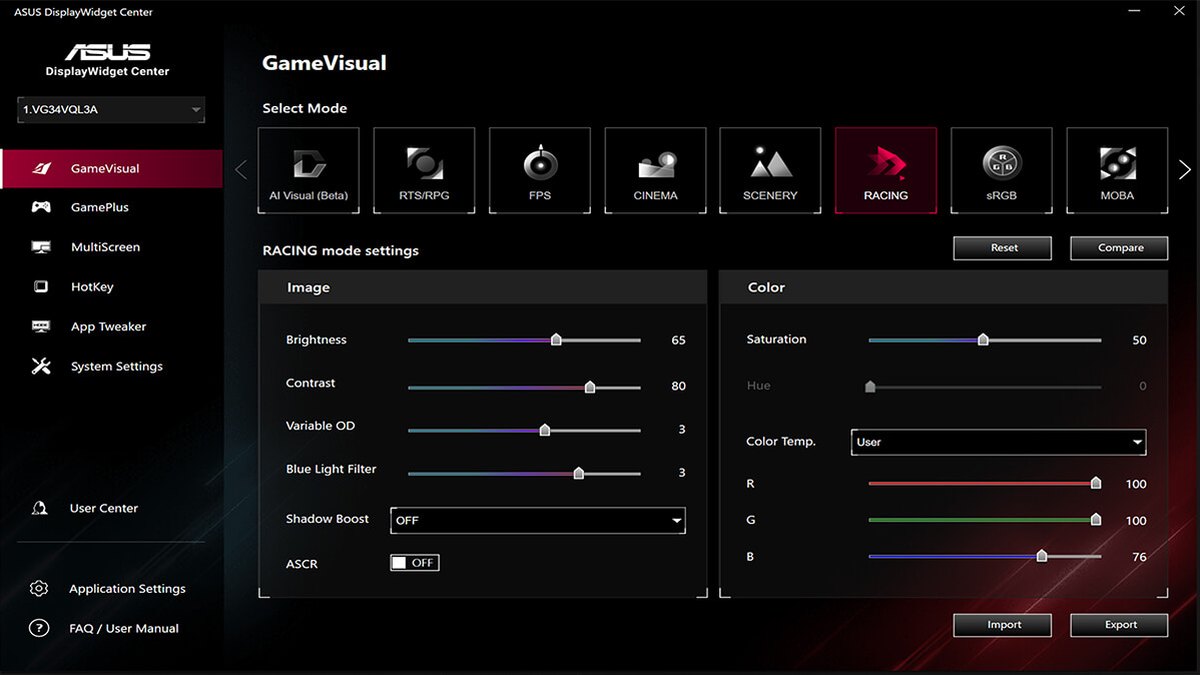
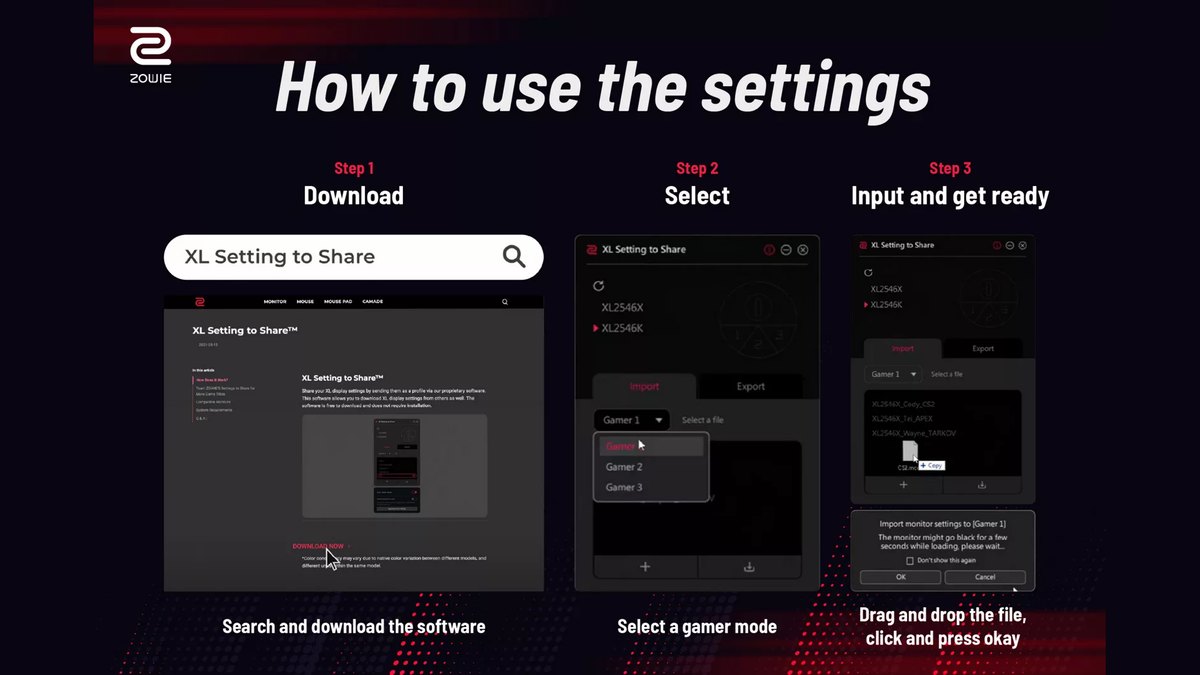
Màn hình ASUS, trong đó dòng TUF khá quen thuộc với game thủ Việt, không bắt bạn phải bấm mãi nút điều hướng sau lưng. Phần mềm DisplayWidget Center trên Windows chỉnh được cùng giá trị đó qua thanh trượt Variable OD như ảnh trên, sách hướng dẫn ghi phạm vi từ Level 0 đến 5 và mặc định là 3.
Chữ Variable có nghĩa là một số mẫu tự điều chỉnh cường độ overdrive theo khung hình của game. Mở trang kiểm tra bóng mờ rồi kéo thanh trượt bằng chuột để so sánh sẽ nhanh hơn nhiều so với bấm từng nấc trong OSD.
Hướng dẫn chính thức của ASUS cũng khuyên chỉnh sơ bộ bằng màn hình kiểm tra, rồi quyết định cuối cùng ở cảnh tối trong game thật.
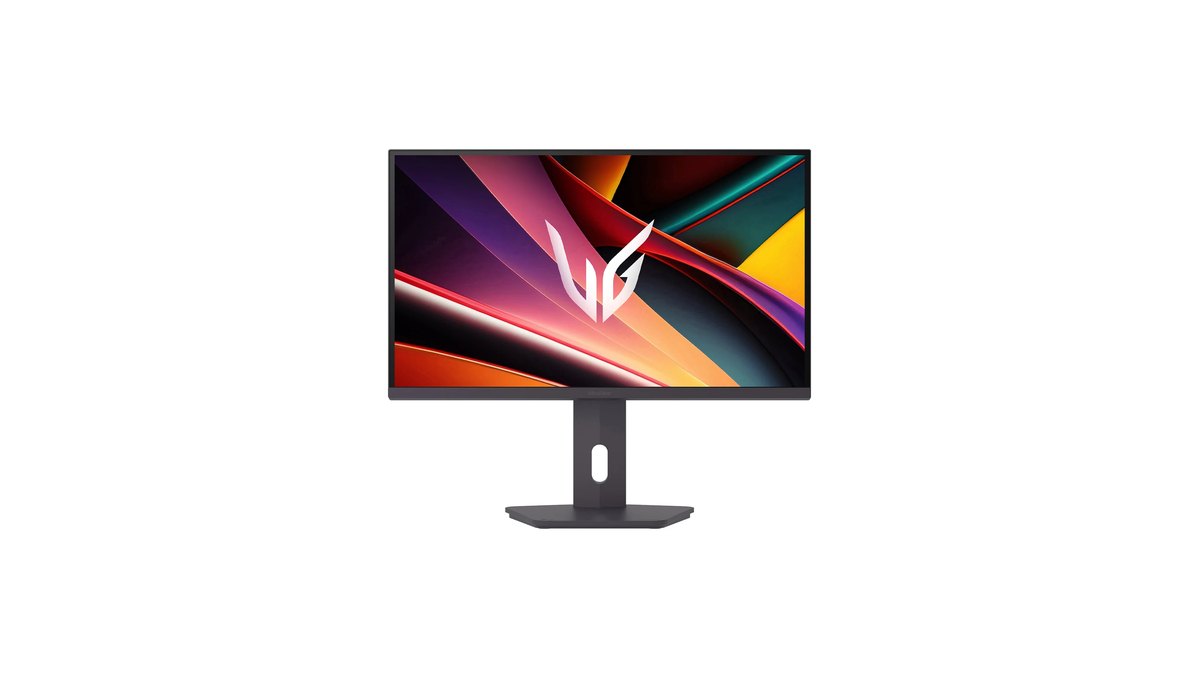
Với các mẫu LG UltraGear LCD, chính LG ghi rõ phải chọn Faster trong menu Response Time thì mới đạt 1ms GtG như bảng thông số. Nghĩa là LG đã chỉ rõ mức dùng để đo thông số, bạn chỉ cần so sánh mức này với mức ngay bên dưới rồi chọn. Tên các mức thấp hơn có thể khác nhau theo mẫu và firmware, nên cách chắc chắn nhất là nhớ quy tắc: thấy viền sáng thì xuống một mức rồi so sánh.
Cách cài overdrive màn hình từng bước
- 1Đặt Windows ở tần số quét tối đaVào Settings → System → Display → Advanced display và chọn tần số quét cao nhất của màn hình. Các bước chi tiết có trong bài cách đổi tần số quét trên Windows 11. Nếu không thấy giá trị cao nhất, hãy kiểm tra cáp và ưu tiên cổng DisplayPort.
- 2Kiểm tra trạng thái hiện tại trong OSDMở trang thông tin trong OSD để xem tần số quét hiện tại và VRR có đang bật không. Với ZOWIE, Adaptive-Sync trong menu System là công tắc VRR, và bật DyAc 2 sẽ tắt Adaptive-Sync.
- 3Tìm menu overdriveTheo bảng đối chiếu ở trên: ZOWIE là Picture → AMA, ASUS là Gaming → Variable OD, LG là Response Time (OLED là Game Adjust → Response Time).
- 4Đặt mức thứ hai từ trên xuốngZOWIE chọn High, loại bốn mức chọn Medium, ASUS có nhiều mức hơn thì chọn mức mặc định Level 3. LG bắt đầu từ chế độ Faster (OLED là Faster Mode).
- 5So sánh các mức lân cận bằng bài kiểm tra bóng mờMở trang kiểm tra bóng mờ có chiếc UFO chạy ngang màn hình trên trình duyệt, rồi chuyển qua lại với mức trên và mức dưới. Viền sáng sau UFO là bóng ma ngược, vệt xám là bóng mờ.
- 6Xác nhận lần cuối ở cảnh tối trong gameXoay góc nhìn thật nhanh trong bản đồ trong nhà tối hoặc trước nền trời sáng. Dù màn hình kiểm tra trông ổn, nếu trong game viền sáng gây khó chịu thì hạ một mức.
Mức overdrive đề xuất theo game và tình huống
| Tình huống | Game ví dụ | Điều kiện thường gặp | Mức bắt đầu |
|---|---|---|---|
| FPS thi đấu, fps cao hơn tần số quét | CS2, VALORANT | Tần số quét tối đa cố định, bật DyAc 2 thì VRR sẽ tắt | ZOWIE High, không thấy viền sáng thì thử Premium |
| Battle royale có khung hình dao động | PUBG, Apex Legends, Overwatch 2 | Bật VRR, fps hay tụt dưới tần số quét tối đa | Thấp hơn một mức so với tần số cố định (loại bốn mức chọn Medium) |
| Game đơn nặng đồ họa | Game AAA | 60 đến 120fps, bật VRR | Có overdrive biến thiên thì để mặc định, không có thì chọn mức thấp |
| Máy chơi game console | PS5, Xbox Series X | Cố định 120Hz (ZOWIE qua HDMI 2.0 ở 120Hz) | Kiểm tra lại ở 120Hz, bản đo XL2566K cho thấy High ổn |
| Màn hình OLED | Mọi thể loại | Overdrive ảnh hưởng rất ít | Chế độ theo thông số, xử lý nhấp nháy ở phía VRR |
Rốt cuộc, tiêu chí không phải tên game mà là số khung hình máy bạn chạy được trong game đó. Nếu fps luôn cao hơn tần số quét như thường thấy ở CS2 hay VALORANT, cứ giữ mức đã chọn ở tần số cố định; game nào khung hình hay tụt dưới tần số quét thì thử hạ một mức sẽ an toàn hơn.
Hãy kiểm tra số fps thực tế trước bằng bài cách hiện FPS trong game. Nếu bạn chủ yếu chơi VALORANT, các tùy chọn hiển thị khác ngoài overdrive nằm trong bài cài đặt màn hình VALORANT.
Vì sao bật VRR thì nên hạ một mức
Có thể hiểu đơn giản: cường độ overdrive được đặt theo khoảng thời gian rất ngắn giữa các khung hình ở tần số quét tối đa. Khi VRR kéo tần số quét xuống, mỗi khung hình kéo dài hơn và cùng một cường độ có thể trở nên quá tay.
Theo bài đánh giá có đo đạc, AOC Q27G3XMN dùng tấm nền VA cho thấy ở 180Hz cố định mức Strong xóa vệt mờ tốt nhất, nhưng tần số quét càng thấp thì viền sáng của Strong càng rất dễ thấy, còn Medium ổn định ở mọi tần số.
ZOWIE XL2566K lại khác: khi bật VRR, overshoot của High gần như biến mất và chỉ tăng nhẹ ở tần số thấp. Mỗi mẫu khác nhau nhiều như vậy, nên nếu dùng VRR, điều quan trọng là kiểm tra lại ở những cảnh có khung hình thấp. Nếu bạn còn chưa rõ cách phối hợp V-Sync, G-SYNC và FreeSync, hãy đọc nên bật hay tắt V-Sync trước.
Tính năng nhấp nháy đèn nền để giảm nhòe chuyển động thường không chạy cùng VRR. Với ZOWIE, bật DyAc 2 sẽ tắt Adaptive-Sync và ngược lại, đồng thời hãng khuyên dùng DyAc 2 từ 100Hz trở lên. Một số mẫu ASUS phải tắt VRR mới bật được ELMB, chỉ mẫu có ELMB Sync mới dùng được cả hai cùng lúc.
Màn hình thuộc hạng G-SYNC có tích hợp bộ xử lý NVIDIA quảng bá tính năng overdrive biến thiên; nếu bạn hay chơi game có khung hình lên xuống mạnh, việc có tính năng này có thể quan trọng hơn chọn mức nào.
Màn hình OLED có cần chỉnh overdrive không
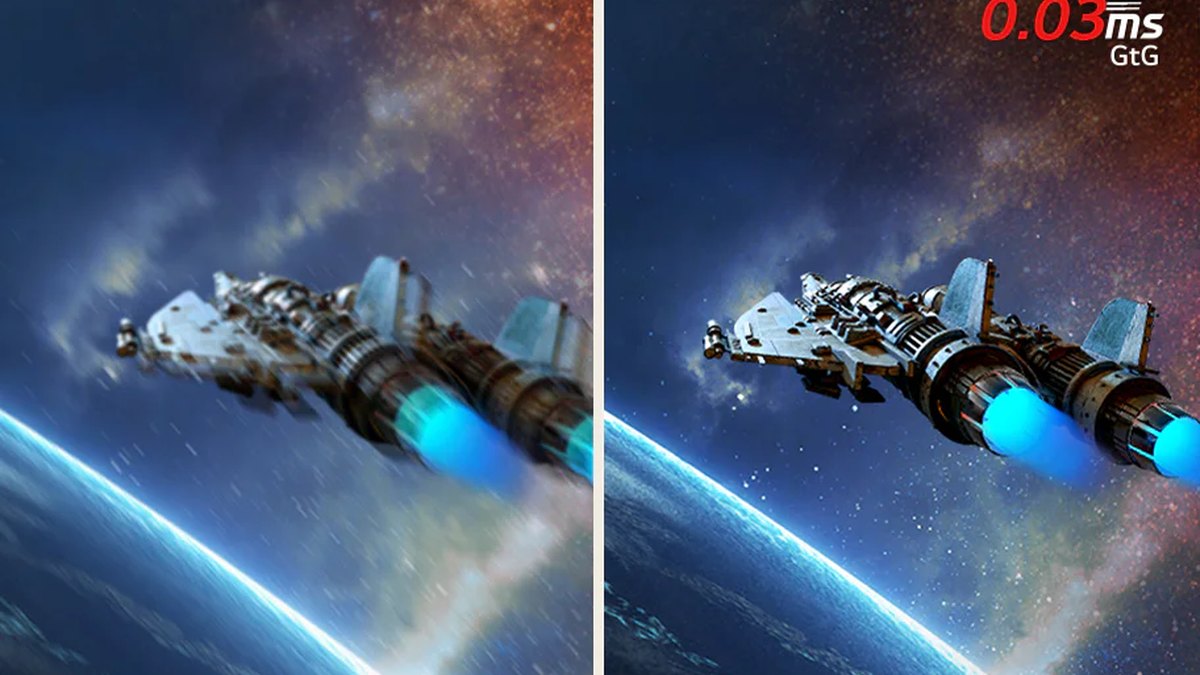
Điểm ảnh OLED tự phát sáng và tự tắt nên chuyển đổi gần như tức thì, không cần đẩy overdrive mạnh như LCD. Một bài đánh giá có đo đạc ghi nhận mẫu LG 27GR95QE đời 2023 hoàn toàn không có menu chỉnh thời gian phản hồi trong OSD.
Trong khi đó LG UltraGear 27GX700A ra mắt năm 2025 có menu Game Adjust → Response Time, và LG ghi chú phải chọn Faster Mode mới đạt 0.03ms GtG. Có menu thì chọn chế độ theo thông số rồi yên tâm. Nếu bạn đang phân vân giữa các tấm nền tần số quét cao, hãy xem bài so sánh OLED 720Hz và TN 600Hz.
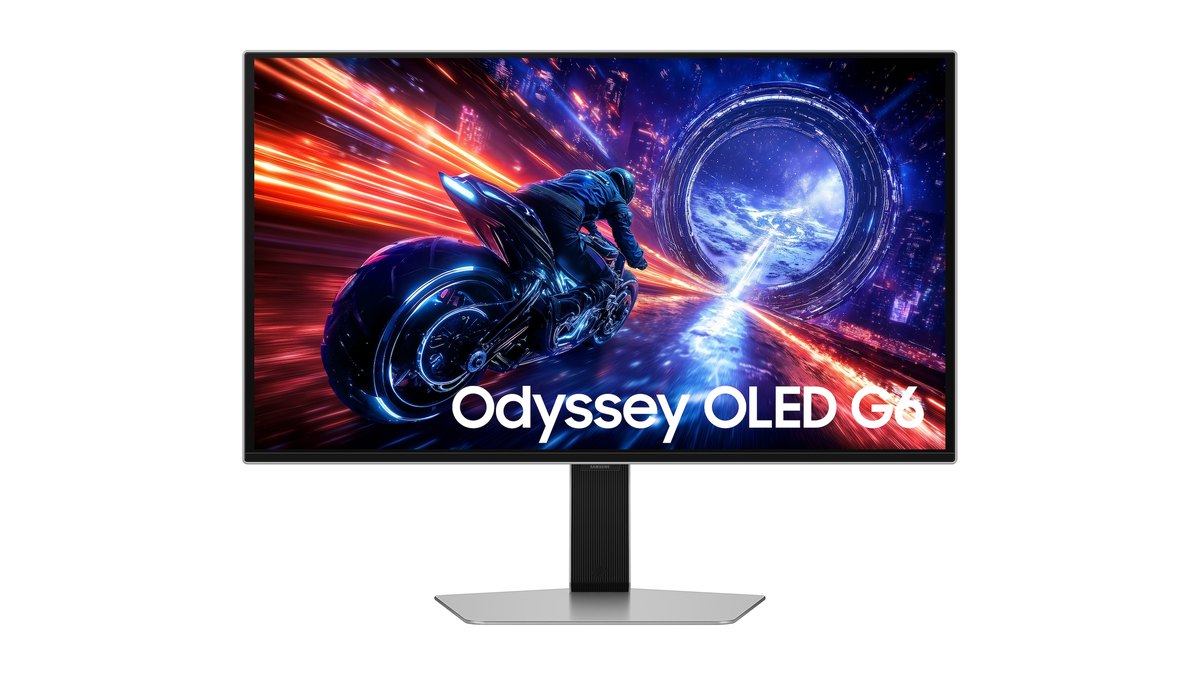
Samsung Odyssey OLED G6 (G60SF) cũng có thông số 0.03ms GTG, độ phân giải QHD 500Hz. Bố cục menu có thể khác nhau tùy mẫu, nên hãy tìm mục liên quan đến thời gian phản hồi trong sách hướng dẫn và chọn chế độ theo thông số.
Điều thật sự cần chú ý trên OLED không phải overdrive mà là nhấp nháy VRR và burn in. Các bài đánh giá đều nhắc tới hiện tượng nhấp nháy VRR trên cả 27GX700A lẫn G60SF khi khung hình dao động.
Trong một câu hỏi trên diễn đàn mà chúng tôi đã đọc, người hỏi lo bóng mờ trên OLED là burn in, và các câu trả lời chỉ ra bóng mờ khi chuyển động và burn in là hai chuyện khác nhau, đồng thời cho rằng triệu chứng nhiều khả năng là nhấp nháy VRR. Phần chăm sóc chống burn in có trong bài cài đặt chống burn in OLED.
Giá tham khảo (ngày 10/11/2026)
| Sản phẩm | Giá niêm yết | Khoảng giá bán thực tế |
|---|---|---|
| BenQ ZOWIE XL2566X+ | 18.300.000đ | khoảng 17,3 đến 17,9 triệu đồng |
| LG UltraGear 27G610A | 6.990.000đ | khoảng 5,19 triệu đồng |
| LG UltraGear 27GX700A | Kiểm tra tại nơi bán | Kiểm tra tại nơi bán |
| Samsung Odyssey OLED G6 (G60SF) | 24.990.000đ | khoảng 23,9 đến 25 triệu đồng |
Đây là giá tại Việt Nam của các mẫu màn hình được dùng làm ví dụ ở trên. Khoảng giá bán thực tế lấy từ giá niêm yết thông thường của các nhà bán lẻ lớn ngày 10/11/2026, không tính mã giảm giá hay ưu đãi thẻ. Giá màn hình thay đổi thường xuyên theo đợt khuyến mãi, nên hãy kiểm tra lại tại nơi bán trước khi mua. Cách chỉnh overdrive trong bài không phụ thuộc vào mức giá.
Năm lỗi thường gặp khi chỉnh overdrive
- Thấy hộp ghi 1ms hay 0.03ms rồi khóa luôn ở mức cao nhất. Con số nhiều khi đo ở mức mạnh nhất, và trong các ví dụ đo đạc, mức cao nhất có nhiều bóng ma ngược hơn.
- Đánh giá overdrive khi Windows còn ở 60Hz. Đổi tần số quét thì cùng một mức cũng trông khác.
- Bật VRR, khung hình lên xuống mà vẫn giữ mức dành cho tần số cố định. Viền sáng có thể to hơn ở cảnh khung hình thấp.
- Tưởng màn hình hỏng vì không bật được nhấp nháy đèn nền (DyAc 2, ELMB) cùng VRR. Một số mẫu như ZOWIE bật cái này thì cái kia tắt.
- Tắt hẳn overdrive trên màn hình LCD tần số quét cao. Bài đánh giá có đo đạc cho thấy XL2566K khi tắt không theo kịp tốc độ chuyển khung của 360Hz, còn ở High thời gian phản hồi trung bình giảm hơn một nửa.
Cách kiểm tra đã chỉnh đúng chưa
Kiểm tra theo hai bước. Đầu tiên, mở bài kiểm tra bóng mờ UFO trên trình duyệt và chuyển qua lại giữa mức hiện tại với mức trên và mức dưới. Phía sau UFO có viền sáng hoặc viền màu là quá mạnh, có vệt xám dài theo sau là quá yếu.
Mức mà cả hai hiện tượng ít thấy nhất chính là vị trí phù hợp với màn hình của bạn. Tiếp theo, vào game thật và xoay góc nhìn nhanh sang trái phải trước nền trong nhà tối, bầu trời sáng và nhiều cây cối.
Bài đánh giá có đo đạc cho biết Customize 12 trên ZOWIE XL2566K chậm hơn High một chút nhưng xóa được viền tối nhỏ, nên nếu màn hình có menu chỉnh mịn, bạn có thể thử vài giá trị Customize rồi so với High.
So sánh lối chơi trước và sau khi chỉnh bằng DOR trong cùng điều kiện
Hãy tách việc ra: bài kiểm tra bóng mờ cho biết màn hình có sạch hơn không, còn bản ghi hình cho biết lối chơi có thật sự tốt lên không. DOR là phần mềm quay màn hình game miễn phí cho Windows, tự nhận diện game được hỗ trợ khi bạn mở game, ghi lại toàn bộ trận đấu và gom video vào mục Clip của tôi.
Với CS2 và VALORANT, các pha hạ gục còn được lưu riêng thành clip tự động. Ghi lại cùng một bản đồ và cùng một bài luyện tập trước và sau khi đổi overdrive, bạn có thể đặt cạnh nhau để so sánh khả năng bám mục tiêu và kết quả đấu súng trong cùng điều kiện.
Bản ghi chứa đúng các khung hình mà card đồ họa tạo ra, nên bóng mờ ở mức điểm ảnh của màn hình hãy để bài kiểm tra xử lý, còn thay đổi trong lối chơi thì xem qua bản ghi. Để vừa chơi ở tần số quét cao vừa ghi hình, hãy xem quay game 144Hz không tụt FPS.

