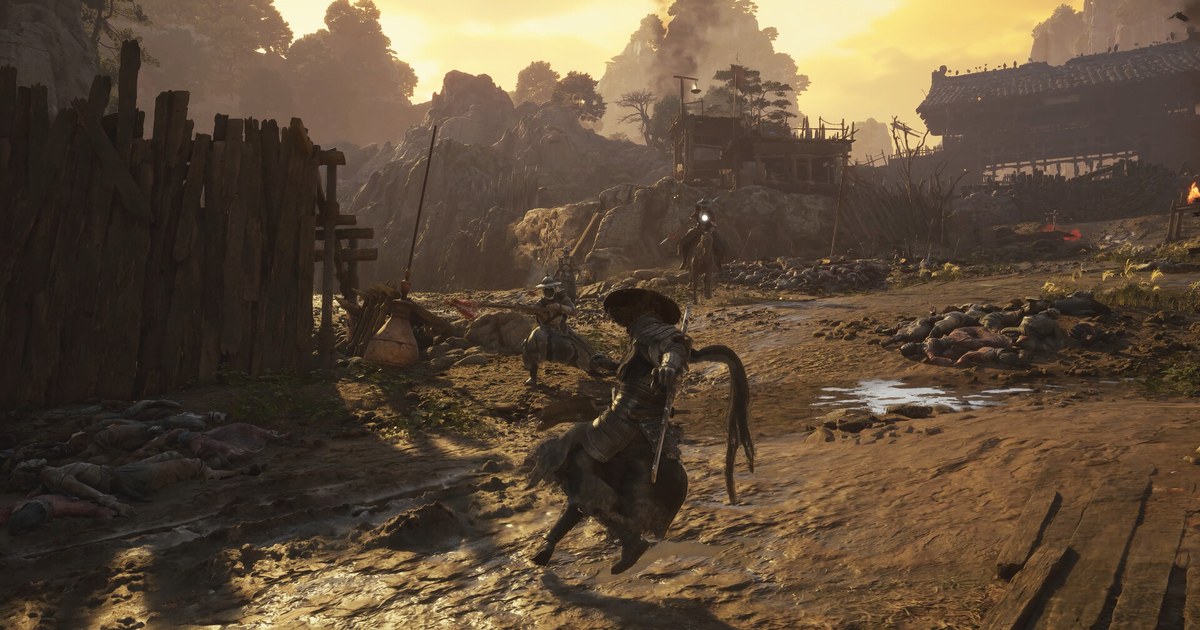
Phantom Blade Zero mở khóa trên PC lúc 9 giờ sáng ngày 29/10 theo giờ Việt Nam, và số liệu thống kê cho thấy lượng người chơi đồng thời trên Steam trong ngày đầu đã vượt 720.000. Người chơi đông thì câu hỏi Phantom Blade Zero giật lag, tụt FPS cũng nhiều.
Trước khi chỉnh bất cứ thanh trượt nào, hãy tách hai hiện tượng. Nếu FPS trung bình vẫn ổn nhưng game khựng lại trong tích tắc khi đánh nhau hoặc khi chạy sang khu vực mới, nguyên nhân thường là biên dịch shader, cache cũ hoặc driver, và hạ đồ họa không giúp được nhiều.
Nếu FPS thấp đều suốt lúc chơi, đó mới là lúc xem lại các tùy chọn nặng như ray tracing. Bài này dựa trên bản vá mới nhất tính đến ngày 10/11/2026 (phiên bản 1.0302256, phát hành ngày 4/11), hướng dẫn trên trang hỗ trợ chính thức của S-GAME và các bài đo hiệu năng PC sau khi game ra mắt.
Cấu hình tối thiểu, cấu hình đề nghị và dung lượng cần có trước khi cài nằm trong bài cấu hình Phantom Blade Zero, nên ở đây chỉ nói về những việc cần làm trong menu cài đặt sau khi đã cài game.
Tính đến ngày 10/11/2026, giá trên Steam Việt Nam là 1.259.000 đồng cho bản thường và 1.490.000 đồng cho Digital Deluxe Edition, hiện không giảm giá; bản Deluxe chỉ thêm hai bộ trang phục riêng cùng artbook và nhạc nền kỹ thuật số trong game, nên dù mua bản nào thì cài đặt đồ họa và hiệu năng vẫn như nhau. Tên tùy chọn được ghi theo giao diện tiếng Anh.
Giật hay tụt FPS: kiểm tra gì trước theo từng triệu chứng (tính đến 10/11/2026)
| Triệu chứng | Nghi ngờ trước | Cách xử lý |
|---|---|---|
| Khựng khi đánh hoặc di chuyển ngay sau bản vá | Shader cache tạo từ phiên bản cũ | Trong thư viện Steam, chọn Manage rồi Browse local files, mở PBZ\ProjectPBZ\Saved\Cache, xóa các tệp bên trong rồi mở lại game (hướng dẫn chính thức). |
| Biên dịch lâu ở lần mở đầu hoặc sau khi đổi driver, rồi vẫn giật | Biên dịch shader chưa xong | Giữ cửa sổ game ở phía trước cho đến khi biên dịch xong. Khi chuyển xuống nền, mức ưu tiên CPU bị hạ nên mất thời gian hơn. |
| Chỉ giật khi dùng tay cầm Bluetooth | Kết nối không dây | Bản vá ngày 4/11 đã giảm lỗi này. Trang hỗ trợ khuyên nối tay cầm bằng cáp USB có truyền dữ liệu. |
| Card NVIDIA chập chờn không rõ lý do | Phiên bản driver | Cài sạch bản 617.42, phiên bản mà trang hỗ trợ chính thức gọi là lý tưởng nhất cho game. |
| FPS trung bình thấp ở mọi nơi | Ray tracing, path tracing, High-Quality Hair | Đặt Ray Tracing Quality về Off và tắt High-Quality Hair. |
| Thỉnh thoảng khựng mạnh ở độ phân giải cao | Thiếu VRAM | Hạ Environment Texture Quality một bậc. Một bài đo ghi nhận ray tracing dùng thêm khoảng 1,5GB VRAM, path tracing thêm gần 3GB. |
| Bật frame generation thì bị bóng mờ, thao tác trễ | FPS gốc chưa đủ | Dùng upscale ở chế độ Quality để đạt khoảng 60 FPS trước, tắt motion blur rồi mới bật lại. |
| Chỉ giật khi vừa chơi vừa ghi hình | GPU chạy kịch 100% | Giới hạn FPS game thấp hơn tần số quét màn hình một chút để chừa khoảng trống, và bắt đầu ghi ở mức nhẹ như 1080p 30fps. |
Path tracing và frame generation: máy mình có nên bật?
Mục Ray Tracing Quality có ba nấc: Off, Ray Tracing và Path Tracing. Trang hỗ trợ chính thức liệt kê các hiệu ứng ray tracing gồm phản chiếu, bóng đổ và caustics (vân sáng in trên mặt nước).
Theo mô tả của NVIDIA, khi bật path tracing, ReSTIR GI sẽ thay cho hệ thống chiếu sáng toàn cục Lumen của Unreal Engine 5 để tính ánh sáng phản xạ chính xác hơn, và caustics trên mặt nước chỉ xuất hiện khi bật path tracing.
Bật path tracing trên card GeForce RTX cũng tự bật DLSS Ray Reconstruction, nên trên thực tế đây là tùy chọn dành cho card RTX. GPU tham chiếu chính thức là RTX 5060 8GB cho ray tracing ở 1080p 60 FPS và RTX 5080 16GB cho path tracing ở 2160p 60 FPS, cả hai đều bật upscale.
Trong một bài phân tích hiệu năng PC tuần ra mắt, ray tracing làm FPS trung bình giảm khoảng một phần ba, còn path tracing giảm khoảng 38%.
S-GAME cho biết họ đã dành nhiều thời gian trau chuốt hình ảnh rasterization để mỗi khu vực vẫn giữ đúng chất mỹ thuật khi tắt ray tracing, nên nếu máy đã chật vật để giữ 60 FPS thì chọn Off là hợp lý. Frame generation là chuyện khác.
Nó chèn thêm khung hình vào giữa các khung hình GPU vẽ ra để con số FPS trên màn hình tăng lên, nhưng không sửa được hiện tượng khựng do biên dịch shader hay nghẽn CPU.
DLSS Frame Generation chạy trên RTX 40 và 50 Series, còn Multi Frame Generation và Dynamic Multi Frame Generation, loại tự đổi hệ số nhân để giữ mức FPS mục tiêu (tối đa 6X), là tính năng của RTX 50 Series. Trên card AMD và Intel, tùy chọn frame generation của FSR hoặc XeSS hiện ra tùy theo hãng GPU.
Bật khi FPS gốc còn thấp sẽ làm thao tác trễ và lộ lỗi hình ảnh, vì vậy hãy dùng upscale để đạt gần 60 FPS trước rồi mới bật frame generation sau cùng.
Thứ tự chỉnh để giảm giật lag
- 1Kiểm tra bản vá và xóa shader cacheHãy chắc rằng Steam đã cài bản vá 1.0302256 ngày 4/11. Bản vá này đổi quy trình biên dịch shader để khởi động nhanh hơn nhiều, và shader cho ray tracing không còn được biên dịch mặc định lúc mở game. Nếu trước đó bạn tắt ray tracing, lần mở đầu tiên sau bản vá sẽ biên dịch lại một lần, mất ít thời gian. Nếu sau đó bật ray tracing, shader của nó sẽ được biên dịch riêng ở lần khởi động lại kế tiếp. Nếu bị văng hoặc giật sau khi cập nhật, hãy xóa các tệp trong thư mục Cache như S-GAME hướng dẫn rồi mở lại. Đừng đụng vào thư mục SaveGames vì đó là nơi chứa file save.
- 2Chọn đúng driverTrong thông báo ngày 28/10, S-GAME cho biết đã thấy hiệu năng không ổn định trên driver NVIDIA 621.01 và khuyên cài sạch bản 617.42, dùng đến khi NVIDIA ra driver tiếp theo. NVIDIA đã phát hành Game Ready 621.14 ngày 4/11, nhưng trang hỗ trợ chính thức mà chúng tôi kiểm tra ngày 10/11 vẫn ghi 617.42 là phiên bản lý tưởng nhất. Nếu 617.42 chạy ổn thì cứ giữ. Nếu lên driver mới mà game chập chờn, hãy cài sạch lại 617.42. Đổi driver có thể khiến game biên dịch shader lại. Với card AMD, hãy cập nhật lên Adrenalin mới nhất.
- 3Lấy mức đồ họa đề xuất làm mốcVào Settings (trong game là System), chọn Graphics rồi áp dụng chất lượng đồ họa đề xuất. Các preset có năm nấc từ Low đến Ultra. Sau đó đo FPS và frame time ở cùng một địa điểm, cùng một trận đánh mỗi lần. Ở 60 FPS, mỗi khung hình mất khoảng 16,7ms, và chỉ cần con số này vọt lên là bạn thấy giật dù FPS trung bình vẫn đẹp. Cách hiện bộ đếm có trong bài cách hiển thị FPS trong game.
- 4Tắt hai tùy chọn nặng nhất trướcĐặt Ray Tracing Quality về Off và tắt High-Quality Hair. Tùy chọn tóc này áp dụng cả khi chơi chứ không chỉ trong đoạn phim, và một bài phân tích đo được chênh lệch khoảng 19% chỉ từ riêng nó. Sau hai thay đổi này, hãy đo lại cùng cảnh đó trước khi hạ thêm thứ gì.
- 5Hạ Lighting, Effects, Shadow rồi chọn upscaleNếu vẫn thiếu khung hình, hạ từng nấc Lighting Quality, Effects Quality, Material Quality, Shadow Quality, View Distance và Environment Detail Quality. Ambient Occlusion, Depth of Field và texture nhân vật được đo là nhẹ, có thể để sau. Về upscale, card RTX dùng DLSS, Radeon dùng FSR, Intel Arc dùng XeSS, còn lại dùng TSR của Unreal Engine, đều bắt đầu ở Quality. Lúc đầu hãy tạm tắt độ phân giải động.
- 6Bật frame generation và Reflex sau cùngKhi FPS gốc đã ổn định quanh 60, hãy thử frame generation. Với RTX 50 Series, Dynamic Multi Frame Generation có đặt FPS mục tiêu là cách dễ dùng nhất. Tắt motion blur khi dùng frame generation sẽ giúp khung hình chèn thêm trông sạch hơn. Từ bản vá ngày 4/11, NVIDIA Reflex cũng hoạt động khi bật V-Sync nếu bạn để Reflex ở Auto.
Kiểm tra sau mỗi lần chỉnh
- Game đang ở phiên bản 1.0302256 trở lên và bạn đã chờ biên dịch shader xong sau khi cập nhật.
- Game nằm trên SSD và, nếu được chọn, không nằm ở ổ C như trang hỗ trợ khuyên.
- Card NVIDIA dùng 617.42 hoặc bản chạy ổn với máy bạn, card AMD dùng Adrenalin mới nhất.
- Mỗi lần chỉ đổi một tùy chọn và so FPS cùng frame time ở cùng một cảnh.
- Tay cầm được nối bằng cáp USB có truyền dữ liệu nếu có thể.
Ghi hình mà vẫn giữ được số khung hình vừa lấy lại
DOR là ứng dụng ghi hình game miễn phí cho Windows. Khi bạn mở game được hỗ trợ, DOR tự nhận diện và ghi lại toàn bộ trận hoặc cả phiên chơi từ lúc mở đến lúc thoát, bản ghi nằm trong Clip của tôi trong ứng dụng.
Khi vừa chơi game hành động nặng vừa ghi hình, khoảng trống hiệu năng quan trọng hơn bất kỳ tùy chọn riêng lẻ nào. Ổn định FPS gốc theo các bước trên, rồi giới hạn FPS game dưới tần số quét màn hình để phần ghi hình có chỗ chạy song song.
Trên các card NVIDIA được hỗ trợ như dòng RTX, DOR ghi hình bằng mã hóa phần cứng NVENC. Gói miễn phí ghi ở 720p hoặc 1080p, 30 hoặc 60fps (mặc định 1080p, 30fps), còn 1440p, 4K, 120fps và 144fps thuộc DOR Pro. Bài giảm tải GPU khi ghi hình có thêm cách làm nhẹ máy.
Đoạn muốn giữ có thể cắt trong ứng dụng theo tỷ lệ 16:9, 9:16 hoặc 1:1, rồi ghép nhiều cảnh trong DOR Studio (dor.gg/studio), thêm chữ và nhạc nền, xuất mp4 hoặc chia sẻ bằng link dor.gg.
Một game đã chiếm 145GB nên dung lượng ổ cũng đáng lo, nhưng bản ghi chỉ bị dọn, cũ trước, khi vượt phần dung lượng dành cho video toàn bộ lượt chơi (mặc định 5GB), còn bản ghi mới nhất và video đã thích vẫn được giữ lại.

