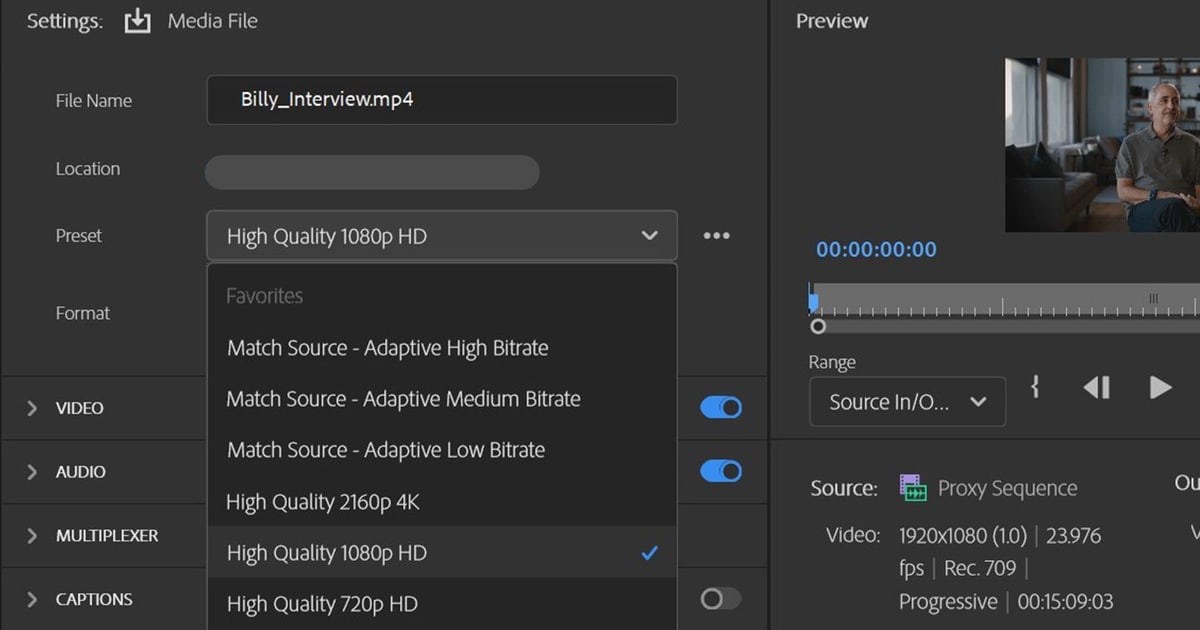

Cách nhanh nhất để đưa một video game ra khỏi Premiere Pro ở 1080p 60fps cho YouTube chỉ gồm hai thao tác: kéo bản ghi từ Project panel vào biểu tượng New Item để sequence khớp với nguồn, rồi xuất bằng File > Export > Media (Ctrl + M) với Format H.264 và preset Match Source - Adaptive High Bitrate.
Tính đến ngày 16/9/2026, phiên bản desktop mới nhất là Adobe Premiere 26.5.1 và Adobe hiện gọi sản phẩm là Adobe Premiere thay vì Premiere Pro; bài này giữ tên mà mọi người vẫn tìm kiếm nhưng dùng nhãn từ trang trợ giúp đang hoạt động của Adobe.
Vì Adobe không có trang trợ giúp tiếng Việt, mọi nhãn giao diện được giữ nguyên tiếng Anh kèm chú thích tiếng Việt trong ngoặc.
Nếu bạn đã ghi ở 1080p 60fps (hoặc 59,94fps) bằng OBS, ứng dụng NVIDIA hay DOR, việc cần làm là khớp sequence với tệp và đẩy bitrate xuất lên trên mức YouTube khuyến nghị chứ không phải nghĩ ra bộ thông số mới.
Vì sao bitrate phải là con số đó đã có trong hướng dẫn bitrate ghi hình game; bài này chỉ tập trung vào việc bấm gì ở đâu trong Premiere Pro.
Kết luận: khớp nguồn lúc đưa vào, khớp nguồn lúc xuất ra, thế là xong
Chỉ có bốn việc. Một, nhấp chuột phải vào bản ghi trong Project panel và mở Properties (thuộc tính) để ghi lại tốc độ khung hình (59,94 hay 60) và Image Size (kích thước hình).
Hai, kéo clip đó vào biểu tượng New Item ở cuối Project panel để Premiere Pro tự tạo sequence khớp với nguồn; Timebase bị khóa ngay khi sequence tồn tại nên đây là lúc phải làm đúng.
Ba, sau khi cắt xong, nhấn Ctrl + M, chọn đích là Media File hoặc YouTube, đặt Format là H.264 và Preset là Match Source - Adaptive High Bitrate.
Bốn, chuyển Bitrate Settings sang VBR 2 Pass, kiểm tra Target Bitrate [Mbps] từ 12 Mbps trở lên theo khuyến nghị của YouTube cho 1080p60 SDR và âm thanh là AAC, 48 kHz, Stereo, rồi bấm Export.
Nếu video sau khi tải lên vẫn bị mờ, nguyên nhân thường nằm ở khâu tải lên chứ không phải Premiere Pro, hãy đọc cách tải video game lên mà không mất chất lượng trước khi đổi gì khác.
Còn nếu mục tiêu của bạn chỉ dừng ở việc cắt bản ghi game được hỗ trợ để đăng YouTube hoặc Discord, DOR tự lưu mp4 và xử lý cắt, ghép, tỉ lệ khung hình, chữ và nhạc nền ngay trong studio trên trình duyệt, nên không hề có bước sequence hay bước xuất; Premiere Pro là công cụ khi bạn cần chỉnh màu chính xác, multicam, keyframe hoặc plugin.
Thứ tự tạo sequence, dựng và xuất
- 1Kiểm tra tốc độ khung hình và Image Size của nguồnNhập bản ghi vào Project panel, nhấp chuột phải và mở Properties. Ghi lại tốc độ khung hình (59,94 hay 60) và Image Size (1920×1080 với bản ghi 1080p). Nếu tệp do OBS tạo, các giá trị này đến từ Thiết đặt > Video > Giá trị phổ biến khung hình/giây và Độ phân giải cơ sở (bức vẽ) / Độ phân giải (Được thu phóng) đầu ra. Adobe nêu rõ Premiere hoạt động tốt nhất khi cài đặt sequence khớp với thông số của tài nguyên trong đó, nên con số này quyết định mọi bước sau. Nếu bản ghi dùng tốc độ khung hình biến thiên, âm thanh có thể lệch khi dựng; tệp nào phát lại không giống với giá trị trong Properties thì tách riêng ra kiểm tra trước khi dựng timeline.
- 2Tạo sequence khớp nguồn bằng biểu tượng New ItemKéo clip vào biểu tượng New Item ở cuối Project panel. Theo đúng lời Adobe, một sequence mới sẽ được tạo tự động với độ phân giải và tốc độ khung hình phù hợp để khớp với nguồn, nên bản ghi 1080p 60fps cho ra sequence 1920×1080 ở 60 (hoặc 59,94) mà không phải đụng tới hộp thoại nào. Muốn đưa clip vào sequence đã có, hãy kéo nó vào sequence đó trên timeline, nhưng nhớ rằng các cài đặt như Timebase khóa ngay lúc tạo, nên kiểm tra trước khi trộn nhiều nguồn.
- 3Giá trị khi phải tạo sequence thủ côngHộp thoại New Sequence có ba thẻ: Sequence Presets, General và Tracks. Nếu các nhóm preset không nói lên điều gì với bạn, dùng thẻ General: Editing Mode là Custom, Timebase bằng đúng giá trị nguồn trong Properties (59,94 hoặc 60), Frame Size 1920×1080, Pixel Aspect Ratio là Square Pixels, Fields là No Fields (Progressive Scan). Muốn sửa sequence đã tạo, dùng Sequence > Sequence Settings hoặc nhấp chuột phải vào sequence trong Project panel rồi chọn Sequence Settings. Tránh đổi phía clip bằng Modify > Interpret Footage > Assume this frame rate: nó đổi cả âm thanh và co giãn thời lượng theo tỉ lệ, điều mà bản ghi game hiếm khi cần.
- 4Mở Export và chọn đích, format, presetChọn sequence trên timeline rồi vào File > Export > Media hoặc nhấn Ctrl + M. Ở cột bên trái chọn đích: Media File để lưu tệp cục bộ, hoặc bật YouTube và điền tiêu đề, mô tả, thẻ để đăng trực tiếp. Đặt Format là H.264, định dạng Adobe khuyến nghị cho hầu hết video trực tuyến. Đặt Preset là Match Source - Adaptive High Bitrate; nó tự khớp frame size và frame rate với sequence. Adobe cũng khuyến nghị đúng cặp này khi đăng thẳng lên mạng xã hội, và More presets... trong menu Preset là nơi chứa preset theo từng nền tảng nếu bạn muốn xem.
- 5Rà lại mã hóa video và bitrateTrong phần Video, kiểm tra Frame Size là Full HD (1920×1080) và Frame Rate bằng sequence. Adobe cảnh báo tốc độ khung hình khác nguồn có thể gây hiện tượng chuyển động không mong muốn, và Time Interpolation (Frame Sampling, Frame Blending, Optical Flow) chỉ can thiệp khi hai tốc độ khác nhau. Field Order là Progressive, Profile là High (bật Match Source nếu không chắc), và giữ Performance ở mặc định mã hóa phần cứng. Trong Bitrate Settings chọn VBR 2 Pass: tệp được đọc hai lần và lâu hơn, nhưng theo Adobe thường cho chất lượng cao hơn. Kiểm tra Target Bitrate [Mbps] tối thiểu 12 Mbps theo YouTube cho 1080p60 SDR, hoặc 8 Mbps với bản ghi 30fps.
- 6Xác nhận cài đặt âm thanhAudio Codec là AAC; Sample Rate giữ như lúc ghi theo Adobe (YouTube khuyến nghị 48 kHz); Channels là Stereo; Bitrate [kbps] chọn giá trị cao nhất trong danh sách (YouTube khuyến nghị 384 kbps cho stereo). Nếu tiếng game và micro được ghi chung một track, cứ xuất như vậy; nếu nằm trên hai track riêng, cân âm lượng trên timeline trước.
- 7Export hoặc dùng Quick ExportBấm Export để Premiere Pro kết xuất, hoặc Send to Media Encoder để tiếp tục dựng trong khi mã hóa chạy nền. Nếu không muốn nhìn lại các cài đặt này nữa, biểu tượng Quick Export ở góc trên bên phải chỉ cần tên tệp và vị trí, Preset rồi Export; More presets mở Preset Manager để lưu preset ưa thích. Để Use Previews không được tích trong phần General, vì xuất từ tệp xem trước có thể ảnh hưởng chất lượng. Cuối cùng, nhập tệp đã xuất trở lại Project panel và mở Properties để chắc chắn tốc độ khung hình và Image Size khớp sequence trước khi tải lên.
Bảng giá trị sequence và xuất cho 1080p 60fps YouTube (kiểm tra ngày 16/9/2026)
| Mục | Giá trị | Lý do / nguồn |
|---|---|---|
| Frame Size của sequence | 1920×1080 | Độ phân giải 1080p mà YouTube khuyến nghị (16:9); giống Image Size của nguồn |
| Timebase của sequence | Bằng tốc độ khung hình của nguồn trong Properties (59,94 hoặc 60) | Adobe: Premiere hoạt động tốt nhất khi cài đặt sequence khớp với tài nguyên; Timebase khóa sau khi tạo |
| Pixel Aspect Ratio | Square Pixels | Adobe: đồ họa do máy tính tạo dùng pixel vuông |
| Fields | No Fields (Progressive Scan) | Bản ghi game vốn là quét liên tục; YouTube khuyến nghị progressive scan |
| Format khi xuất | H.264 | Adobe: khuyến nghị cho hầu hết video trực tuyến |
| Preset | Match Source - Adaptive High Bitrate | Adobe: xuất nhanh và chất lượng cao, tự khớp frame size và frame rate với sequence |
| Profile / Field Order | High / Progressive | Adobe: High được hầu hết thiết bị HD hỗ trợ; YouTube khuyến nghị High Profile, progressive |
| Bitrate Settings | VBR 2 Pass, Target Bitrate từ 12 Mbps trở lên | Adobe: 2 Pass thường cho chất lượng cao hơn; YouTube khuyến nghị 12 Mbps cho 1080p60 SDR (8 Mbps ở 30fps) |
| Audio | AAC, Sample Rate 48 kHz, Stereo, Bitrate [kbps] cao nhất | YouTube khuyến nghị AAC-LC 48 kHz Stereo 384 kbps; Adobe: giữ sample rate lúc ghi |
| Performance | Giữ mặc định (mã hóa phần cứng) | Adobe: tự chuyển sang mã hóa phần mềm nếu hệ thống không hỗ trợ |
Danh sách kiểm tra trước khi xuất
- Tốc độ khung hình của nguồn trong Properties (59,94 hoặc 60) bằng Timebase của sequence
- Sequence là 1920×1080, Square Pixels, No Fields (Progressive Scan)
- Format H.264 và Preset Match Source - Adaptive High Bitrate
- Profile High, Field Order Progressive, Performance giữ mặc định
- Bitrate Settings là VBR 2 Pass, Target Bitrate từ 12 Mbps trở lên cho 1080p60
- Audio Codec AAC, Sample Rate 48 kHz, Channels Stereo, Bitrate [kbps] cao nhất
- Use Previews chưa tích, và Properties của tệp xuất khớp với sequence
Con đường bỏ qua toàn bộ cài đặt ở trên: DOR
Mọi thứ ở trên giả định bạn sẽ đưa bản ghi vào Premiere Pro rồi mã hóa lại theo chuẩn YouTube. Nếu mục tiêu chỉ là cắt trận đấu của game được hỗ trợ để đăng YouTube hoặc Discord, DOR (ứng dụng Windows miễn phí) bỏ luôn giả định đó.
Nó nhận diện game được hỗ trợ, ghi trọn trận thành mp4, dùng mã hóa phần cứng NVENC khi máy có card đồ họa NVIDIA được hỗ trợ như dòng RTX, và với các game có clip hạ gục tự động như Valorant, League of Legends, PUBG, FC Online, Fortnite, Counter-Strike và Overwatch, khoảnh khắc nổi bật được tự cắt vào thư viện (các game hỗ trợ khác chỉ ghi trọn trận).
Chức năng cắt đoạn trong thư viện cho đặt điểm đầu và cuối, chọn 16:9, 9:16 hoặc 1:1 rồi chia sẻ bằng liên kết dor.gg; studio trên trình duyệt cắt, ghép nhiều video, đổi tỉ lệ theo nền tảng, thêm chữ, nhạc nền và chỉnh âm lượng, rồi trả về tệp mp4 để tải hoặc liên kết để chia sẻ (video từ 3 giây, tệp tối đa 500 MB).
Không có sequence nào để cấu hình, không có hộp thoại xuất nào, và hướng dẫn trình chỉnh sửa clip trên trình duyệt của DOR đi qua từng bước. Ranh giới thật thà: chỉnh màu chính xác, multicam, hoạt ảnh keyframe, âm thanh nhiều track, plugin và phụ đề tự động là việc của Premiere Pro, và đó là lý do bài này tồn tại.


