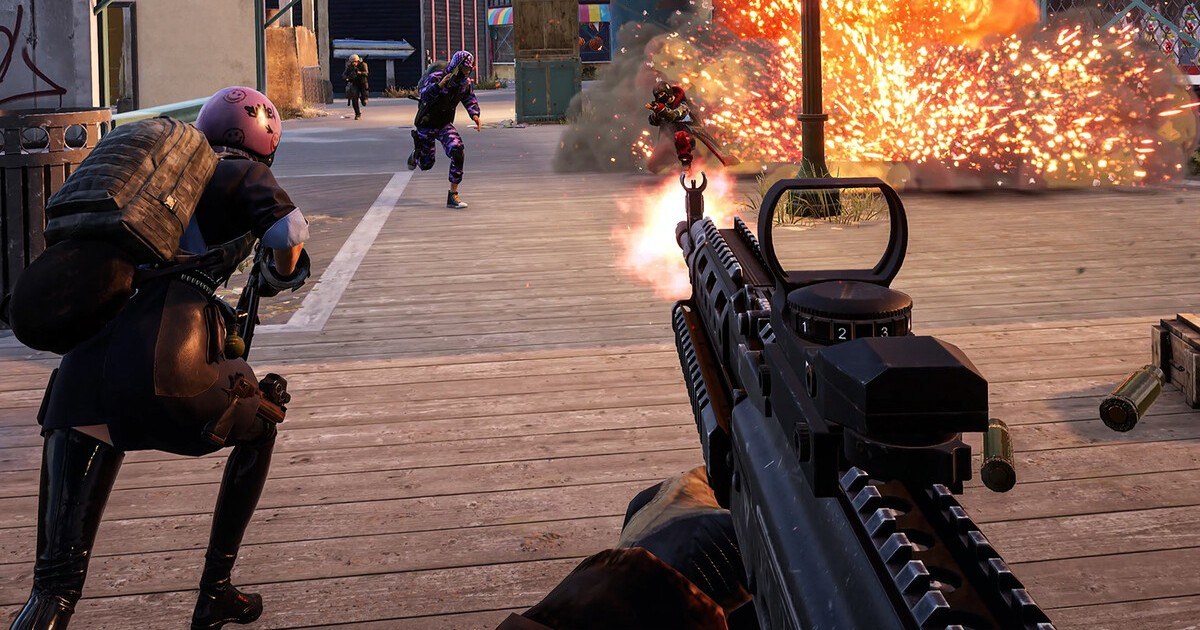
Kết luận ngắn gọn: làm Shorts PUBG không phải là ngồi cắt clip thủ công, mà là chọn một cảnh trong những clip đã được lưu sẵn. Bật DOR khi chơi PUBG thì các pha hạ gục, knock và bị loại tự động vào mục clip, nên sau trận bạn chỉ cần chọn cảnh đẹp nhất, cắt sang 9:16 rồi xuất ra.
Tính đến ngày 24 tháng 11 năm 2026, YouTube Shorts có thể dài tới 3 phút, nhưng một pha giao tranh trong PUBG xem gọn nhất khi kết thúc trong khoảng 15 đến 40 giây.
Cách biến video ngang thành video dọc nói chung đã có trong bài cách làm video game dọc 9:16; bài này chỉ đi theo lộ trình của PUBG từ lúc lưu clip đến lúc xuất video.
Kết luận: một cảnh hạ gục được lưu tự động, tỉ lệ 9:16, giữ thật ngắn
Chọn cảnh cho Shorts chỉ cần ba tiêu chí. Đó là một pha giao tranh có nhiều lần hạ gục hoặc knock liên tiếp, một khoảnh khắc mà phần đầu và phần cuối nhìn qua là hiểu, và một cảnh vẫn rõ nghĩa sau khi cắt bớt vài giây ở hai đầu. Phần nhặt đồ và di chuyển là thứ đầu tiên cần cắt khỏi Shorts.
Nếu muốn xem mình bị hạ gục thế nào từ góc nhìn đối thủ, bạn có thể đọc thêm cách lưu killcam và deathcam. Mỗi video mặc định chỉ có một cảnh, và nếu có nhiều pha hạ gục mạnh thì hãy đặt pha mạnh nhất lên đầu để vài giây đầu thật ấn tượng.
Từ clip PUBG đã lưu đến video Shorts đã đăng
- 1Bật DOR và chơi như bình thườngDOR tự nhận diện game được hỗ trợ và ghi lại cả trận. Với PUBG, các pha hạ gục, knock và bị loại được lưu thành clip riêng, nên bạn không cần nhấn nút ghi hình hay nhớ phím tắt cho từng cảnh. Bản ghi được tập hợp trong Clip của tôi trong ứng dụng.
- 2Sau trận, chọn một cảnh trong Clip của tôiKhi trận kết thúc, hãy xem các cảnh do Phân tích highlight tự động tập hợp cùng các clip hạ gục, rồi chọn một cảnh để làm Shorts. Đừng cố dùng tất cả, chỉ giữ lại pha giao tranh mạnh nhất. Muốn cắt chính xác thì xem cách cắt clip game.
- 3Cắt hai đầu còn 15 đến 40 giâyChỉ giữ từ ngay trước khi giao tranh bắt đầu đến ngay sau lần hạ gục cuối. Đoạn chạy trước phát súng đầu tiên là phần người xem lướt qua đầu tiên trong Shorts. YouTube Shorts cho phép tới 3 phút, nhưng càng dài thì càng dễ bị bỏ dở, nên kết thúc ngắn sẽ an toàn hơn.
- 4Đổi sang 9:16 và kiểm tra khung hìnhChọn 9:16 trong công cụ cắt đoạn của ứng dụng. Trước khi xuất, dùng bản xem trước để chắc rằng nhân vật của bạn, tia lửa đầu nòng và thông báo hạ gục vẫn nằm trong khung dọc. Về cách mở đầu trong 3 giây đầu và đặt phụ đề, xem cách làm Shorts game.
- 5Xuất mp4 và đăng lênĐăng tệp mp4 đã xuất thành Shorts. Nếu muốn thêm chữ, nhạc hay mẫu hiệu ứng như rung và phóng to, hãy chỉnh trong DOR Studio trước, rồi xuất mp4 hoặc chia sẻ bằng liên kết dor.gg. Sản phẩm làm bằng DOR không có watermark.
Làm Shorts PUBG trong một bảng
| Bước | Việc cần làm | Cách thực hiện |
|---|---|---|
| 1. Bật sẵn | Mở DOR rồi chơi PUBG | DOR tự nhận diện game được hỗ trợ và ghi cả trận, các pha hạ gục, knock và bị loại được lưu thành clip |
| 2. Chọn cảnh | Xem các cảnh ứng viên trong Clip của tôi | Sau trận, chọn một cảnh đẹp nhất từ kết quả Phân tích highlight tự động và danh sách clip |
| 3. Cắt đoạn | Bỏ phần thừa ở hai đầu | Chỉ giữ từ vài giây trước khi giao tranh đến ngay sau lần hạ gục cuối |
| 4. Chọn tỉ lệ | Chọn 9:16 | Trong công cụ cắt đoạn của ứng dụng, chọn 9:16 trong số 16:9, 9:16 và 1:1 |
| 5. Hoàn thiện | Chỉnh sửa trong Studio nếu cần | Ghép nhiều cảnh, thêm chữ, nhạc và mẫu hiệu ứng trong DOR Studio (dor.gg/studio) |
| 6. Xuất video | Lưu mp4 hoặc chia sẻ liên kết | Xuất mp4 để đăng thành Shorts, hoặc chia sẻ bằng liên kết dor.gg |
Kiểm tra trước khi đăng
- Trong video chỉ có một cảnh
- Không còn đoạn di chuyển dài trước khi giao tranh
- Tỉ lệ là 9:16 và thông báo hạ gục không bị cắt mất
- Độ dài khoảng 15 đến 40 giây
- Tệp xuất ra là mp4 và âm thanh bình thường
Với DOR, lưu cảnh và xuất 9:16 nối liền nhau
DOR là ứng dụng Windows miễn phí. Khi bạn mở một game được hỗ trợ, DOR tự nhận diện và ghi cả trận; trong PUBG, các pha hạ gục, knock và bị loại được lưu thành clip, và sau trận bạn có thể xem lại các cảnh qua Phân tích highlight tự động.
Bản ghi được tập hợp trong Clip của tôi, và trong ứng dụng bạn có thể cắt đoạn và chọn tỉ lệ 16:9, 9:16 hoặc 1:1. Việc ghép video, thêm chữ, nhạc và mẫu hiệu ứng được thực hiện trong DOR Studio (dor.gg/studio), rồi bạn xuất mp4 hoặc chia sẻ bằng liên kết dor.gg.
Tính năng Madmovie một chạm, nối các clip bạn chọn thành một video, còn có mẫu Magazine cho ra video dọc 9:16. Bản ghi và kết quả chỉnh sửa đều không có watermark, chất lượng ghi miễn phí là 720p hoặc 1080p, 30 hoặc 60 fps. Trên các card đồ họa NVIDIA được hỗ trợ, việc ghi hình dùng mã hóa phần cứng NVENC.