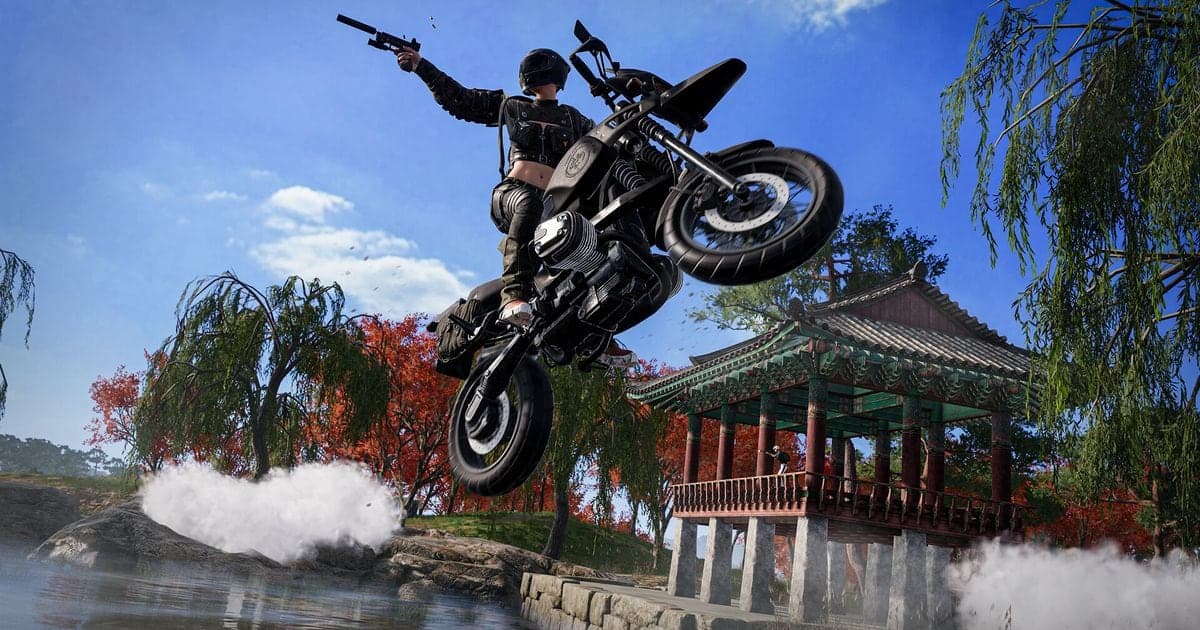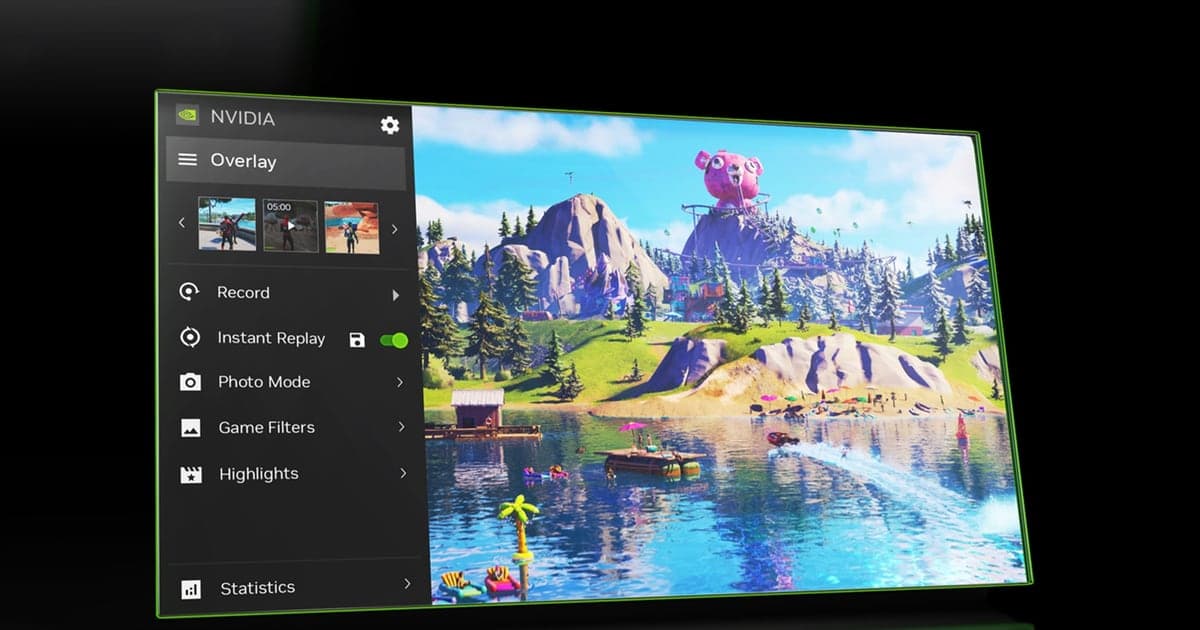
Phần lớn các câu hỏi kiểu "highlight PUBG của tôi không ghi được" không phải do tính năng hỏng, mà do bỏ sót một công tắc. NVIDIA Highlights hoạt động như một cái bắt tay: PUBG gửi tín hiệu sự kiện khi bạn hạ gục hoặc knock địch, còn lớp phủ NVIDIA nhận tín hiệu và cắt khoảnh khắc đó thành clip. Nghĩa là có hai cài đặt riêng biệt — một phía NVIDIA App, một trong game — và cả hai phải cùng bật. Chỉ bật một bên thì sẽ không có gì xảy ra. Bài viết này đi theo đúng thứ tự thiết lập trước, sau đó chỉ rõ cần kiểm tra ở đâu khi vẫn không chạy. Nếu muốn cái nhìn tổng quan hơn về các cách quay PUBG, hãy bắt đầu từ trang PUBG.
Nên dùng Highlights hay Instant Replay?
Highlights hoàn toàn tự động: game quyết định khoảnh khắc nào đáng giá, nên các pha hạ gục được cắt sẵn, nhưng bất cứ cảnh nào game không đánh dấu sẽ không bao giờ được ghi. Instant Replay thì ngược lại — bấm phím tắt là vài phút gần nhất được lưu trọn vẹn, bất kể game nghĩ gì, nên rất hợp với các pha nhào lộn xe cộ hay đấu trí cự ly gần vốn không được đánh dấu. Nếu mục tiêu là bộ sưu tập clip hạ gục, hãy dùng Highlights; nếu bạn hay mất những khoảnh khắc game không đánh dấu, hãy bật thêm Instant Replay song song. Nếu bản thân Instant Replay không khởi động được, hãy xử lý theo hướng dẫn sửa lỗi Instant Replay trước. Còn khi muốn xem lại trận đấu từ nhiều góc nhìn thay vì quay màn hình, công cụ phù hợp là hướng dẫn tính năng replay của PUBG.
Bật và lưu Highlights trong PUBG theo từng bước
- 1Cài hoặc cập nhật NVIDIA App — Thay GeForce Experience cũ bằng NVIDIA App mới nhất và cập nhật driver Game Ready. Highlights chỉ chạy trên GPU GeForce.
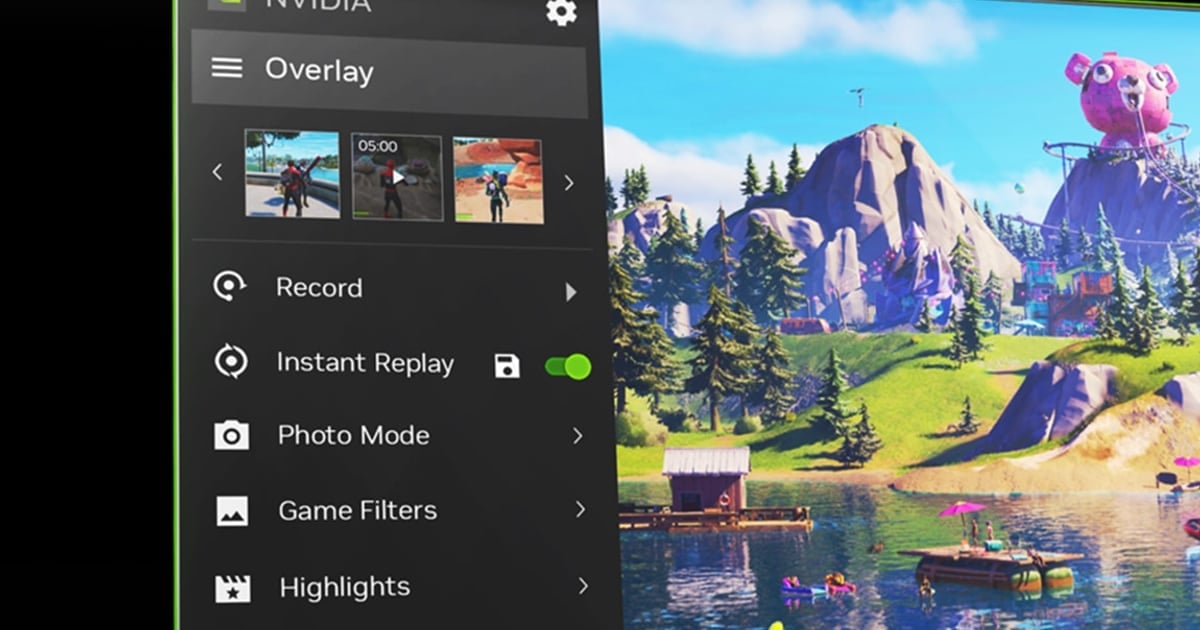
- 2Bật lớp phủ và Highlights — Trong cài đặt NVIDIA App, bật lớp phủ trong game, kiểm tra mục Highlights bên trong đã bật chưa và dung lượng lưu tạm có đủ không.
- 3Cấp quyền ghi trong PUBG — Chấp nhận yêu cầu dùng Highlights hiện ra khi game khởi động; nếu lỡ bỏ qua popup, hãy bật trực tiếp tùy chọn ghi highlight trong cài đặt của PUBG.
- 4Chơi một trận thật rồi kiểm tra thư viện — Sau một trận hoàn chỉnh, mở thư viện của lớp phủ để xác nhận các pha hạ gục đã được cắt thành clip riêng. Khu huấn luyện không phát sự kiện nên không dùng để thử được.
- 5Lưu clip muốn giữ và kiểm tra thư mục — Chọn các clip đáng giữ, bấm lưu, rồi xác nhận file MP4 đã thực sự nằm trong thư mục lưu. Clip tạm chưa lưu có thể bị dọn dẹp.
Bảng tra triệu chứng khi Highlights không hoạt động
| Triệu chứng | Nguyên nhân thường gặp | Cách xử lý |
|---|---|---|
| Không thấy popup xin quyền Highlights trong game | Lớp phủ trong game của NVIDIA App đang tắt | Bật lớp phủ trong cài đặt NVIDIA App rồi khởi động lại PUBG |
| Lớp phủ mở được nhưng không có mục Highlights | PUBG chưa cho phép ghi highlight | Cho phép NVIDIA Highlights trong cài đặt game rồi khởi động lại |
| Có thông báo hạ gục nhưng không thấy file nào | Clip tạm chưa được lưu từ thư viện sau trận | Chọn và lưu các clip muốn giữ trong thư viện sau trận |
| Cài đặt Highlights cũ biến mất | GeForce Experience đã bị thay bằng NVIDIA App | Bật lại Highlights trong NVIDIA App và cập nhật driver |
| Khoảnh khắc ăn chicken dinner không được cắt | Chỉ những sự kiện game đánh dấu mới được ghi | Dùng phím tắt Instant Replay để lưu thủ công các cảnh đó |
Vẫn không được? Kiểm tra theo thứ tự này
- Xác nhận đang dùng GPU GeForce với driver Game Ready mới nhất
- Xác nhận lớp phủ trong game của NVIDIA App đã bật
- Xác nhận cài đặt PUBG đã cho phép ghi highlight
- Xác nhận dung lượng lưu tạm của Highlights và dung lượng ổ đĩa còn trống
- Xác nhận bạn đã thực sự bấm lưu trong thư viện sau trận
Tự động lưu pha hạ gục và chicken dinner mà không cần thiết lập
Highlights rất tiện khi đã cấu hình xong, nhưng giới hạn của nó nằm ở cấu trúc: cần GPU GeForce, chỉ chạy với các game có gửi tín hiệu sự kiện, và chỉ ghi những gì game quyết định đánh dấu. DOR, phần mềm quay clip game miễn phí, đi theo hướng khác. Nó tự nhận diện game bạn đang chơi — không cần thiết lập nguồn quay thủ công — tự lưu các pha hạ gục và khoảnh khắc highlight thành clip riêng, đồng thời giữ bản ghi trọn trận bên cạnh. Mã hóa phần cứng NVENC là mặc định nên game gần như không bị ảnh hưởng hiệu năng, bạn có thể cắt gọn clip bằng trình chỉnh sửa trên trình duyệt rồi xem lại và chia sẻ ngay trên web dor.gg. Tất cả bắt đầu từ một file cài đặt duy nhất cho Windows.
Nguồn chính thức
Tài liệu chính thức về lớp phủ và Highlights nằm tại trang hỗ trợ của NVIDIA; các vấn đề về cài đặt trong game hoặc tài khoản thì dùng trung tâm hỗ trợ chính thức của PUBG.