Gallery và cài đặt NVIDIA App hiện tại đáng tin hơn một đường dẫn mặc định từ bài viết cũ. Cập nhật, thư mục người dùng Windows, quay tay và cấu hình Instant Replay đều có thể đổi vị trí, vì vậy hãy lần ngược từ clip mới.
Kết luận: không có thư mục lưu mặc định duy nhất — xác nhận một lần, đổi đi là khỏi phải tìm
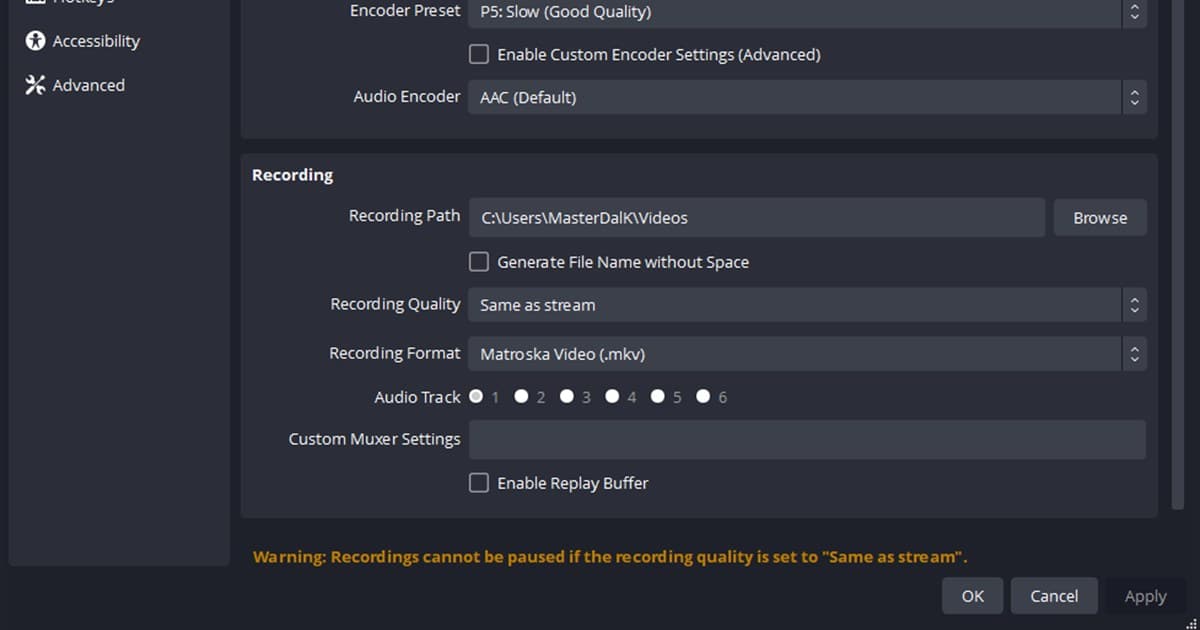
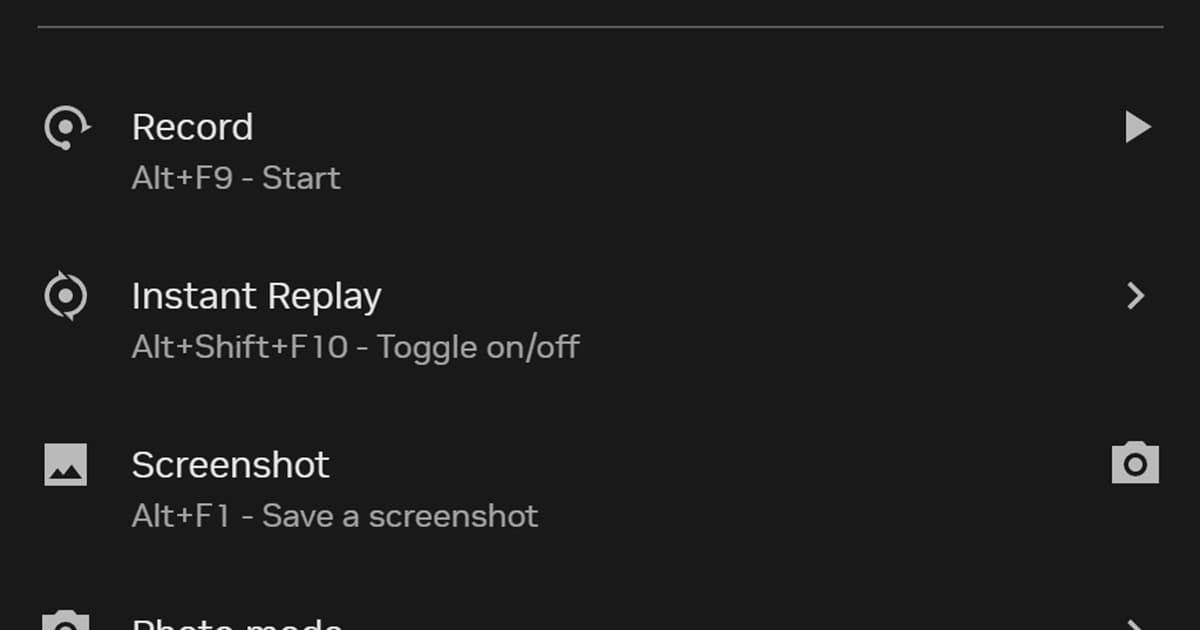
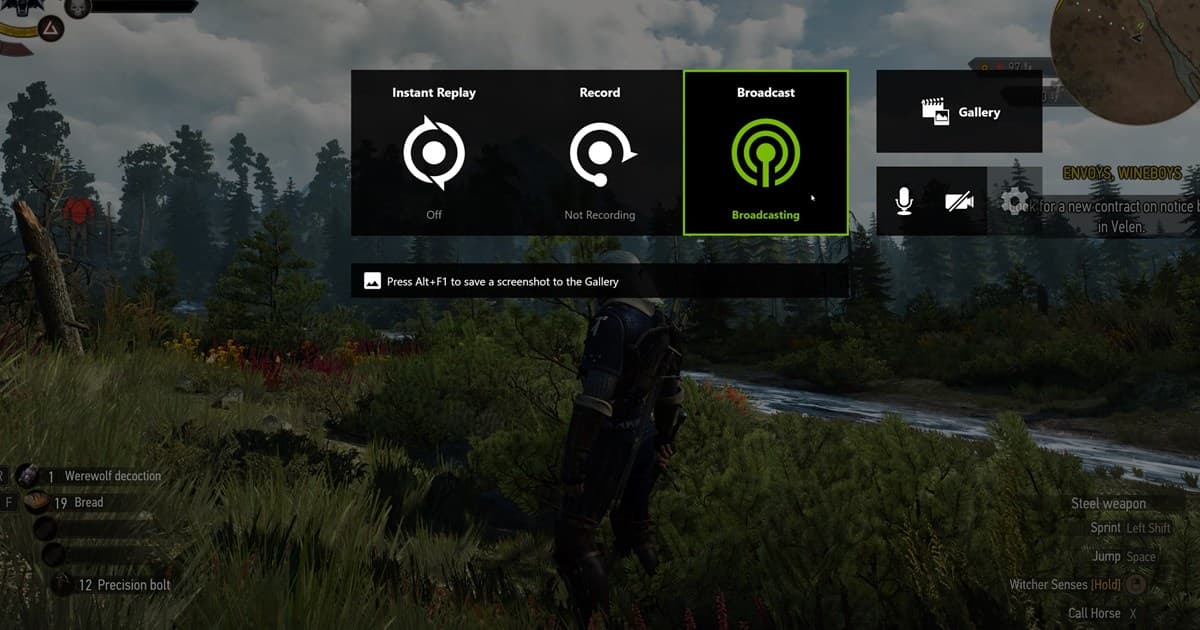
Tìm theo ba bước: mở lớp phủ bằng Alt+Z, chọn clip mới nhất trong thư viện và xác nhận thư mục thật qua mở vị trí tệp hoặc cài đặt lưu trữ; nếu menu khác thì tìm trong Windows theo tên tệp và thời điểm lưu; rồi trỏ cài đặt ghi hình/lưu trữ của NVIDIA App sang thư mục trên SSD còn trống. Quay thủ công và Instant Replay lưu theo cách khác nhau, nên chạy thử 5 giây với từng cách để chắc tệp xuất hiện ở thư mục mới. Cứ làm theo quy trình của bài, nhưng nếu muốn khỏi phải lục tìm tệp mỗi lần thì đổi cách làm sẽ nhẹ hơn. DOR tự nhận diện các game được hỗ trợ như VALORANT, Liên Minh Huyền Thoại, PUBG, ghi trọn trận và gom clip hạ gục vào thư viện trong ứng dụng, nên không cần nhớ đường dẫn thư mục hay lục Explorer mà đi thẳng từ thư viện tới phát lại, cắt và chia sẻ bằng liên kết dor.gg. Bên dưới là thứ tự kiểm tra và đổi đường dẫn trong NVIDIA App.
Xác minh bằng tệp mới thay vì học thuộc mặc định
Mở Alt+Z, tìm mục mới nhất trong Gallery và dùng điều khiển vị trí hoặc lưu trữ của phiên bản hiện tại. Nếu tên menu khác, ghi chính xác tên tệp và giờ tạo để tìm bằng Windows, rồi chọn đích mới trong phần Video Capture/Storage hiện hành.
Nơi kiểm tra khi tệp biến mất
| Tình huống | Kiểm tra trước | Bằng chứng đã sửa |
|---|---|---|
| Không ở thư mục quen | Mục mới nhất Alt+Z Gallery | Mở vị trí tệp thật |
| Gallery khác Explorer | Tìm tên và giờ sửa | Khớp thời lượng và kích thước |
| Chỉ thấy bản quay tay | Lưu Instant Replay riêng | Tìm được cả hai |
| Không lưu vào thư mục mới | Quyền, dung lượng, kết nối | Tệp năm giây phát được |
Tìm và đổi vị trí an toàn
- 1Mở mục Gallery mới nhất — Sau khi tạo clip mới, vào Alt+Z > Gallery và xem thao tác vị trí tệp.
- 2Tìm ngược bằng Windows — Tìm theo tên chính xác hoặc giờ tạo trong Videos và các ổ quay đã kết nối.
- 3Đọc điều khiển lưu hiện tại — Xem phần Video Capture/Storage trong NVIDIA App hoặc overlay hiện hành.
- 4Chọn thư mục cục bộ an toàn — Dùng SSD có quyền ghi, đủ dung lượng và kết nối ổn định.
- 5Chạy hai bài thử năm giây — Lưu một bản quay tay và một Instant Replay, rồi phát cả hai từ nơi mới.
Danh sách sau khi đổi vị trí
- Mục Gallery mới nhất khớp tệp thật
- Đã xem đích trong ứng dụng hiện tại
- Thư mục có quyền ghi và đủ chỗ
- Quay tay lưu vào vị trí mới
- Instant Replay cũng xuất hiện ở nơi đã xác minh
Quản lý tệp khi cân nhắc DOR
DOR không đổi bộ nhớ NVIDIA App hay di chuyển clip cũ. Đây là cách khác để tổ chức bản quay tương lai của game được hỗ trợ. So sánh đổi vị trí lưu, cài đặt NVIDIA, sửa Instant Replay và ghi tự động DOR. Xem một trường hợp thực tế tại trang VALORANT. Chơi battle royale? Xem thêm tự động lưu highlight PUBG.
Hướng dẫn ghi chính thức của NVIDIA App
Trang NVIDIA App chính thức mô tả Instant Replay dùng ShadowPlay, quay tay và overlay. Trang không đảm bảo một thư mục cố định cho mọi PC, nên hãy xác minh bằng Gallery, cài đặt lưu hiện tại và tệp thử mới.