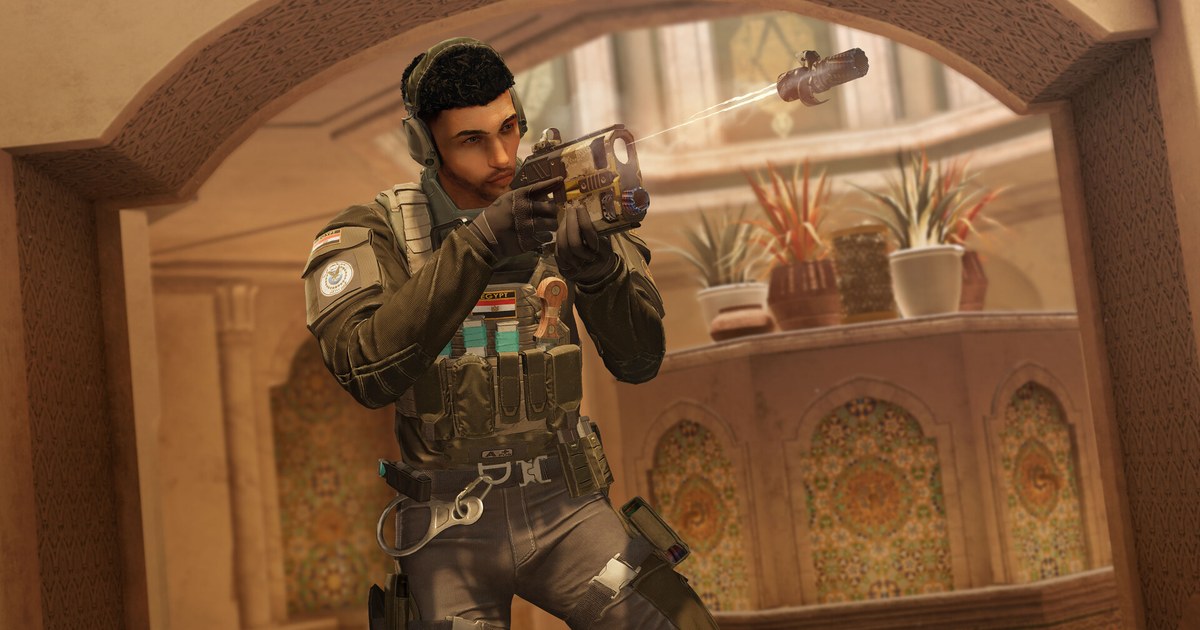
Rainbow Six Siege có nhiều bước khi khởi động hơn phần lớn game bắn súng khác. Bản PC vẫn phải mở qua Ubisoft Connect dù bạn mua trên Steam, game chạy anti cheat BattlEye, và trang hỗ trợ của Ubisoft hiện còn liệt kê Siege trong bài xử lý sự cố Ubisoft Anti-Cheat.
Vì vậy khi Rainbow Six Siege không vào được, vừa mở đã bị văng, hay đang đánh thì văng ra desktop, thông báo hiện trên màn hình quyết định bạn nên sửa ở đâu trước. Thay vì thử hết mọi cách tìm được trên mạng cùng lúc, hãy phân loại triệu chứng trước.
Chúng tôi đã đọc lại các bài hỗ trợ chính thức của Ubisoft về Siege và Ubisoft Connect vào ngày 10/11/2026 và sắp xếp theo triệu chứng: thông báo đó chỉ ra điều gì, nên thử gì trước, và cần chuẩn bị gì trước khi gửi yêu cầu hỗ trợ.
Bài này dành cho bản Windows PC, cố ý bỏ qua việc sửa registry, đổi tên DLL hay tải file từ trang không chính thức. Nếu game chỉ văng khi bật phần mềm ghi hình hoặc overlay, hãy xem cách xử lý game bị văng khi đang ghi hình trước, vì cách sửa thường nằm ở phía ghi hình.
Còn lại, hãy tìm triệu chứng của bạn trong bảng, rồi làm từng bước một và mở lại game sau mỗi thay đổi để biết bước nào thực sự có tác dụng.
Rainbow Six Siege không vào được, bị văng: triệu chứng và cách sửa (tính đến 10/11/2026)
| Triệu chứng hoặc thông báo | Nguyên nhân theo trang hỗ trợ của Ubisoft | Nên thử trước |
|---|---|---|
| Bấm Play không phản hồi, hoặc 'Unable to start game' / 'Unable to locate game' | Ubisoft Connect lỗi tạm thời hoặc file game bị hỏng | Khởi động lại Ubisoft Connect, kiểm tra file rồi bấm Update, vẫn không được thì cài lại Ubisoft Connect |
| 'Steam connectivity issue' hoặc 'We couldn't verify your access to this game' | Steam đang ở chế độ Offline, hoặc dùng tài khoản Ubisoft, Steam khác với tài khoản đã liên kết game | Chuyển Steam sang Online, đăng nhập đúng tài khoản đã liên kết, xem trạng thái game trong Properties của Steam, kiểm tra file |
| Không cài được, không khởi động được hoặc không khởi tạo được BattlEye Service | File dịch vụ BattlEye cũ hoặc bị chặn | Kiểm tra file, cho phép BEService.exe và thư mục BattlEye trong phần mềm diệt virus, xóa thư mục dịch vụ BattlEye rồi mở lại |
| Lỗi 0-0x00001001, hoặc bị kick với mã 2-0x00019008 | Mất kết nối với BattlEye, hoặc bị BattlEye kick vì treo máy quá lâu | Mở lại game (nếu bị kick vì treo máy thì vào lại trận); nếu lặp lại thì làm theo hướng dẫn xử lý kết nối của Ubisoft |
| Lỗi Ubisoft Anti-Cheat hoặc văng ngay khi vừa mở game | Bản cài Ubisoft Anti-Cheat bị hỏng hoặc bị phần mềm bảo mật chặn | Chạy UbisoftAntiCheatInstaller.exe trong thư mục Sentinel bằng quyền quản trị, chọn Repair, thêm vào danh sách loại trừ của Windows Security |
| Lỗi 01102, hoặc Legend Division bị chặn bởi Security Requirements | R6 ShieldGuard thấy Secure Boot chưa được bật đúng (Legend Division cần TPM 2.0, Secure Boot và Memory Integrity) | Xem trong Play > Security Requirements, đặt lại khóa Secure Boot về mặc định rồi bật lại ở Standard Mode |
| 'Failed to load player profile' | File lưu cục bộ bị hỏng | Sao lưu rồi xóa thư mục save (bản Steam …\savegames\<UbisoftConnectID>\1843, bản Ubisoft Connect \635), sau đó làm theo bước đồng bộ lại của Ubisoft |
| Văng hoặc đứng hình giữa trận | Phần cứng dưới mức yêu cầu, driver cũ, hoặc ứng dụng chạy nền, overlay, quay màn hình | Làm theo thứ tự của Ubisoft, tắt overlay, nếu lặp lại thì gửi hỗ trợ kèm DxDiag và MSInfo |
Trả lời nhanh: làm theo đúng thứ tự cơ bản mà Ubisoft đưa ra
Bài xử lý sự cố kỹ thuật trên PC của Ubisoft đưa ra một thứ tự cho tình trạng văng game và giật lag: kiểm tra cấu hình yêu cầu, cập nhật Windows, chạy game bằng quyền quản trị, kiểm tra file game, cập nhật driver card đồ họa và tắt ứng dụng chạy nền, thử lại sau mỗi bước.
Chỉ khi vẫn lỗi mới gửi yêu cầu hỗ trợ kèm báo cáo DxDiag và MSInfo. Với Siege, việc kiểm tra cấu hình quan trọng hơn trước.
Tính đến ngày 10/11/2026, Ubisoft và trang Steam ghi cấu hình tối thiểu là Windows 10 hoặc 11 bản 64 bit, AMD Ryzen 3 3100 hoặc Intel Core i3-8100, RAM 8 GB, NVIDIA GeForce GTX 1650 4GB, AMD RX 5500 XT 4GB hoặc Intel Arc A380 6GB, DirectX 12 và 65 GB trống trên ổ SSD (bắt buộc SSD).
Dòng DirectX 12 là chỗ máy cũ hay vướng nhất: game không còn đường chạy bằng DirectX 11, nên card đồ họa không hỗ trợ DirectX 12 sẽ không mở được game.
Về giá, tính đến ngày 10/11/2026, bản chính Rainbow Six Siege chơi miễn phí trên Steam, còn Elite Edition có giá 339.000 đồng và Y11 Ultimate Edition có giá 690.000 đồng, hiện không giảm giá.
Dù tải miễn phí hay mua bản trả phí, game đều phải liên kết tài khoản Ubisoft và khởi động qua Ubisoft Connect như nhau. Nếu game vẫn mở được nhưng giật, hướng dẫn cài đặt đồ họa Rainbow Six Siege chỉ ra tùy chọn nào tốn khung hình nhất. Và mỗi lần chỉ đổi một thứ.
Nếu vừa kiểm tra file, vừa cập nhật driver, vừa thêm ngoại lệ diệt virus cùng lúc, lần sau gặp lại bạn sẽ không biết cách nào đã hiệu quả.
Cách sửa Rainbow Six Siege không vào được, bị văng theo từng bước
- 1Kiểm tra máy có chạy được DirectX 12 khôngNhấn Windows+R, gõ dxdiag rồi Enter. Tab System cho biết phiên bản DirectX và bản Windows, tab Display cho biết card đồ họa và phiên bản driver, đây cũng là chỗ Ubisoft hướng dẫn xem driver. So với cấu hình tối thiểu ở trên: card cỡ GTX 1650, RX 5500 XT hoặc Arc A380 trở lên, RAM 8 GB và SSD còn trống 65 GB. Nếu card cũ hơn mức đó, các cách khác trong bài cũng khó giúp game chạy ổn định.
- 2Khởi động lại Ubisoft Connect và kiểm tra file gameĐóng game, thoát hẳn Ubisoft Connect từ khay hệ thống rồi mở lại. Trong Ubisoft Connect, vào Library, chọn Rainbow Six Siege, bấm biểu tượng bánh răng cạnh nút Play và chọn Verify files. Xong mà có bản cập nhật thì bấm Update. Bản Steam có thể kiểm tra ngay trong Steam: chuột phải vào game, mở Properties, rồi vào Installed Files để kiểm tra tính toàn vẹn. Nếu gặp Steam connectivity issue, hãy chắc rằng Steam không ở chế độ Offline và bạn đang đăng nhập đúng tài khoản Steam và Ubisoft đã liên kết.
- 3Chạy bằng quyền quản trị và thêm ngoại lệ bảo mậtĐội hỗ trợ của Ubisoft thường khuyên mở Ubisoft Connect, Steam và Siege bằng quyền quản trị để game đọc ghi được mọi file cần thiết. Sau đó mở phần mềm diệt virus hoặc Windows Security và cho phép Ubisoft Connect, thư mục game, BEService.exe và BEService_x64.exe, cùng thư mục dịch vụ BattlEye, thường là C:\Program Files (x86)\Common Files\BattlEye. Phần mềm bảo mật âm thầm chặn dịch vụ là một trong những lý do phổ biến khiến game văng trước khi vào menu chính.
- 4Sửa BattlEye và Ubisoft Anti-CheatKhi gặp 'Failed to install' hoặc 'Failed to start BattlEye Service', trang hỏi đáp BattlEye chính thức của Siege hướng dẫn xóa thư mục dịch vụ BattlEye rồi mở lại game để nó tự cài lại; nếu vẫn lỗi, chuột phải vào file khởi chạy có đuôi tên _BE trong thư mục game và bật chạy bằng quyền quản trị ở tab Compatibility. Đừng gỡ riêng BattlEye: Ubisoft cho biết thiếu nó thì game không mở được. Với Ubisoft Anti-Cheat, vào thư mục Sentinel trong thư mục cài game, chạy UbisoftAntiCheatInstaller.exe bằng quyền quản trị và chọn Repair, không được thì chọn Install.
- 5Tắt overlay và ứng dụng nền, cập nhật Windows và driverTrong Ubisoft Connect, vào Profile, Settings, Interface và bỏ chọn 'Enable in-game overlay for supported games'; nếu đổi khi game đang chạy thì phải tắt game mới có hiệu lực. Đóng luôn các overlay khác, công cụ chỉnh đèn RGB, công cụ theo dõi phần cứng và bộ đếm FPS không cần thiết. Trang xử lý lỗi hình ảnh của Ubisoft lưu ý phần mềm quay màn hình và overlay có thể ảnh hưởng ngay cả khi đang tạm dừng. Sau đó chạy Windows Update và cài driver mới nhất từ NVIDIA, AMD hoặc Intel. Nếu game bắt đầu văng ngay sau khi cập nhật driver, hãy quay về bản trước rồi thử lại.
- 6Thu thập báo cáo và liên hệ UbisoftNếu vẫn văng, lưu báo cáo DxDiag (Save All Information) và MSInfo (Windows+R, gõ msinfo32, File > Save) rồi đính kèm cả hai vào yêu cầu hỗ trợ của Ubisoft. Với lỗi trong game, trang báo lỗi của Siege đề nghị ghi các bước dẫn đến lỗi, kết quả mong đợi, cách tái hiện, cách tạm khắc phục nếu có, cùng hình ảnh hoặc video. Một clip ngắn đúng lúc game văng sẽ giúp báo cáo dễ xử lý hơn nhiều so với chỉ mô tả bằng chữ.
Kiểm tra trước khi mở lại game hoặc gửi hỗ trợ
- Card đồ họa hỗ trợ DirectX 12, đạt mức GTX 1650, RX 5500 XT hoặc Arc A380 trở lên, SSD còn trống 65 GB.
- Đã kiểm tra file sau khi khởi động lại hẳn Ubisoft Connect, và đã bấm Update nếu có.
- Steam đang Online và đăng nhập bằng tài khoản Steam đã liên kết với tài khoản Ubisoft.
- Ubisoft Connect, thư mục game và file BattlEye đã được cho phép trong phần mềm diệt virus, BattlEye vẫn còn được cài.
- Báo cáo DxDiag, MSInfo và ảnh chụp hoặc clip màn hình lỗi đã nằm chung một thư mục.
Giữ lại video của hiệp bị văng
DOR là ứng dụng ghi hình game miễn phí cho Windows. Khi bạn mở Rainbow Six Siege, ứng dụng tự nhận diện game và ghi lại toàn bộ trận, mọi bản ghi đều nằm trong mục My Clips của ứng dụng. Nếu Siege văng hoặc đứng hình giữa trận, hãy mở My Clips trước khi vào lại game và xem trận vừa rồi.
Nếu bản ghi bắt được đoạn giật hay đứng hình ngay trước lúc văng, hãy cắt riêng đoạn đó trong ứng dụng và bấm thích để giữ lại. Dung lượng chỉ được dọn khi các bản ghi cả trận vượt phần được cấp (mặc định 5 GB), video cũ nhất bị xóa trước, còn bản ghi gần đây và video đã thích vẫn được giữ.
Bản ghi gốc lưu trên PC không có watermark, nên bạn có thể đính kèm nguyên vào yêu cầu hỗ trợ hoặc báo lỗi. Khi Siege chạy ổn định lại, cứ để ứng dụng ghi mọi trận: cách lưu clip clutch R6 hướng dẫn cắt theo hiệp, còn cách chia sẻ video Siege cho bạn bè chỉ cách gửi bằng link dor.gg.

