
Có, Rainbow Six Siege có replay, và chúng được lưu trong thư mục MatchReplay bên trong thư mục cài đặt game.
Với bản cài qua Steam, đường dẫn mặc định là C:\Program Files (x86)\Steam\steamapps\common\Tom Clancy's Rainbow Six Siege\MatchReplay; với bản Ubisoft Connect là C:\Program Files (x86)\Ubisoft\Ubisoft Game Launcher\games\[thư mục game]\MatchReplay, và cả hai sẽ khác nếu bạn cài sang ổ đĩa khác.
Trang trợ giúp chính thức của Ubisoft ghi rõ file Match Replay chỉ được lưu khi chơi trên PC, tại vị trí cài đặt game, trong thư mục MatchReplay, nên vị trí mà Ubisoft ghi nhận là thư mục cài đặt game, chứ không phải đường dẫn Documents\My Games hay được truyền tai trên diễn đàn (xác nhận ngày 14/9/2026).
Mở thư mục ra cũng không có file mp4. Bên trong là dữ liệu replay mà chỉ client Siege mới phát lại được qua tab Watch trong game, nên không thể tải thẳng lên YouTube hay mở bằng phần mềm dựng, và Ubisoft cũng không cung cấp trình xem chính thức nào bên ngoài game.
Bài này trình bày đường dẫn theo từng cách cài và cách xác nhận, giới hạn lưu trên PC, quy tắc chỉ phát lại trong cùng mùa, và việc sao lưu thực sự giúp được đến đâu. Nếu thứ bạn cần là một file video, các bước chuyển đổi nằm ở cách lưu replay Siege thành video.
Kết luận: file nằm trên máy bạn, nhưng hết mùa là hết xem
Hai câu là đủ. Replay Siege được lưu cục bộ trong thư mục MatchReplay, nhưng chỉ phát lại được trong đúng mùa mà chúng được ghi.
Ubisoft đặt ra quy tắc này trên trang mùa giải Y7S1 Operation Demon Veil: replay tương thích trong suốt cả mùa, không bị xóa bởi bản vá hay hotfix, và có thể phát lại đến ngày cuối cùng của mùa. Từ đó đến nay chưa có thông báo nào thay đổi quy tắc này (xác nhận ngày 14/9/2026).
Mùa hiện tại là Year 11 Season 3 Operation Split Fire, ra mắt ngày 1/9/2026, nên mọi replay đang chất trong thư mục của bạn sẽ ngừng hoạt động vào ngày Split Fire kết thúc. Giới hạn lưu còn chồng thêm lên đó.
Trên PC, trang mùa giải Y11S2 Operation System Override đã nâng giới hạn lên 30 replay, và khi các ô đã đầy thì replay cũ nhất bị ghi đè, nghĩa là người cày nhiều trận ranked mỗi ngày có thể thấy các trận tuần trước đã biến mất. Vậy nên quyết định rất đơn giản.
Nếu chỉ cần xem lại trận trong tuần này, cứ để yên thư mục MatchReplay. Nếu đó là pha clutch hay một round gây tranh cãi bạn muốn giữ qua mùa sau, đừng trông cậy vào replay mà hãy ghi thành video.
Sao chép thư mục sang chỗ khác không gỡ được quy tắc theo mùa, nên bản sao lưu chỉ bảo vệ bạn khỏi việc bị ghi đè chứ không khỏi kỳ reset. Cách cắt riêng một round từ bản ghi cả trận được hướng dẫn ở cách cắt clip game.
Từ kiểm tra replay đã bật đến sao lưu file
- 1Kiểm tra Match Replay đã bậtMatch Replay bật sẵn theo mặc định, nhưng nếu mục Match Replay trong biểu tượng Settings → Options → General đang ở Off thì sẽ không có gì được lưu. Thư mục trống hoặc không tồn tại thì hãy kiểm tra mục này trước.
- 2Chơi trọn một trận PVPReplay chỉ tự động ghi các trận PVP. Trên máy chúng tôi kiểm tra, game đã cài nhưng chưa chơi trận nào và thư mục MatchReplay còn chưa được tạo, nên thiếu thư mục không có nghĩa là cài đặt bị lỗi.
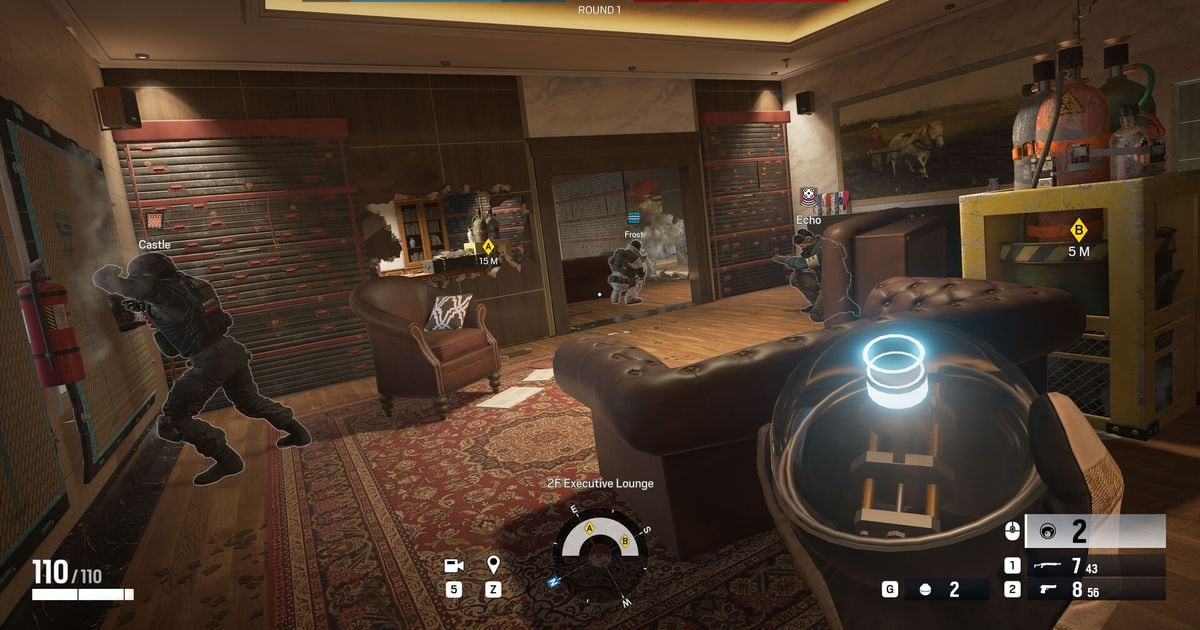
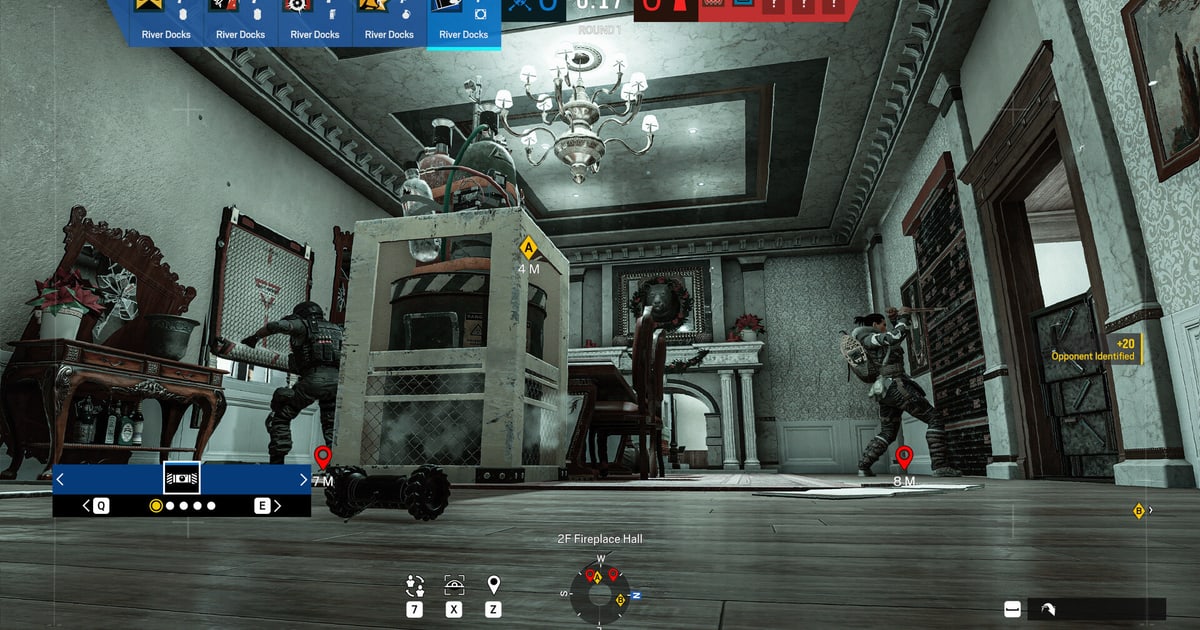
- 3Phát lại từ tab Watch trong gameChọn Watch ở màn hình chính rồi chọn trận. Bạn có thể xem góc nhìn thứ nhất hoặc góc nhìn từ trên xuống và theo dõi bất kỳ người chơi nào; phím điều khiển nằm trong mục Spectator Cameras & Match Replay của Customise Controls. Chuỗi chữ và số ở góc trên bên trái khi bắt đầu phát chính là Match ID.
- 4Xác định thư mục cài đặtVới Steam, chuột phải vào game trong thư viện, chọn Manage → Browse local files để mở thẳng thư mục cài đặt. Với Ubisoft Connect, chọn game trong Library, vào Manage → Properties và dùng đường dẫn ở mục Installation directory. Nếu bạn cài sang ổ khác, đây là cách tìm chắc chắn nhất.
- 5Mở MatchReplay và sao lưuTrong thư mục cài đặt, MatchReplay chứa dữ liệu replay của từng trận. Muốn giữ lại trước khi bị giới hạn ghi đè, hãy sao chép cả thư mục sang nơi khác. Lưu ý rằng trợ giúp của Ubisoft không hướng dẫn việc sao lưu hay di chuyển replay, và dù mở ở đâu thì điều kiện cùng mùa vẫn áp dụng.
- 6Biến trận đấu thành video trước khi mùa kết thúcKhi Split Fire kết thúc, replay của mùa này sẽ không phát được nữa. Trận nào muốn giữ, hãy quay màn hình trong lúc xem replay, hoặc tốt hơn là ghi hình cả trận ngay khi đang chơi. Ngày bắt đầu mùa tiếp theo xem tại trang mùa giải chính thức.
Tổng quan lưu trữ Match Replay của Siege (xác nhận ngày 14/9/2026)
| Hạng mục | Chi tiết | Cách xác nhận / nguồn |
|---|---|---|
| Đường dẫn bản Steam | C:\Program Files (x86)\Steam\steamapps\common\Tom Clancy's Rainbow Six Siege\MatchReplay | Chuột phải vào game trong thư viện Steam → Manage → Browse local files |
| Đường dẫn bản Ubisoft Connect | C:\Program Files (x86)\Ubisoft\Ubisoft Game Launcher\games\[thư mục game]\MatchReplay | Ubisoft Connect → Library → chọn game → Manage → Properties → Installation directory |
| Định dạng file | Dữ liệu replay chỉ dành cho client Siege (không phải mp4 hay file video khác) | Chỉ phát được qua tab Watch trong game; không có trình xem chính thức bên ngoài |
| Giới hạn lưu trên PC | Tối đa 30 replay (trang mùa giải Y11S2 System Override); bài trợ giúp vẫn ghi 12 | Đầy thì replay cũ nhất bị ghi đè; đếm số ô thực tế trong tab Watch |
| Thời hạn phát lại | Đến ngày cuối của cùng mùa (hiện là Y11S3 Operation Split Fire, ra mắt ngày 1/9/2026) | Trang mùa giải Y7S1 Demon Veil; chưa có thay đổi nào được công bố |
| Console | 2 giờ gần nhất hoặc tối đa 12 trận; không truy cập được file replay | Trang mùa giải Y7S1 Demon Veil và bài trợ giúp chính thức |
Trước khi replay biến mất
- Đã xác nhận mục Match Replay trong Options → General không ở trạng thái Off
- Nếu thiếu thư mục MatchReplay, đã xác nhận có ít nhất một trận PVP đã chơi
- Đã mở đúng đường dẫn cài đặt thực tế qua Browse local files (Steam) hoặc Installation directory (Ubisoft Connect)
- Đã sao chép các replay cần giữ trước khi chạm giới hạn trên PC (30, cũ nhất bị ghi đè trước)
- Đã ghi các trận cần giữ thành video trước ngày cuối mùa, vì biết bản sao lưu cũng hết hạn theo mùa
- Mọi thao tác file đều làm trên PC, vì console không truy cập được file replay
Giữ trận đấu bất kể mùa có reset
Replay đóng lại cùng với mùa, và sao lưu thư mục không thay đổi được điều đó. Thứ duy nhất sống sót qua một mùa là file video, và video chỉ tồn tại nếu trận đấu được ghi hình ngay lúc bạn chơi.
DOR là ứng dụng desktop miễn phí cho Windows tự động nhận diện game được hỗ trợ, nên khi bạn mở Rainbow Six Siege, nó ghi trọn trận từ đầu đến cuối và cất vào thư viện trong ứng dụng.
Việc ghi hình tự bắt đầu khi game khởi động nên không phải bật tắt gì giữa trận ranked; âm thanh game cùng micro được thu đồng thời nên tiếng giao tiếp của đội trong pha clutch vẫn còn nguyên trong bản ghi, còn trên các card đồ họa NVIDIA được hỗ trợ như dòng RTX thì DOR ghi hình bằng mã hóa phần cứng NVENC.
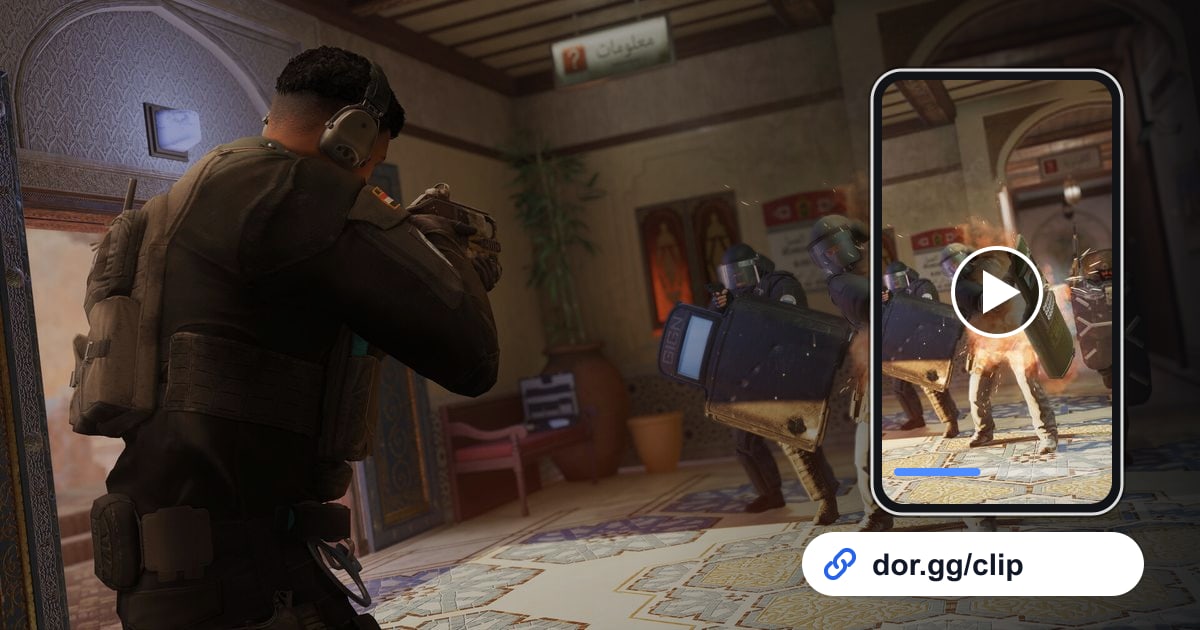
Siege không nằm trong nhóm game DOR tự cắt clip, nên với round bạn muốn giữ, hãy mở bản ghi từ thư viện, tự cắt bằng trình chỉnh clip trên trình duyệt không cần cài đặt, rồi gửi link dor.gg để cả đội xem lại ngay trên trình duyệt điện thoại.
Dù Match Replay ghi đè ở ô thứ 30 hay Split Fire kết thúc, video trong thư viện vẫn còn đó. Các bước thiết lập nằm trong bài cách quay clip Rainbow Six Siege.