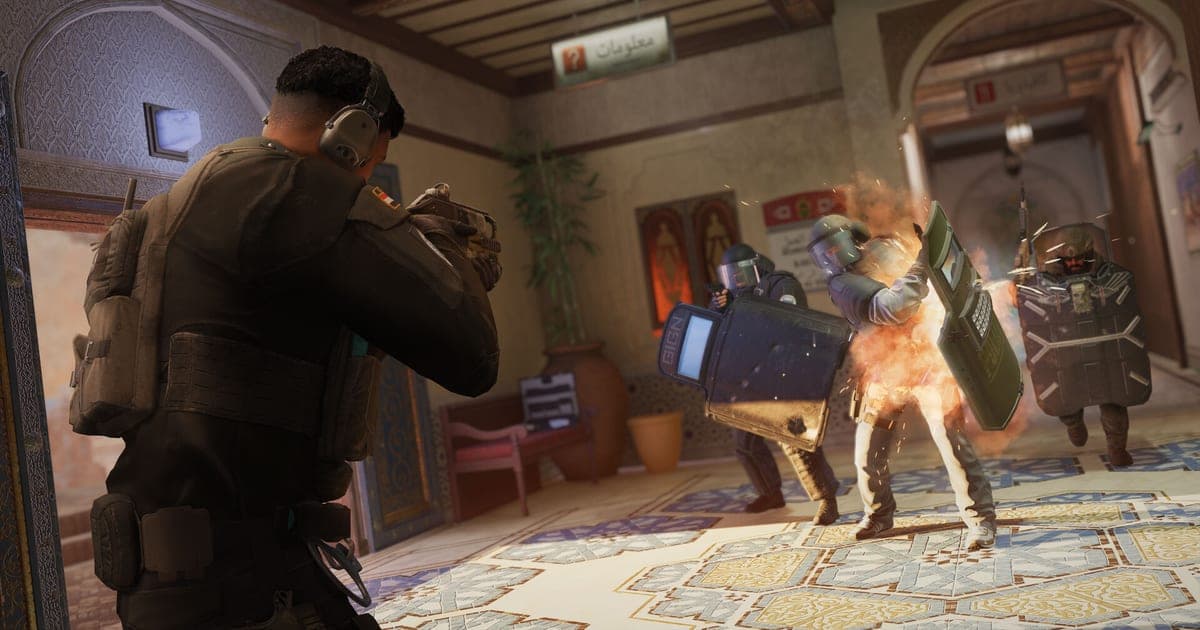
Rainbow Six Siege trên PC theo Ubisoft yêu cầu tối thiểu Windows 10 hoặc 11 (64-bit), CPU AMD Ryzen 3 3100 hoặc Intel Core i3-8100 trở lên, RAM 8 GB, card đồ họa như NVIDIA GeForce GTX 1650 (4 GB) trở lên, cùng 65 GB dung lượng trống trên ổ SSD (bắt buộc SSD). Riêng cấu hình 2160p 120 FPS Ultra cần 110 GB, và mọi số liệu dưới đây được xác nhận ngày 30 tháng 9 năm 2026. Nếu bạn còn muốn vừa chơi vừa quay, hãy xem thêm cấu hình khuyến nghị khi quay game.
Bảng cấu hình chính thức từ tối thiểu đến 4K Ultra (xác nhận ngày 30/9/2026)
| Cấu hình | Bộ xử lý / Đồ họa | Bộ nhớ / Lưu trữ |
|---|---|---|
| Tối thiểu (1080p, 60 FPS) | AMD Ryzen 3 3100 (3.6 GHz) / Intel Core i3-8100 (3.6 GHz) hoặc tốt hơn; AMD RX 5500 XT (4 GB) / Intel Arc A380 (6 GB) / NVIDIA GeForce GTX 1650 (4 GB) hoặc tốt hơn | RAM 8 GB / 65 GB (bắt buộc SSD) |
| Khuyến nghị (1080p, 60 FPS, preset High) | AMD Ryzen 5 3600 (3.6 GHz) / Intel Core i5-10400 (2.9 GHz) hoặc tốt hơn; AMD RX 6600 (8 GB) / Intel Arc A750 (8 GB) / NVIDIA GeForce RTX 2060 (6 GB) hoặc tốt hơn | RAM 16 GB / 65 GB (bắt buộc SSD) |
| Khuyến nghị 2K (1440p, 60 FPS, preset High) | AMD Ryzen 5 3600 (3.6 GHz) / Intel Core i5-10400 (2.9 GHz) hoặc tốt hơn; AMD RX 6700 XT (8 GB) / Intel Arc B580 (12 GB) / NVIDIA GeForce RTX 3070 (8 GB) hoặc tốt hơn | RAM 16 GB / 65 GB (bắt buộc SSD) |
| Khuyến nghị 4K (2160p, 60 FPS, preset High) | AMD Ryzen 7 3700X (3.6 GHz) / Intel Core i5-11600K (3.9 GHz) hoặc tốt hơn; AMD RX 6800 XT (16 GB) / NVIDIA GeForce RTX 3080 (10 GB) hoặc tốt hơn | RAM 16 GB / 65 GB (bắt buộc SSD) |
| Khuyến nghị 4K (2160p, 120 FPS, preset Ultra) | AMD Ryzen 5 5600X (3.7 GHz) / Intel Core i5-11600K (3.9 GHz) hoặc tốt hơn; AMD RX 7900 XT (20 GB) / NVIDIA GeForce RTX 4070 Ti Super (16 GB) hoặc tốt hơn | RAM 16 GB / 110 GB (bắt buộc SSD) |
Kết luận: chừa 65 GB trống trên SSD
Điểm cần nhớ trước tiên là 65 GB là dung lượng trống mà Ubisoft yêu cầu, không phải kích thước sau khi cài đặt. Chưa xác minh được một con số chính thức duy nhất cho dung lượng game chiếm trên ổ đĩa sau khi cài, nên bài này không khẳng định 65 GB là kích thước cài đặt. Steam ghi việc truy cập game là miễn phí, một số tính năng phải trả phí, nên nếu bạn đang lưỡng lự vì không biết nặng bao nhiêu thì cứ so máy mình với bảng ở trên trước. Ubisoft đã đổi thương hiệu game thành Rainbow Six Siege X vào ngày 10 tháng 6 năm 2025, nhưng trang hỗ trợ và cửa hàng vẫn dùng tên Rainbow Six Siege, vì vậy bài này theo cách ghi đó và chỉ dùng số liệu của PC, không trộn số liệu bản console. Nếu máy khá yếu, bạn có thể xem thêm cách quay game trên PC cấu hình thấp.
Cách kiểm tra máy và giải phóng dung lượng
- 1Chọn cấu hình phù hợp với mục tiêu — Trước hết hãy quyết định độ phân giải và tốc độ khung hình bạn muốn. Ubisoft chia danh sách thành mức tối thiểu và khuyến nghị 1080p 60 FPS, 1440p 60 FPS (2K), 2160p 60 FPS (4K) và 2160p 120 FPS Ultra. Hãy lấy CPU và card đồ họa ở dòng đúng với mục tiêu của bạn làm chuẩn.
- 2Chạy dxdiag để xem HĐH, bộ xử lý, bộ nhớ và DirectX — Gõ dxdiag vào ô tìm kiếm trên thanh tác vụ rồi mở lên. Ở thẻ System, bên dưới System Information, bạn sẽ thấy hệ điều hành, bộ xử lý, bộ nhớ và phiên bản DirectX. Lần chạy đầu tiên, công cụ có thể hỏi có kiểm tra chữ ký trình điều khiển hay không.
- 3Đối chiếu card đồ họa bằng báo cáo đã lưu — Dùng Save All Information... trong dxdiag để lưu báo cáo, rồi so mục đồ họa trong báo cáo với các model trong bảng. Danh sách chính thức ghi 'hoặc tốt hơn', nên card tương đương hoặc mạnh hơn đều được. Ubisoft cũng lưu ý card đồ họa laptop có thể chạy được nếu hiệu năng gần với yêu cầu tối thiểu.
- 4Chừa chỗ trống trên SSD — Xác nhận ổ bạn cài game là SSD và còn trống ít nhất 65 GB. Với bản Steam, hãy mở Settings rồi vào thẻ Storage (tên theo giao diện tiếng Anh) để xem ổ cài đặt mặc định, còn game đã cài thì chọn ổ đĩa rồi bấm Move để chuyển.
- 5Quyết định tin trang nào khi hai nguồn chính thức khác nhau — Mục khuyến nghị trên Steam và bài của Ubisoft Help có vài chỗ không khớp. Hãy coi Ubisoft Help là nguồn chính, nhưng nếu cài qua Steam thì đọc thêm trang cửa hàng và chuẩn bị theo mức rộng rãi hơn trong hai nguồn.
- 6Làm theo hướng dẫn chính thức nếu lỗi vẫn còn — Nếu gặp lỗi khởi động hoặc FPS thấp, hãy bắt đầu với bài xử lý sự cố Rainbow Six Siege của Ubisoft Help. Nếu lỗi vẫn còn trên PC và bạn liên hệ hỗ trợ, tài liệu chính thức yêu cầu đính kèm báo cáo DxDiag và MSInfo vào yêu cầu của bạn.
Kiểm tra lần cuối trước khi cài
- Hệ điều hành là Windows 10 hoặc Windows 11 bản 64-bit.
- RAM từ 8 GB trở lên (mức khuyến nghị của Ubisoft ghi 16 GB).
- dxdiag hiển thị phiên bản DirectX 12 trở lên.
- Card đồ họa tương đương hoặc mạnh hơn model ở dòng mục tiêu.
- Ổ cài là SSD và còn trống 65 GB (110 GB với 4K 120 FPS Ultra).
- Nếu dùng Steam, bạn đã xem cả trang cửa hàng lẫn Ubisoft Help.
Cần tính trước gì nếu bạn quay Siege
Nếu bạn định quay lại các trận đấu, hãy nhớ rằng việc quay video còn cộng thêm tải xử lý và nhu cầu dung lượng bên cạnh yêu cầu của chính game. Ứng dụng DOR trên Windows nhận diện Rainbow Six Siege là game được hỗ trợ và tự động quay toàn bộ trận thành file mp4. Tuy nhiên Siege chỉ hỗ trợ quay toàn trận, không có clip highlight tự động, nên những khoảnh khắc muốn giữ lại bạn tự cắt bằng công cụ cắt đoạn trong thư viện của ứng dụng hoặc bằng DOR Studio trên trình duyệt, rồi chia sẻ qua liên kết dor.gg. Với card đồ họa NVIDIA, mã hóa phần cứng NVENC là mặc định nên phần việc mã hóa được giao cho bộ mã hóa của card, và DOR thu được cả âm thanh game lẫn micro cùng lúc, giữ lại cả giọng bạn báo vị trí cho đồng đội. Vì Ubisoft bắt buộc SSD, hãy tính riêng chỗ cho các file quay trên cùng ổ đó, ngoài 65 GB của game. Cách chọn và giữ lại khoảnh khắc đáng lưu có trong hướng dẫn quay clip Rainbow Six Siege.
Nguồn chính thức và ngày xác nhận
Mọi số liệu được xác nhận ngày 30 tháng 9 năm 2026. Các cấu hình tối thiểu, khuyến nghị, 2K và 4K lấy từ Ubisoft Help: System requirements for Rainbow Six Siege, cách ghi của bản Steam và việc truy cập game miễn phí lấy từ trang cửa hàng Steam, còn cách dùng dxdiag lấy từ bài hỗ trợ của Microsoft. Bài của Ubisoft Help không ghi ngày cập nhật cuối và cấu hình có thể thay đổi, nên hãy kiểm tra lại trước khi cài. Cách chuyển game Steam sang ổ khác có trong bài hỗ trợ 'Moving a Steam Installation and Games' của Steam.