
Kết luận: chỉ bật Rapid Trigger cho phím di chuyển, điểm kích hoạt 0.5 đến 1.0mm, độ nhạy 0.3 đến 0.5mm
Khi cài đặt Rapid Trigger, bạn không cần hạ xuống mức thấp nhất ngay từ đầu. Hãy chỉ bật Rapid Trigger cho phím di chuyển (WASD), đặt điểm kích hoạt ở 0.5 đến 1.0mm và độ nhạy Rapid Trigger, tức khoảng cách tới điểm đặt lại, ở 0.3 đến 0.5mm.
Các phím còn lại để 1.5 đến 2.0mm, còn những phím bấm nhầm sẽ thiệt lớn như kỹ năng, chiêu cuối và nhảy thì để sâu từ 2.0mm trở lên. Các con số này nằm giữa mức thấp hơn trong hướng dẫn của Wooting và mức 1.0mm trong cấu hình mẫu của Razer và Logitech, tức là ở khoảng giữa những gì các hãng gợi ý. Chơi vài trận, nếu dừng người vẫn chắc và không có thao tác ngoài ý muốn thì mới giảm dần mỗi lần 0.1mm.
- Phím di chuyển (WASD): điểm kích hoạt 0.5 đến 1.0mm, độ nhạy Rapid Trigger 0.3 đến 0.5mm
- Ngồi: 0.5 đến 1.0mm, thêm Rapid Trigger nếu bạn hay bấm ngồi liên tục
- Phím kỹ năng 1.0 đến 2.0mm, chiêu cuối và nhảy từ 2.0mm trở lên
- Các phím khác: 1.5 đến 2.0mm, tắt Rapid Trigger
- Rapid Trigger liên tục (Continuous Rapid Trigger): tắt lúc đầu
- Lưu riêng cấu hình chơi game và cấu hình gõ chữ (khoảng 2.0mm, tắt Rapid Trigger)
Vì sao là các giá trị này: điểm kích hoạt và độ nhạy Rapid Trigger là hai thông số khác nhau
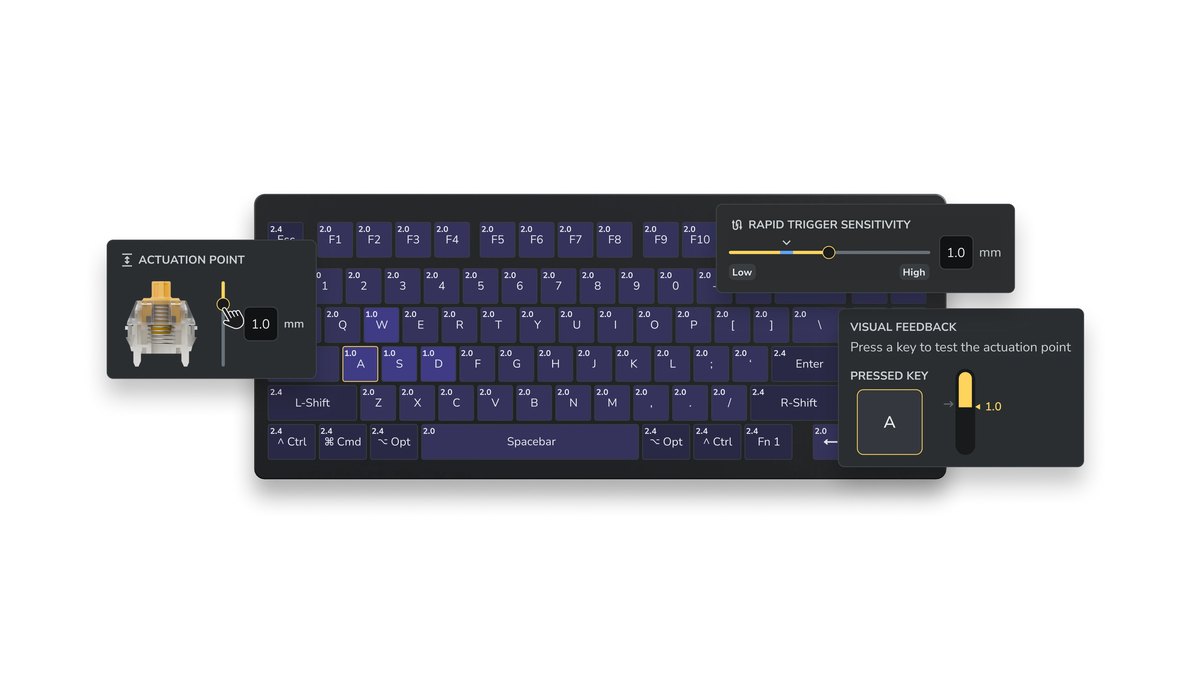
Điểm kích hoạt quyết định phím phải nhấn xuống bao nhiêu milimét thì được tính là một lần bấm. Số càng nhỏ thì phím nhận ở phần trên của hành trình, số càng lớn thì phải nhấn sâu hơn.
Độ nhạy Rapid Trigger là khoảng cách phím đang được nhấn phải nhả lên bao nhiêu để tính là đã nhả, và nhấn xuống lại bao nhiêu để tính là bấm lại. Ở đây số milimét càng nhỏ cũng càng nhạy.
Bàn phím thường chỉ tính là nhả khi phím vượt qua điểm đặt lại cố định, còn Rapid Trigger dựa vào hướng di chuyển: ngón tay vừa bắt đầu nhấc lên là phím được tính là đã nhả. Vì vậy tính năng này chỉ có trên bàn phím đọc độ sâu phím liên tục như switch từ (Hall effect) hoặc switch quang analog. Nếu bạn vẫn đang chọn bàn phím, hãy xem hướng dẫn chọn mua bàn phím gaming.
Valorant và CS2 đều khiến bạn bắn trượt khi vừa chạy vừa bắn, nên điều quan trọng là nhân vật dừng lại nhanh đến đâu khi bạn nhả phím di chuyển. Rapid Trigger hữu ích nhất chính ở chỗ này, nên bắt đầu với phím di chuyển là hợp lý.
Ngược lại, nếu hạ quá thấp, chỉ cần ngón tay rung nhẹ là phím sẽ bị kích hoạt và đặt lại liên tục.
Corsair ghi riêng khoảng 0.3 đến 3.6mm là mức khuyến nghị để chính xác nhất trên bàn phím phím từ của hãng, còn Wooting lưu ý độ nhạy rất thấp như 0.15mm trông có vẻ tối ưu nhưng không hợp với đa số người chơi.
Trong chia sẻ của người chơi, nhiều người bắt đầu từ 0.1mm rồi tăng lên mới thấy dừng người ổn định hơn, dù cũng có người quen với giá trị thấp và giữ nguyên. Muốn hạ thêm thì hãy đợi đến khi đã quen với giá trị khởi đầu.
| Thông số | Ý nghĩa | Cách chỉnh |
|---|---|---|
| Điểm kích hoạt | Phím nhấn xuống bao nhiêu milimét thì nhận | Càng nhỏ càng nhanh nhưng dễ bấm nhầm. Phím di chuyển bắt đầu từ 0.5 đến 1.0mm |
| Độ nhạy Rapid Trigger (khoảng cách tới điểm đặt lại) | Nhả bao nhiêu thì ngắt, nhấn lại bao nhiêu thì nhận lại | Càng nhỏ càng nhạy. Bắt đầu từ 0.3 đến 0.5mm, tăng lên nếu bị rung |
| Tách độ nhạy nhấn và nhả | Đặt độ nhạy riêng cho lúc nhấn và lúc nhả | Lúc đầu để bằng nhau. Nếu phím hay bị nhận lại sau khi nhả, giảm độ nhạy phía nhấn |
| Rapid Trigger liên tục | Giữ Rapid Trigger cả khi phím lên trên điểm kích hoạt cho đến khi nhả hẳn | Tắt lúc đầu. Chỉ thử khi đặt điểm kích hoạt sâu |
Các bước cài đặt theo bàn phím: Wootility, Razer Synapse, G HUB, SteelSeries GG
- 1Tạo cấu hình chơi game mớiGiữ nguyên cấu hình gõ chữ mặc định và tạo thêm một cấu hình cho game. Với Razer, cấu hình mặc định của nhà máy không bật được Rapid Trigger nên hãy chuyển sang cấu hình tùy chỉnh. Với Logitech, có thể lấy cấu hình tích hợp số 2 làm điểm khởi đầu, nhưng cấu hình này bật sẵn KEY PRIORITY nên hãy tắt khi chơi CS2.
- 2Đặt mọi phím ở 1.5 đến 2.0mmTrước tiên đặt điểm kích hoạt của tất cả các phím về 1.5 đến 2.0mm. Đây là mức nền giúp hạn chế gõ nhầm khi chat hay thao tác menu.
- 3Chỉ làm nông WASDChọn riêng W, A, S, D và hạ điểm kích hoạt xuống 0.5 đến 1.0mm bằng cài đặt từng phím hoặc chọn nhóm phím.
- 4Chỉ bật Rapid Trigger cho WASDChỉ bật Rapid Trigger cho bốn phím này và đặt độ nhạy 0.3 đến 0.5mm. Để Rapid Trigger liên tục ở trạng thái tắt.
- 5Để sâu những phím bấm nhầm là thiệtKỹ năng, chiêu cuối, nhảy và phím sử dụng trong CS2 là những phím bấm nhầm có thể làm hỏng cả vòng đấu. Đặt chúng từ 2.0mm trở lên và không bật Rapid Trigger.
- 6Kiểm tra bằng cùng một bài tập, chỉnh từng 0.1mmChơi cùng một bài tập, ví dụ vài trận deathmatch, mỗi lần chỉ đổi một giá trị và mỗi bước 0.1mm. Nếu thấy nhân vật di chuyển ngoài ý muốn, hãy trả lại giá trị vừa đổi.
Wooting 80HE+ và 60HE v2: tab Performance trong Wootility
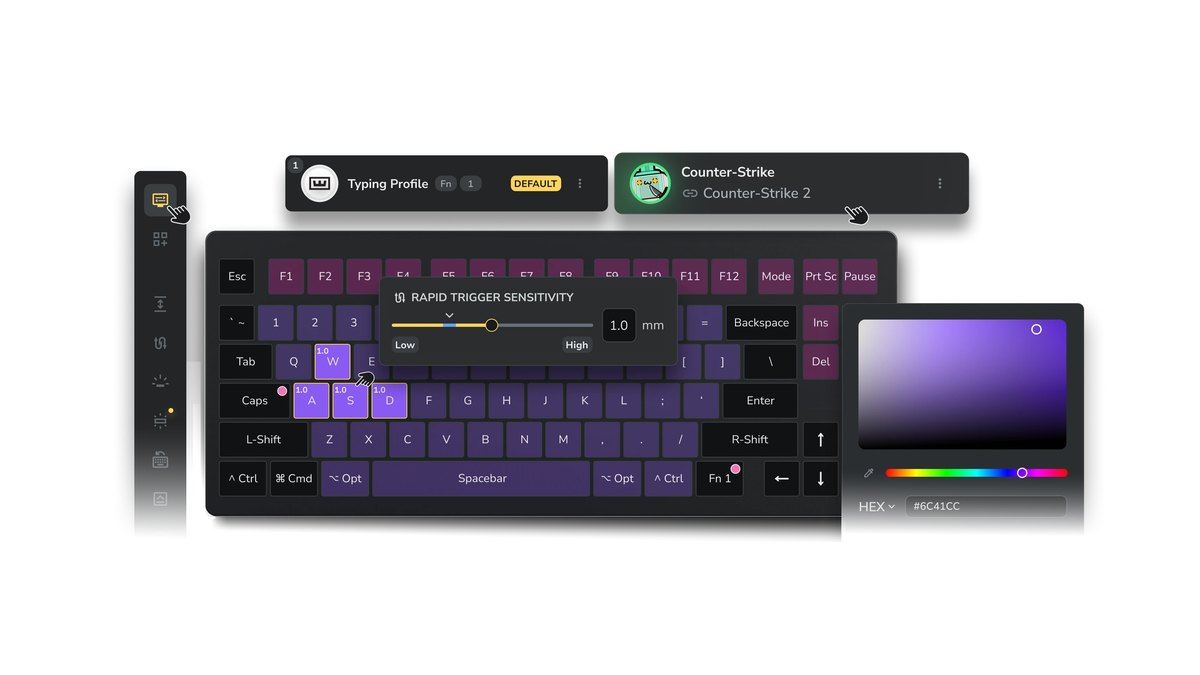
Bàn phím Wooting được cài đặt trong Wootility, có cả bản web và bản ứng dụng máy tính. Chọn cấu hình, mở tab Performance, bật Rapid Trigger, dùng mục 'Set per-key rapid trigger' để chỉ chọn WASD rồi chỉnh thanh trượt độ nhạy.
80HE+ và 60HE v2 cho phép đặt điểm kích hoạt từng phím trong khoảng 0.1 đến 4.0mm với bước 0.1mm, và khi bật Separate Up/Downstroke trong cài đặt nâng cao, bạn có thể chỉnh riêng độ nhạy lúc nhấn và lúc nhả. Rapid Trigger liên tục cũng nằm trong phần cài đặt nâng cao. Bàn phím lưu được tối đa 4 cấu hình tích hợp, đủ để tách cấu hình gõ chữ và từng game.
Razer Huntsman V3 Pro Tenkeyless: Synapse hoặc tổ hợp phím FN
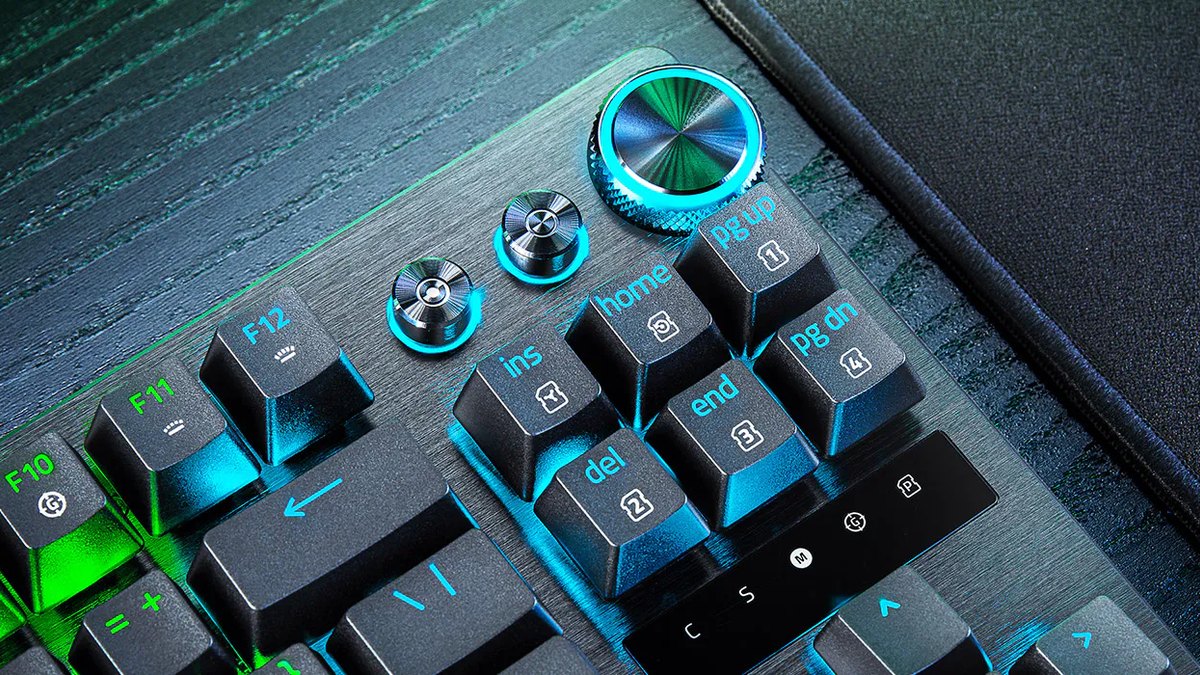
Trong Razer Synapse, tab Actuation dùng để đặt điểm kích hoạt từng phím và bật Rapid Trigger. Bạn cũng có thể chỉnh ngay trên bàn phím. Nhấn FN+Tab để vào chế độ chỉnh điểm kích hoạt: bấm một phím để xem độ cao hiện tại, đổi bằng núm xoay hoặc phím mũi tên, rồi nhấn Esc để lưu.
FN+Caps Lock là chế độ chỉnh Rapid Trigger, dùng Caps Lock để bật tắt và núm xoay để chỉnh độ nhạy. Điểm kích hoạt chỉnh được từ 0.1 đến 4.0mm. Điều cần nhớ là cấu hình mặc định của nhà máy, sáng đèn xanh lá, bị khóa ở 2.0mm và tắt Rapid Trigger.
Chuyển sang cấu hình tùy chỉnh thì mới bật được Rapid Trigger. Khác biệt so với Wooting có trong bài so sánh Wooting 80HE+ và Huntsman V3 Pro TKL.
Logitech G PRO X2 RAPID: chỉnh ngay trên màn hình OLED bằng con lăn
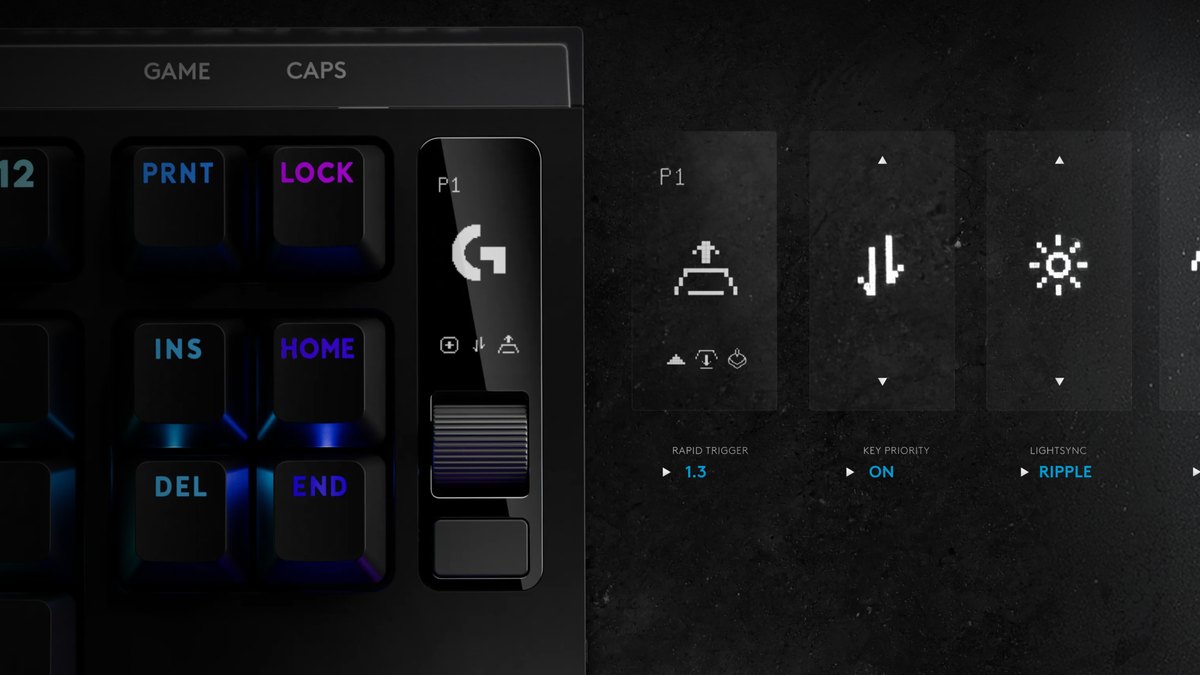
PRO X2 RAPID có màn hình OLED và con lăn điều hướng ở góc trên bên phải. Nhấn nút Menu, chọn ACTUATION POINT hoặc RAPID TRIGGER, chọn phạm vi SELECT (nhóm phím), LIST (từng phím) hoặc ALL (tất cả), xoay con lăn để chỉnh giá trị rồi nhấn con lăn để áp dụng.
Điểm kích hoạt chỉnh từ 0.1 đến 4mm với bước 0.05mm, còn G HUB cho phép cài đặt chi tiết hơn và lưu cấu hình. Cấu hình tích hợp số 2 (FN+2) đặt tất cả phím ở 1.00mm và Rapid Trigger 0.5mm, gần với giá trị khởi đầu trong bài, nhưng đồng thời bật KEY PRIORITY (SOCD), nên hãy tắt nó trước khi vào CS2. Đánh giá chi tiết về bàn phím này có trong bài review PRO X2 RAPID.
SteelSeries Apex Pro TKL Gen 3: GG và công tắc trên bàn phím
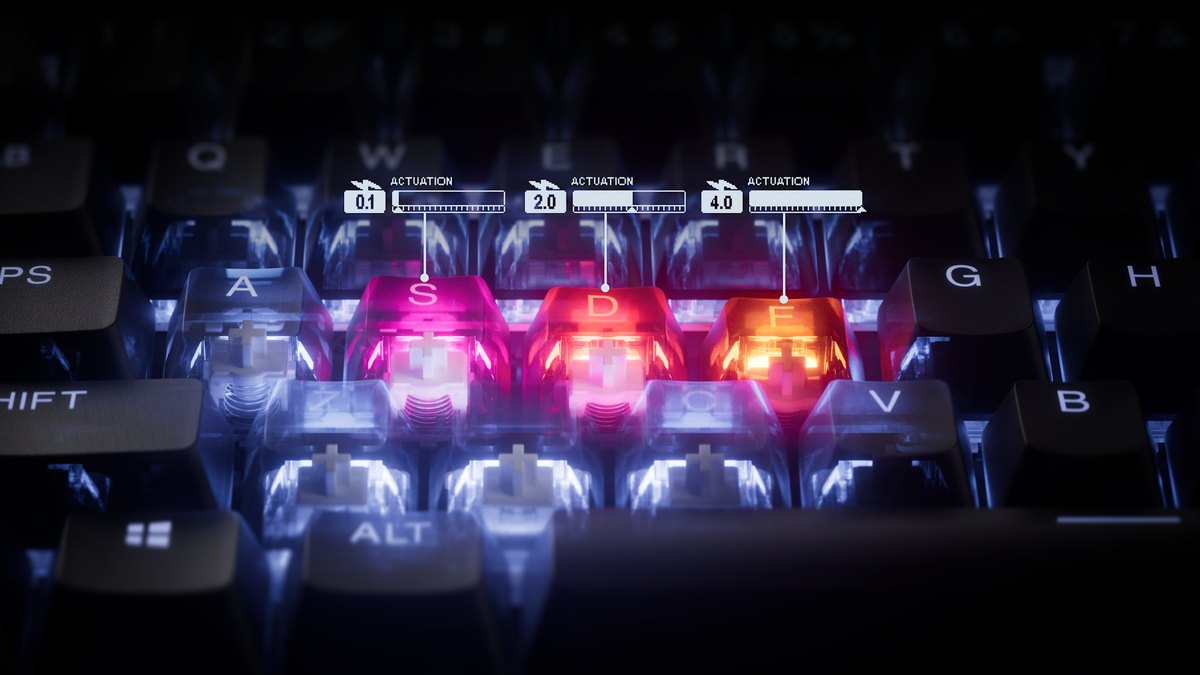
Điểm kích hoạt từng phím được chỉnh trong SteelSeries GG (Engine), còn trên bàn phím thì phím SteelSeries cộng T dùng để bật tắt Rapid Trigger. Trong menu OLED, bạn cũng có thể giữ nút media, vào mục Actuation và nhấn con lăn để chuyển đổi.
Khi Rapid Trigger bật, hàng số từ 1 đến 0 chuyển sang màu hồng tím và màn hình OLED hiện biểu tượng tia sét. Khoảng chỉnh 0.1 đến 4.0mm áp dụng cho 61 phím dùng switch OmniPoint 3.0, còn hàng F, phím mũi tên và các phím còn lại là switch thường.
Cấu hình sẵn Triple Threat trong GG QuickSet bật cùng lúc Rapid Trigger, Rapid Tap (SOCD) và Protection Mode, nên khi chơi CS2 hãy tắt Rapid Tap.
| Sản phẩm | Khoảng điểm kích hoạt và bước chỉnh | Nơi bật Rapid Trigger | Cần kiểm tra trước |
|---|---|---|---|
| Wooting 80HE+ | 0.1 đến 4.0mm, bước 0.1mm, từng phím | Wootility tab Performance | Tách nhấn nhả và Rapid Trigger liên tục nằm trong cài đặt nâng cao |
| Wooting 60HE v2 | 0.1 đến 4.0mm, bước 0.1mm, từng phím | Wootility tab Performance | Lưu cấu hình theo game vào 4 khe tích hợp |
| Razer Huntsman V3 Pro TKL | 0.1 đến 4.0mm | Synapse tab Actuation, FN+Caps Lock | Cấu hình mặc định của nhà máy không bật được Rapid Trigger |
| Logitech G PRO X2 RAPID | 0.1 đến 4mm, bước 0.05mm | Menu OLED RAPID TRIGGER, G HUB | Cấu hình tích hợp số 2 đang bật KEY PRIORITY |
| SteelSeries Apex Pro TKL Gen 3 | 0.1 đến 4.0mm, 61 phím OmniPoint | Phím SteelSeries + T, OLED, GG | Cấu hình Triple Threat bật kèm Rapid Tap |
Giá tham khảo (tính đến ngày 10 tháng 11 năm 2026)
| Sản phẩm | Giá niêm yết | Khoảng giá bán thực tế |
|---|---|---|
| Wooting 80HE+ | Kiểm tra tại nơi bán | Kiểm tra tại nơi bán |
| Wooting 60HE v2 | Kiểm tra tại nơi bán | Kiểm tra tại nơi bán |
| Razer Huntsman V3 Pro TKL | 6.490.000đ | Khoảng 4.790.000đ đến 4.890.000đ |
| Logitech G PRO X2 RAPID | 5.890.000đ | Khoảng 4.990.000đ |
| SteelSeries Apex Pro TKL Gen 3 | Kiểm tra tại nơi bán | Kiểm tra tại nơi bán |
Giá thay đổi theo khuyến mãi và tồn kho, nên hãy kiểm tra lại tại nơi bán trước khi mua. Cả năm bàn phím trong bảng đều cài bằng cùng hai thông số, nên giá trị khởi đầu trong bài dùng được cho mẫu nào cũng vậy. Razer còn có bản 8KHz với tên gần giống và giá khác, hãy xem kỹ đúng mẫu.
Giá trị Rapid Trigger khởi đầu theo từng game
Bảng dưới đây gom hướng dẫn và cấu hình mẫu của các hãng thành giá trị khởi đầu cho từng game. Với Valorant, hướng dẫn của Wooting đưa điểm kích hoạt WASD xuống 0.2 đến 0.5mm và độ nhạy 0.2 đến 0.4mm, nhưng nếu mới dùng Rapid Trigger thì bắt đầu cao hơn một nấc sẽ an toàn hơn.
Với CS2, hướng dẫn của cùng hãng lấy điểm kích hoạt 0.7mm và độ nhạy 0.5mm làm mốc, đồng thời dặn không bật Rapid Trigger cho phím sử dụng dùng để gỡ bom. Việc có được bật các tính năng kiểu Snap Tap trong CS2 hay không được giải thích trong bài quy định về Snap Tap và Rapid Trigger, còn thiết bị tuyển thủ hay dùng có trong bài setting và gear của tuyển thủ CS2.
| Game | Điểm kích hoạt / độ nhạy phím di chuyển | Phím khác | Ghi chú |
|---|---|---|---|
| Valorant | 0.5 đến 1.0mm / 0.3 đến 0.5mm, quen rồi có thể xuống 0.2mm | Ngồi 0.5 đến 1.0mm, kỹ năng 1.0 đến 2.0mm, chiêu cuối và nhảy từ 2.0mm | Rapid Trigger chỉ cho WASD, thêm phím ngồi nếu hay bấm ngồi liên tục |
| CS2 | 0.7mm / 0.5mm, quen rồi xuống 0.4mm rồi 0.2mm | Còn lại 1.5mm, phím sử dụng tắt Rapid Trigger | Tắt tính năng SOCD, chỉ dùng Rapid Trigger |
| Apex Legends (tham khảo) | 0.5 đến 1.0mm / 0.3 đến 0.5mm | Nhảy và ngồi để sâu nếu hay bấm nhầm | Ít tài liệu riêng nên lấy giá trị Valorant làm mốc |
| Overwatch và Fortnite (tham khảo) | Chỉ phím di chuyển dùng giá trị như trên | Phím kỹ năng và xây dựng 1.5 đến 2.0mm | Không có khuyến nghị chính thức, chỉ áp dụng nguyên tắc phím di chuyển |
| Liên Minh Huyền Thoại và MOBA khác | Tắt Rapid Trigger, 1.5 đến 2.0mm | Phím kỹ năng khoảng 2.0mm | Bấm nhầm là thiệt nên để sâu |
| Game nhịp điệu | Bật Rapid Trigger cho các phím dùng, đặt nông | Phím khác để mặc định | Các hãng giới thiệu lợi ích khi bấm liên tục và cần chính xác |
| Chat và gõ văn bản | Khoảng 2.0mm, tắt Rapid Trigger | Như trên | Tách riêng khỏi cấu hình chơi game |
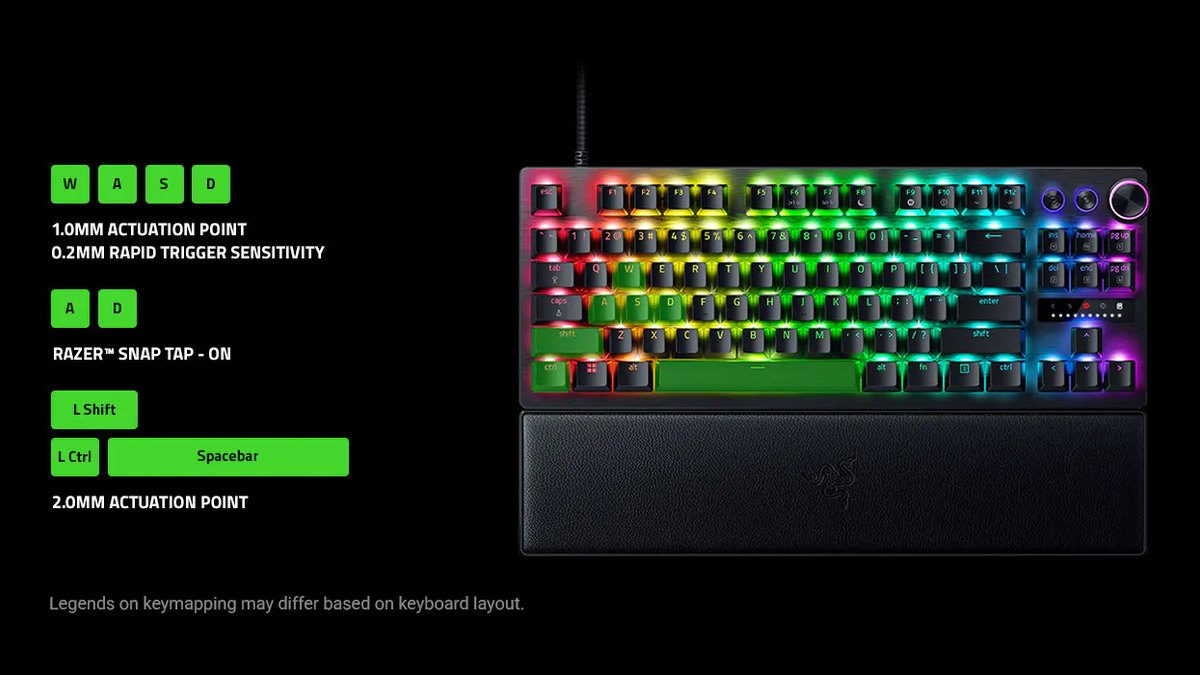
Cấu hình game mẫu chính thức mà Razer giới thiệu trên trang sản phẩm cũng theo cùng nguyên tắc: phím di chuyển đặt điểm kích hoạt 1.0mm với độ nhạy Rapid Trigger 0.2mm, còn Shift trái, Ctrl trái và phím cách để sâu 2.0mm. Tuy vậy, mẫu này được làm cho một game khác và đang bật Snap Tap cho A và D, nên đừng chép nguyên vào CS2, chỉ nên học cách đặt mỗi phím một giá trị riêng.
7 lỗi thường gặp khi cài đặt Rapid Trigger
- Đặt mọi phím ở điểm kích hoạt 0.1mm và độ nhạy 0.1mm ngay từ đầu. Ngón tay rung nhẹ cũng khiến phím kích hoạt và đặt lại liên tục, làm việc dừng người kém ổn định hơn.
- Bật Rapid Trigger cho tất cả các phím. Ngồi, nhảy và gỡ bom có thể bị ngắt quãng hoặc nhận lại ngoài ý muốn.
- Tưởng bàn phím Razer bị lỗi vì không bật được Rapid Trigger ở cấu hình mặc định của nhà máy (đèn xanh lá). Chỉ cần chuyển sang cấu hình tùy chỉnh.
- Vào CS2 bằng cấu hình sẵn có bật kèm SOCD như cấu hình tích hợp số 2 của Logitech hay Triple Threat của SteelSeries.
- Đặt điểm kích hoạt nông hơn độ nhạy Rapid Trigger, khiến Rapid Trigger gần như không có tác dụng.
- Nghĩ rằng đã bật Rapid Trigger thì không cần tập dừng người bằng phím ngược hướng (counter strafe). Chính hướng dẫn CS2 của Wooting vẫn cho rằng nhấn nhanh phím ngược hướng có ích.
- Để bật chế độ nhập analog (tay cầm) khi vào game. Một số game có thể nhận bàn phím như tay cầm, nên hãy tắt nếu không dùng.
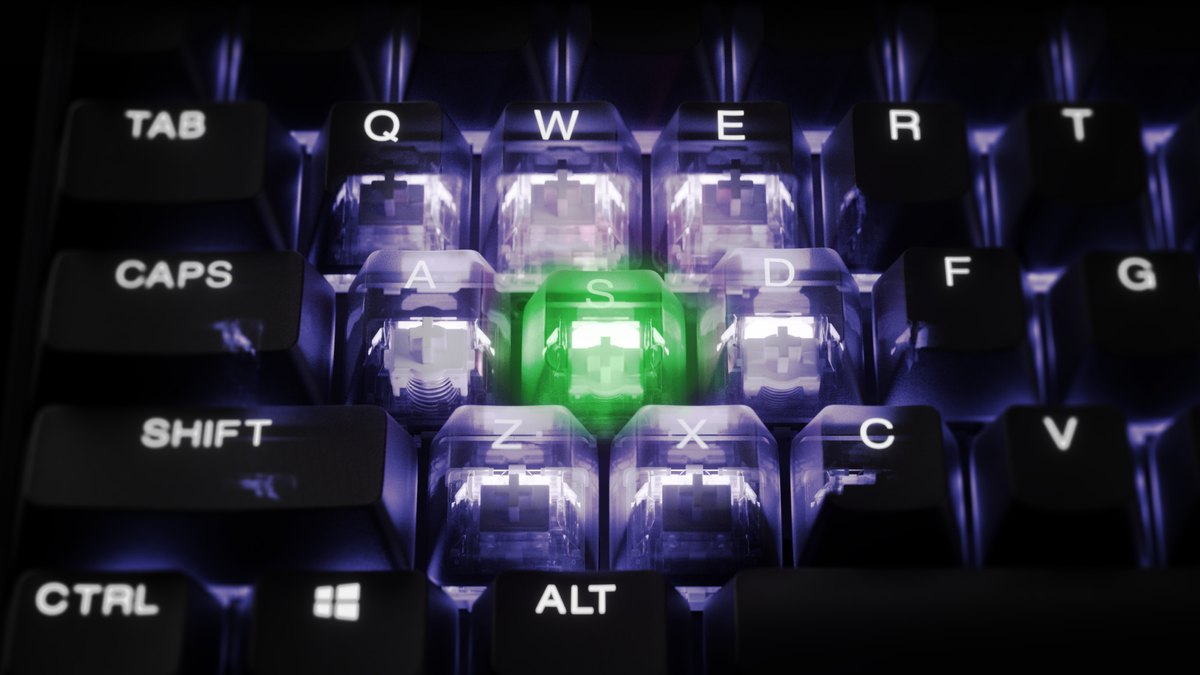
Nếu lo bấm dính phím bên cạnh khi đặt điểm kích hoạt nông, tính năng hỗ trợ của hãng cũng là một cách. Protection Mode của SteelSeries tự động giảm độ nhạy của các phím quanh phím đang nhấn để hạn chế gõ nhầm và bấm nhầm. Với bàn phím không có tính năng tương tự, cách đơn giản nhất là chỉ đặt sâu hơn một chút điểm kích hoạt của những phím hay bị bấm nhầm.
Cách kiểm tra sau khi đổi cài đặt
Trước hết hãy xem phần hiển thị của chính bàn phím để chắc giá trị đã được áp dụng. Wootility hiện độ sâu phím đang nhấn và điểm kích hoạt trên màn hình, còn với Razer bạn có thể bấm phím trong chế độ FN+Tab để xem độ cao kích hoạt.
SteelSeries cho biết qua màu đèn hàng số và biểu tượng tia sét trên OLED, Logitech thì qua số cấu hình và giá trị menu trên màn hình chính OLED. Sau đó là chơi thật.
Điều cần xem là thời điểm viên đạn đầu tiên trúng sau khi peek trái phải, và nhân vật có thật sự dừng đúng lúc bạn nghĩ hay không, mà những điều này rất khó cảm nhận chỉ bằng tay. Nếu quay màn hình kèm hiển thị phím bấm, bạn có thể đặt khoảnh khắc nhả phím cạnh khoảnh khắc nhân vật dừng lại. Cách làm có trong bài hiển thị phím bấm trong video chơi game.
Quay lại trước và sau khi đổi cài đặt bằng DOR để so sánh
Trước khi đổi giá trị, hãy quay vài trận deathmatch với cài đặt hiện tại thì việc so sánh sẽ dễ hơn nhiều. DOR là ứng dụng Windows miễn phí, tự nhận diện khi bạn mở Valorant hoặc CS2, quay lại toàn bộ trận và gom bản ghi vào mục Clip của tôi.
Với Valorant, DOR tự cắt các pha hạ gục thành clip và gắn thẻ Ace, Clutch, còn với CS2 thì gom các pha hạ gục, bị hạ và hỗ trợ thành clip.
Sau khi đổi cài đặt, hãy quay cùng chế độ với cùng số trận, cắt đoạn cần so sánh ngay trong ứng dụng, rồi ghép video trước và sau trong DOR Studio và thêm chữ ghi giá trị đã đổi để thấy khác biệt trên cùng một màn hình.
Nếu muốn ghi lại buổi tập ở trường bắn, hãy dùng tính năng quay màn hình (phím tắt mặc định F7). Quy trình so sánh có trong bài quay video trước và sau khi đổi gear, còn cách cài đặt quay Valorant có trong bài cách quay video Valorant.

