Kết luận trước: khi bản quay bị giật hoặc đen màn hình, đừng mở phần cài đặt vội. Hãy phát lại bản quay lỗi một lần và ghi triệu chứng trong một dòng. Có tiếng nhưng hình đen hoàn toàn là vấn đề cách ghi hình.
Game chạy mượt nhưng video giật là vấn đề bộ mã hóa hoặc phần dư của GPU. Vừa bấm quay mà FPS trong game tụt ngay là vấn đề tải. Ba loại này sửa ở những chỗ khác nhau, nên nếu đổi tất cả cùng lúc bạn sẽ không biết điều gì có tác dụng.
Bài này chỉ là checklist ngắn về việc cần kiểm tra theo từng triệu chứng. Muốn biết nguyên nhân và thông số chi tiết, hãy xem cách sửa lag và màn hình đen khi quay game và cách sửa giật khi quay game. Ở đây ta chỉ quyết định nên kiểm tra từ đâu trước.
Kiểm tra gì trước theo triệu chứng
| Triệu chứng | Nguyên nhân thường gặp nhất | Kiểm tra trước |
|---|---|---|
| Có tiếng nhưng hình đen hoàn toàn | Toàn màn hình độc quyền không khớp với cách ghi hình | Chuyển chế độ hiển thị của game sang cửa sổ không viền rồi quay lại |
| Chỉ laptop bị màn hình đen | Game và phần mềm quay dùng hai card đồ họa khác nhau | Đặt cả hai dùng GPU hiệu năng cao trong cài đặt đồ họa của Windows |
| Chỉ một game bị đen | Game đó chặn một số cách ghi hình hoặc xung đột với lớp phủ | Thử cách khác như ghi cửa sổ và tắt các lớp phủ chồng lên nhau |
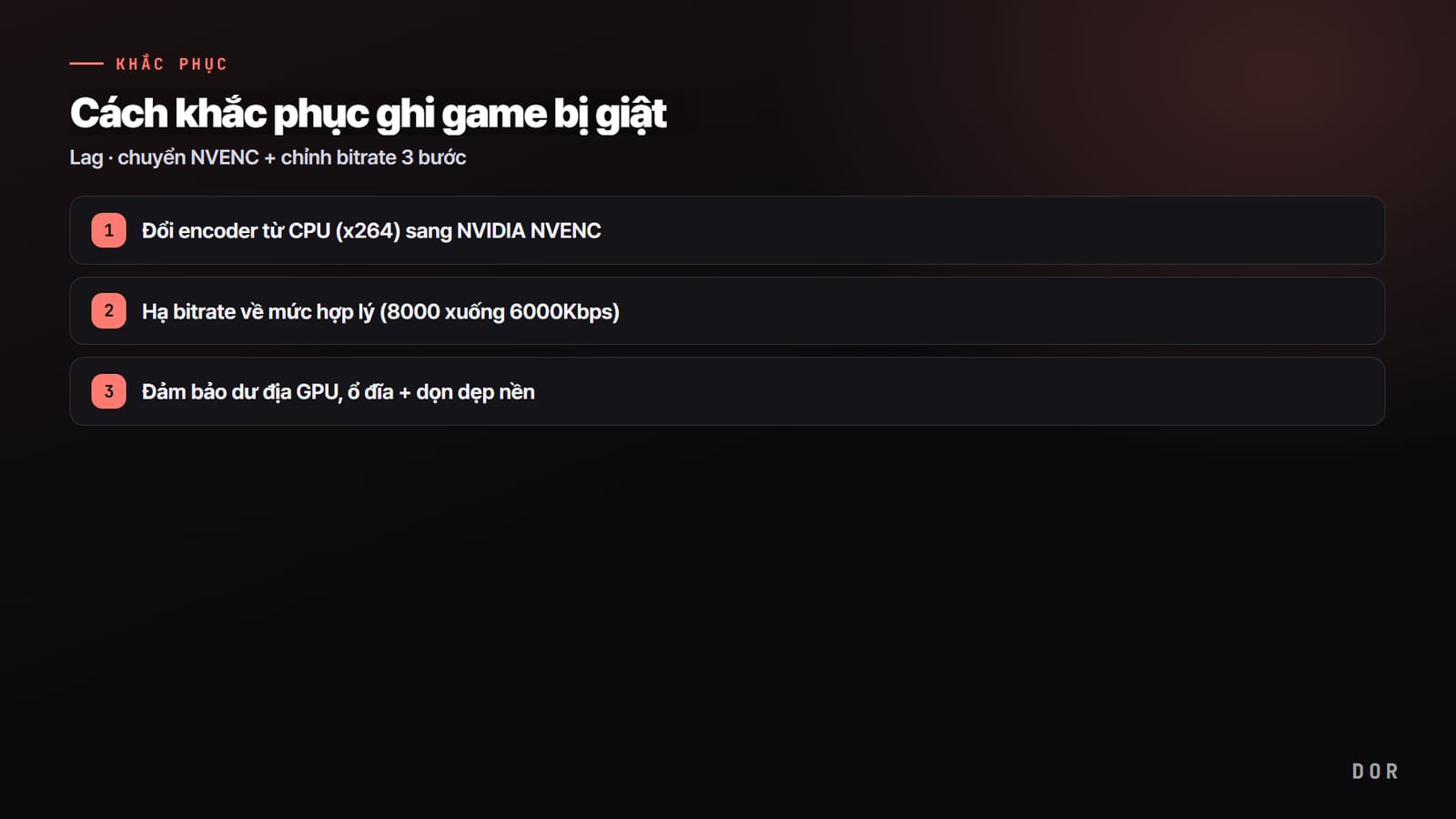
| Vừa bắt đầu quay là FPS game tụt | Mã hóa bằng CPU hoặc GPU quá tải | Đổi sang bộ mã hóa phần cứng và giảm FPS, độ phân giải |
| Game mượt nhưng video giật | Bitrate quá cao hoặc ổ đĩa ghi chậm | Chuyển nơi lưu sang SSD và giảm bitrate |
| Hình đứng nhưng tiếng vẫn chạy | Video được lưu với tốc độ khung hình biến đổi | Lưu lại hoặc chuyển đổi sang FPS cố định |
Kết luận: màn hình đen là cách ghi hình, giật là bộ mã hóa và phần dư GPU
Màn hình đen gần như luôn là vấn đề cách lấy hình ảnh từ game. Có thể game đang ở chế độ toàn màn hình độc quyền, phần mềm quay không có quyền hoặc dùng sai card đồ họa nên không bắt được game, hoặc một chương trình khác vẽ đè lên màn hình đang xung đột.
Vì vậy hãy chuyển game sang chế độ cửa sổ không viền trước, nếu vẫn đen thì kiểm tra quyền quản trị và việc chọn card đồ họa. Ngược lại, nếu chỉ video bị giật thì thường là bộ mã hóa không theo kịp, GPU bị game và bản quay chiếm hết, hoặc ổ đĩa ghi không kịp.
Khi đó hãy đổi sang bộ mã hóa phần cứng, chưa đủ thì giảm FPS, rồi giảm độ phân giải. Các nhánh theo từng game khi quay toàn màn hình bị đen được tổng hợp riêng trong khi quay game toàn màn hình không được.
Thứ tự kiểm tra
- 1Phát lại bản quay và ghi triệu chứng trong một dòngTrước khi đổi gì, hãy phát video lỗi và ghi lại xem có tiếng không, hình có đen không, có bị đứng giữa chừng không. Một dòng này cho bạn biết nên xem hàng nào trong bảng trên và giúp tránh đổi cài đặt không cần thiết.
- 2Nếu bị đen, đổi chế độ hiển thị trướcTrong cài đặt đồ họa của game, đổi chế độ hiển thị từ toàn màn hình độc quyền sang cửa sổ không viền rồi khởi động lại game một lần. Đây là trạng thái phần mềm quay dễ bắt hình nhất, và rất nhiều trường hợp đen màn hình được giải quyết ở bước này. Các nhánh theo từng game xem ở khi quay game toàn màn hình không được.
- 3Kiểm tra quyền quản trị và việc chọn GPU trên laptopMột số game chỉ bắt được hình khi phần mềm quay chạy với quyền quản trị. Nếu dùng laptop, hãy mở mục đồ họa trong cài đặt Windows và đặt cả game lẫn phần mềm quay dùng card đồ họa hiệu năng cao. Nếu hai bên dùng card khác nhau, hình có thể bị đen.
- 4Tắt các lớp phủ và phần mềm giám sát chồng lên nhauCác chương trình hiển thị thông tin đè lên màn hình gắn vào game theo cách tương tự, nên có thể xung đột với nhau. Hãy tạm tắt lớp phủ hiệu năng và các tính năng quay khác rồi quay lại. Nếu còn bị giật, hãy xem thêm vì sao CPU tăng vọt khi quay game.
- 5Nếu giật, giảm tải bộ mã hóa, rồi FPS, rồi độ phân giảiTrước hết đổi bộ mã hóa từ CPU sang bộ mã hóa phần cứng của card đồ họa. Nếu FPS game vẫn tụt, giảm FPS quay từ 60 xuống 30, rồi giảm độ phân giải. Mỗi lần chỉ đổi một thứ để biết bước nào có tác dụng. Cách xem tải GPU bằng con số có trong giảm tải GPU khi quay game.
- 6Kiểm tra bằng bản quay thử 30 giây và xem lại nơi lưuSau mỗi lần đổi, chỉ quay 30 giây rồi phát lại. Nếu video vẫn giật, hãy kiểm tra dung lượng trống và tốc độ của nơi lưu, nếu được hãy dùng SSD. Khi triệu chứng đã hết, giữ nguyên cài đặt đó và đừng đụng vào các cài đặt khác.
Trước khi kết thúc việc kiểm tra
- Đã ghi triệu chứng trong một dòng và bắt đầu từ bước phù hợp
- Đã thử chuyển game sang chế độ cửa sổ không viền
- Đã kiểm tra quyền quản trị và việc chọn card đồ họa trên laptop
- Mỗi lần chỉ đổi một cài đặt và kiểm tra bằng bản quay thử 30 giây
- Nơi lưu là SSD và còn nhiều dung lượng trống
Đỡ phải chọn cách ghi hình với DOR
DOR là ứng dụng quay game miễn phí cho Windows. Khi bạn mở game được hỗ trợ, DOR tự nhận diện và quay cả trận, các bản quay được gom trong mục Clip của tôi.
Trên các card đồ họa NVIDIA được hỗ trợ như dòng RTX, DOR quay bằng mã hóa phần cứng NVENC, và chất lượng quay miễn phí gồm 720p hoặc 1080p, 30 hoặc 60 FPS, mặc định là 1080p 30 FPS.
Nhờ vậy bạn đỡ phải chọn cách ghi hình hay bấm nút quay, và khi nghi bị giật thì có thể hạ thông số chất lượng trong ứng dụng rồi quay lại. Bạn có thể cắt đúng đoạn cần trong ứng dụng, ghép nhiều video trong DOR Studio, xuất mp4 hoặc chia sẻ bằng liên kết dor.gg, kết quả không có hình mờ logo.