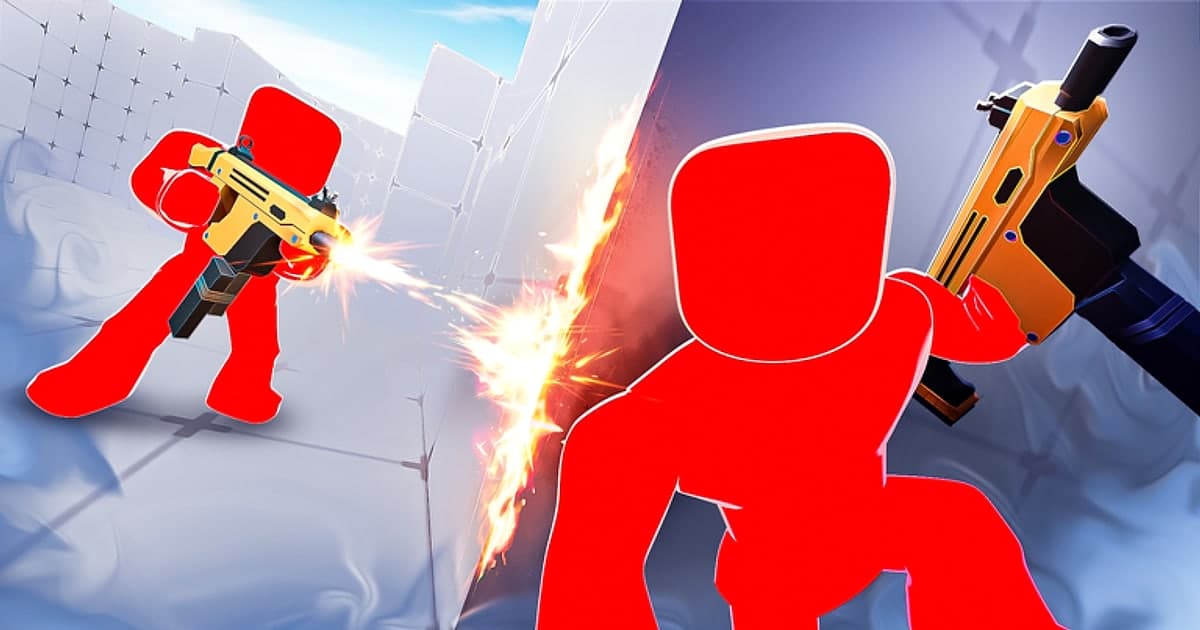
Roblox RIVALS là một trải nghiệm bắn súng góc nhìn thứ nhất (FPS) trên Roblox do Nosniy Games làm, và đây là game khác với Marvel Rivals. Bạn bước lên bệ đấu (duel pad) ở sảnh để bắt đầu trận đấu từ 1 đấu 1 đến 5 đấu 5, bên nào thắng 5 trước sẽ giành chiến thắng. Bạn thu thập chìa khóa (key) để mở vũ khí và skin, ngoài ra còn có phần thưởng hợp đồng (contract), chuỗi thắng và bảng xếp hạng. Theo dữ liệu trải nghiệm chính thức của Roblox ngày 14/10/2026, RIVALS có khoảng 70.000 người chơi cùng lúc và khoảng 18,7 tỷ lượt truy cập, chơi được trên máy tính, điện thoại, máy tính bảng, Xbox và PlayStation 5. Nội dung và sự kiện có thể thay đổi theo bản cập nhật. Vì tâm ngắm và phản xạ quyết định phần lớn trận đấu, nhiều người tìm hiểu nên cài đặt thế nào và làm sao giữ lại những pha bắn trúng. Câu trả lời ngắn gọn: tăng khung hình bằng mục tốc độ khung hình tối đa trong tab Cài đặt của menu Roblox, dùng thanh trượt Chất lượng Đồ họa để chừa dư địa giữ mức khung hình đó, còn độ nhạy và góc nhìn thì chỉnh trong cài đặt riêng của RIVALS. Chúng tôi không tìm thấy cấu hình riêng nào được công bố cho RIVALS, nên hãy dựa vào cấu hình chính thức của Roblox. Trên Windows, mức tối thiểu là Windows 10 hoặc 11 bản 64-bit, card đồ họa hỗ trợ DirectX 10 trở lên và RAM từ 1 GB, còn để chơi mượt, Roblox khuyên dùng máy bàn dưới 5 năm tuổi có card đồ họa rời, hoặc laptop dưới 3 năm tuổi. Phần giải thích chi tiết về giới hạn khung hình nằm trong bài cách mở khóa giới hạn FPS của Roblox. Bài này tập trung vào thứ tự cài đặt hợp với RIVALS và cách giữ pha hạ gục, pha clutch thành clip và montage. Mọi thông tin chính thức của Roblox trong bài được kiểm tra ngày 14/10/2026.
Kết luận: khung hình chỉnh ở Roblox, tâm ngắm chỉnh ở RIVALS, pha hạ gục giữ bằng bản quay
Cài đặt nằm ở hai nơi. Nơi thứ nhất là menu chung của Roblox. Trong trải nghiệm, bấm logo Roblox ở góc trên bên trái hoặc nhấn Esc để mở menu, rồi vào tab Cài đặt để đổi Chế độ Đồ họa và Chất lượng Đồ họa. Mục tốc độ khung hình tối đa (tên tiếng Anh: Maximum Frame Rate) mà Roblox công bố vào tháng 5/2024 cũng được chọn ở đây, với các lựa chọn Default, 60, 120, 144 và 240. Default nghĩa là 60 FPS, không phải tần số quét của màn hình, nên nếu dùng màn hình 144Hz hoặc 240Hz bạn phải tự đổi. Lúc công bố, cài đặt này chỉ có trên Windows, và chúng tôi chưa thấy thông báo chính thức nào sau đó về việc hỗ trợ Mac. Tài liệu dành cho nhà phát triển của Roblox cũng nêu giới hạn khung hình mặc định của máy khách là 60 FPS và người dùng Windows có thể nâng lên 240 FPS. Với các công cụ mở khóa FPS bên ngoài, Roblox giải thích rằng chúng hoạt động bằng cách thay đổi một cờ nội bộ của máy khách vốn không phải là tính năng công khai ổn định, nên có thể thay đổi mà không báo trước, và khuyên dùng cài đặt trong game. Nơi thứ hai là cài đặt riêng của RIVALS. Các hướng dẫn cộng đồng cho biết những mục liên quan trực tiếp đến tâm ngắm như độ nhạy, góc nhìn (FOV) và kiểu tâm ngắm được đổi trong phần cài đặt bên trong màn hình RIVALS. Tuy nhiên, chúng tôi không tìm thấy hướng dẫn cài đặt chính thức do nhà phát triển công bố, và tên cũng như vị trí các mục có thể khác nhau theo bản cập nhật và thiết bị (PC, điện thoại hay console), nên hãy kiểm tra trực tiếp trên màn hình. Chúng tôi cũng không thấy thông báo nào của nhà phát triển rằng RIVALS tự giới hạn khung hình, nên khi chọn 240 bạn thực sự đạt bao nhiêu khung hình còn tùy cấu hình PC và màn hình. Sau khi đổi cài đặt, hãy nhấn Shift+F5 để xem khung hình thực tế. Bạn cũng nên quyết định trước cách giữ lại các pha hạ gục. Tính năng Chụp có sẵn của Roblox quay tối đa 30 giây, không ghi trò chuyện thoại và âm thanh trong trải nghiệm, đồng thời lưu video đã bỏ giao diện của trải nghiệm. Muốn có montage nghe rõ tiếng súng và tiếng trúng đích thì cần phần mềm quay màn hình trên PC. Cách cho game chạy ở khung hình cao trong khi bản quay vẫn lưu nhẹ ở 60 fps được giải thích chi tiết trong bài quay 144Hz mà không mất khung hình.
Các bước từ cài đặt RIVALS đến clip hạ gục
- 1Mở tab Cài đặt trong menu RobloxKhi đang ở trong RIVALS, bấm logo Roblox ở góc trên bên trái hoặc nhấn Esc để mở menu. Chọn tab Cài đặt ở phía trên để thấy các mục chung của Roblox như Chế độ Đồ họa và Chất lượng Đồ họa; trên Windows, tốc độ khung hình tối đa cũng được chọn ở đây. Các mục này áp dụng cho mọi trải nghiệm chứ không chỉ RIVALS. Đổi xong thì bấm Tiếp tục hoặc nhấn Esc để quay lại.
- 2Đặt tốc độ khung hình tối đa khớp với màn hìnhNếu để tốc độ khung hình tối đa ở Default, game sẽ dừng ở 60 FPS. Màn hình 60Hz thì Default hoặc 60 là đủ; màn hình 144Hz thì chọn 144, màn hình 240Hz thì chọn 240. Khung hình vượt quá tần số quét sẽ không hiện hết trên màn hình, nên trước tiên hãy vào Cài đặt Windows > Hệ thống > Màn hình > Màn hình nâng cao để chắc chắn tần số quét đang ở mức cao nhất. Roblox cho biết chưa có kế hoạch mở mức trên 240 vì các vấn đề đã biết liên quan đến công cụ vật lý.
- 3Chuyển Chế độ Đồ họa sang Thủ công và chỉnh thanh trượtKhi Chế độ Đồ họa ở Tự động, thiết bị sẽ tự điều chỉnh chất lượng. Nếu khung hình dao động trong lúc đấu, hãy chuyển Chế độ Đồ họa sang Thủ công và kéo thanh trượt Chất lượng Đồ họa sang trái để ưu tiên hiệu năng. Kéo sang phải thì hình đẹp hơn nhưng có thể mất khung hình. Mục tiêu là điểm mà giới hạn bạn chọn không tụt nhiều khi đang giao tranh. Nếu định quay cùng lúc, hãy chừa thêm một hai nấc cho phần tải của việc quay.
- 4Xem khung hình thực tế bằng Shift+F5Theo tài liệu dành cho nhà phát triển của Roblox, nhấn Shift+F5 trong máy khách sẽ hiện bảng tóm tắt thống kê gỡ lỗi, nơi bạn xem được khung hình hiện tại. Hãy so sánh con số khi đứng ở sảnh với con số trong trận đấu thật. Ở sảnh có thể cao nhưng vẫn giảm trong trận 2 đấu 2 trở lên khi nhiều người bắn nhau cùng lúc. Nếu con số dao động mạnh, hạ giới hạn xuống một bậc và giữ ổn định có thể giúp cảm giác ngắm đều tay hơn.
- 5Chỉnh độ nhạy, góc nhìn và tâm ngắm trong cài đặt của RIVALSĐộ nhạy ngắm, góc nhìn (FOV) và kiểu tâm ngắm được đổi trong phần cài đặt bên trong màn hình RIVALS. Tab Cài đặt của menu Roblox cũng có các mục liên quan đến camera, nên nếu thấy độ nhạy cao hoặc thấp bất thường, hãy kiểm tra cả hai nơi. Vì không có hướng dẫn chính thức từ nhà phát triển, mỗi hướng dẫn cộng đồng gợi ý một con số khác nhau. Thay vì chép nguyên số của người khác, hãy xoay góc nhìn ở sảnh trước khi vào trận để tìm mức đủ thấp để bám chính xác đối thủ đang di chuyển và đủ cao để quay lại phía sau thật nhanh. Đổi DPI chuột thì cùng một con số độ nhạy cũng cho cảm giác khác.
- 6Chọn cách giữ lại pha hạ gục và pha clutchCó ba cách. Tính năng Chụp có sẵn của Roblox được dùng bằng cách mở mục Chụp trong menu rồi bấm biểu tượng chụp ở bên phải màn hình; quay tối đa 30 giây và không có giọng nói hay âm thanh trong trải nghiệm. Bộ đệm phát lại của phần mềm quay sẽ lưu vài chục giây vừa qua thành tệp ngay khi bạn nhấn phím tắt, nên pha one-tap hay pha clutch lật kèo vừa xảy ra không bị mất. Quay toàn bộ là giữ lại cả buổi chơi rồi sau đó chỉ cắt phần cần dùng. Trận đấu trong RIVALS ngắn và khoảnh khắc trôi qua rất nhanh, nên để chế độ quay toàn bộ chạy và lưu riêng từng pha hay bằng bộ đệm phát lại là cách kết hợp tiện lợi.
- 7Gom clip thành montageMỗi clip đã lưu chỉ giữ 3 đến 8 giây quanh khoảnh khắc hạ gục thì nhịp montage sẽ nhanh hơn. Trộn các pha có tính chất khác nhau như one-tap, hạ gục liên tiếp, clutch một đấu nhiều, và đặt pha mạnh nhất ở cuối. Thêm hiệu ứng chuyển cảnh ngắn ở chỗ đổi cảnh và hiệu ứng zoom ở khoảnh khắc hạ gục sẽ tạo nhịp cho video. Nếu định đăng dạng video ngắn, hãy xuất ở tỷ lệ 9:16 và cắt sao cho tâm ngắm nằm giữa khung hình để người xem nhìn là hiểu ngay.
Các cài đặt RIVALS cần kiểm tra
| Mục | Nơi thay đổi | Điều cần kiểm tra |
|---|---|---|
| Tốc độ khung hình tối đa (Maximum Frame Rate) | Menu Roblox (Esc) > tab Cài đặt | Default là 60 FPS. Chọn 60, 120, 144 hoặc 240 theo tần số quét màn hình. Roblox công bố đây là cài đặt cho Windows. |
| Chế độ Đồ họa và Chất lượng Đồ họa | Menu Roblox (Esc) > tab Cài đặt | Chuyển Chế độ Đồ họa sang Thủ công để tự kéo thanh trượt. Bên trái ưu tiên hiệu năng, bên phải ưu tiên hình ảnh. |
| Tần số quét màn hình | Cài đặt Windows > Hệ thống > Màn hình > Màn hình nâng cao | Nếu đang ở 60Hz, dù chọn giới hạn cao hơn thì màn hình cũng chỉ hiện tối đa 60 khung hình. |
| Độ nhạy, góc nhìn (FOV), tâm ngắm | Cài đặt bên trong trải nghiệm RIVALS | Chưa tìm thấy hướng dẫn chính thức của nhà phát triển. Tên mục có thể khác theo bản cập nhật và thiết bị. |
| Khung hình thực tế | Nhấn Shift+F5 trong trải nghiệm | So sánh con số ở sảnh và lúc đang đấu để xem khung hình có giảm khi nhiều người cùng giao tranh không. |
| Độ phân giải và khung hình khi quay | Cài đặt phần mềm quay (DOR mặc định 1080p 60fps) | Khung hình của game và khung hình của bản quay là hai thứ riêng. Đặt càng cao thì PC càng phải gánh nặng hơn và tệp càng lớn. |
Kiểm tra trước trận đấu
- Tốc độ khung hình tối đa không còn để ở Default (60 FPS).
- Tần số quét màn hình trong Windows đã đặt ở mức cao nhất.
- Đã dùng Shift+F5 để xác nhận khung hình vẫn giữ được trong trận 2 đấu 2 trở lên.
- Đã dùng cài đặt chính thức của Roblox thay vì công cụ mở khóa FPS bên ngoài (Roblox không hỗ trợ chính thức các công cụ này và khuyên dùng cài đặt trong game).
- Phím tắt lưu clip không trùng với phím điều khiển bạn dùng trong RIVALS.
- Đã quyết định có đưa giọng mình vào montage hay không và bật hoặc tắt ghi micro tương ứng.
Giữ lại pha hạ gục trong RIVALS bằng DOR
DOR là ứng dụng miễn phí cho PC Windows. Ứng dụng tự nhận diện bản Roblox cho PC tải từ roblox.com, bắt đầu quay khi bạn vào một trải nghiệm như RIVALS và dừng khi bạn rời trải nghiệm để về trang chủ hoặc thoát Roblox. Việc hỗ trợ ứng dụng 'Roblox - Windows' trên Microsoft Store chưa được xác nhận, bản Roblox VNG cũng chưa được kiểm chứng, nên nếu bạn chơi Roblox VNG trên máy tính, hãy quay thử một trận ngắn để kiểm tra trước. Tính năng tự quay bật sẵn và có thể tắt bằng tùy chọn 'Ghi toàn bộ trận đấu' trong phần cài đặt. Việc quay chỉ bắt đầu sau khi vào trải nghiệm nên trang chủ Roblox không được quay, và nếu bạn vào trải nghiệm ngay sau khi mở Roblox thì bản quay đầu tiên có thể bắt đầu trễ khoảng 15 đến 20 giây, nên khi đó hãy chờ khoảng 20 giây ở sảnh RIVALS rồi mới bước lên bệ đấu để trận đầu tiên không bị sót khỏi bản quay. Đi lại giữa sảnh và trận đấu trong cùng một trải nghiệm thường vẫn nối thành một bản quay, và mỗi trải nghiệm được lưu thành một tệp mp4 trong thư viện. Khi có pha hạ gục hay pha clutch, hãy nhấn F8 (có thể đổi phím). 30 giây vừa qua sẽ được lưu thành clip riêng, và bạn có thể chọn độ dài 15, 30, 45 hoặc 60 giây. Lúc lưu sẽ không có thông báo hiện trong game, nên hãy kiểm tra thư viện sau trận. DOR không tự nhận diện pha hạ gục trong Roblox để tạo clip. Clip hạ gục tự động chỉ có ở 7 game, trong đó có LMHT và VALORANT, nên trong RIVALS bạn lưu bằng F8 hoặc tự cắt từ bản quay toàn bộ. Cách hoạt động của clip bằng phím tắt và cách đặt độ dài được giải thích trong bài cách cắt clip Roblox. Âm thanh game và micro được ghi cùng nhau (micro bật sẵn, có lọc tiếng ồn) và trộn vào một track, nên nếu không muốn giọng mình xuất hiện trong montage, hãy tắt micro trước khi quay. Nếu tắt 'Ghi toàn bộ âm thanh' trong cài đặt, chỉ âm thanh của Roblox được ghi thay vì mọi âm thanh trên máy tính như Discord hay nhạc. DOR được thiết kế để chỉ cắt vùng cửa sổ Roblox khi quay và làm đen đoạn nào có cửa sổ khác che Roblox, nên đừng che cửa sổ game trong lúc đấu. Chất lượng mặc định là 1080p 60fps, có thể chọn tới 2160p, và với card đồ họa NVIDIA thì mặc định dùng mã hóa phần cứng NVENC. Sau khi quay, bạn đặt điểm đầu và điểm cuối trong công cụ cắt đoạn của thư viện, xuất theo tỷ lệ 16:9, 9:16 hoặc 1:1 và chia sẻ bằng liên kết dor.gg. Để làm montage, mở DOR Studio (dor.gg/studio) ngay trên trình duyệt mà không cần cài đặt, ghép nhiều clip, thêm các mẫu hiệu ứng như Punch Zoom, Shake Zoom, Handheld và chuyển cảnh Glitch, cùng chữ và nhạc nền, rồi tải về dạng mp4. Video thêm vào Studio phải dài từ 3 giây và không quá 500MB, và mỗi dự án có giới hạn số lượng video. Thứ tự ghép clip xem trong bài cách ghép nhiều clip game, còn quy trình đăng video dọc xem trong bài cách làm video ngắn Roblox. DOR không quay được Roblox trên điện thoại, máy tính bảng, Xbox hay PlayStation 5, nên hãy dùng đây là cách khi bạn chơi RIVALS trên PC.
 #Roblox
