
Kết luận: 9800X3D và 9850X3D giới hạn ở 95°C, 7800X3D ở 89°C, chơi game mà trên 90°C kéo dài thì kiểm tra tản nhiệt trước
95°C là nhiệt độ hoạt động tối đa (Tjmax) mà AMD ghi trong bảng thông số của 9800X3D và 9850X3D. Khi chạm mốc này, CPU tự hạ xung nhịp để bảo vệ chính nó.
Vì vậy khi render hay chạy benchmark dùng toàn bộ nhân trong thời gian dài, nhiệt độ lên mức 80 mấy độ và đôi lúc chạm 90 mấy độ vẫn là hoạt động nằm trong thiết kế. Chơi game thì khác. Trong các bài đo, 9800X3D gắn tản khí cao cấp chỉ ở khoảng 60°C khi chơi game.
Nếu bạn chơi game mà nhiệt độ trên 90°C kéo dài nhiều phút, đừng tự trấn an rằng dưới 95 độ là ổn. Theo tiêu chí của bài này, hãy kiểm tra cách lắp tản, bơm tản nước và luồng gió trong case trước. 7800X3D có giới hạn 89°C nên không được áp dụng mốc 95°C cho con chip này.
Ở Việt Nam, phòng không bật điều hòa thường nóng hơn nhiều so với điều kiện phòng thử nghiệm, nên nhiệt độ thực tế có thể cao hơn số trong bài đo.
- Mốc chuẩn: nhiệt độ hoạt động tối đa trong bảng thông số CPU của bạn (9800X3D, 9850X3D là 95°C, 7800X3D là 89°C)
- Khi chơi game: trung bình 60 đến 70 mấy độ trong 10 phút trở lên ở cùng một đoạn là nghiêng về bình thường, trên 90°C kéo dài thì kiểm tra tản nhiệt
- Render, benchmark: 80 mấy độ là thường gặp, chạm giới hạn rồi hạ xung là hoạt động bình thường
- Thứ tự hạ nhiệt: lắp tản, bơm và bụi trước, rồi đến thiết lập mặc định BIOS và đường cong quạt, sau đó mới là giới hạn điện năng. PBO và Curve Optimizer nằm ngoài bảo hành nên để sau cùng
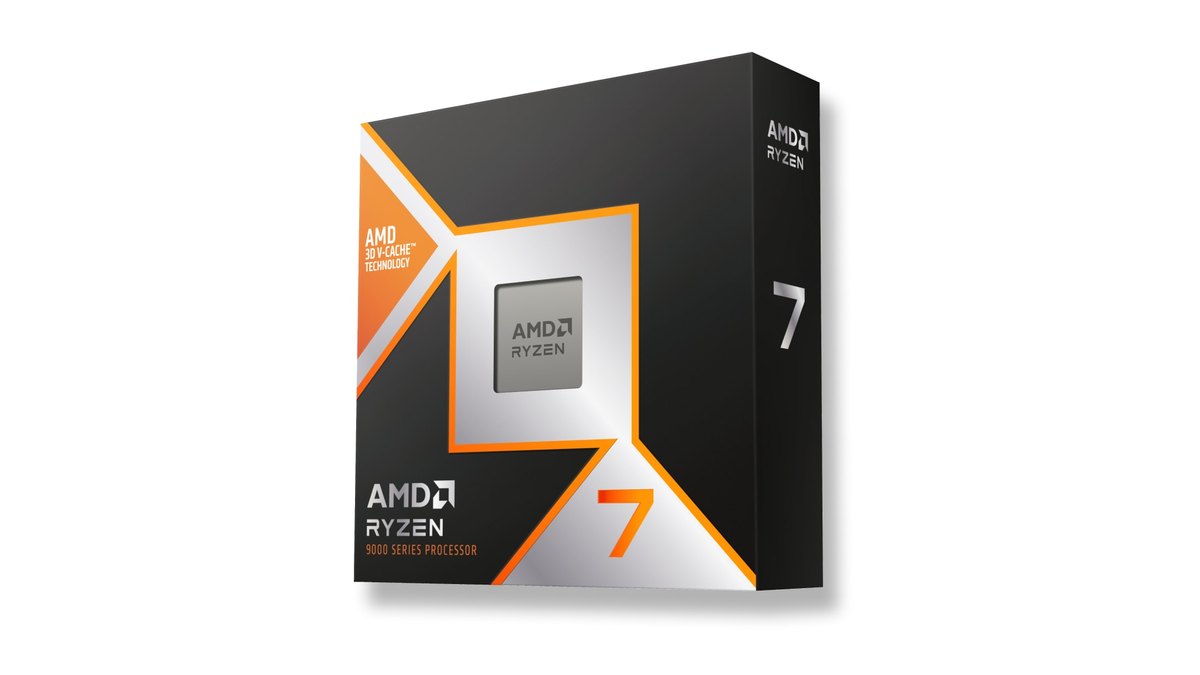
Mốc 95°C thực chất là gì: Tjmax và cách boost hoạt động
AMD ghi dòng "Max. Operating Temperature (Tjmax)" trong bảng thông số trên trang sản phẩm. Trang này chưa có bản tiếng Việt nên bạn sẽ thấy tên tiếng Anh.
9800X3D và 9850X3D là 95°C, 7800X3D là 89°C. Theo giải thích trong các bài đo, Ryzen Zen 4 và Zen 5 lấy nhiệt độ này làm mục tiêu và đẩy xung cao nhất có thể khi còn ở dưới mốc đó, và trên nền tảng AM5 người dùng không thể nâng giới hạn này.
Khi chạm giới hạn, CPU nhường bớt một chút hiệu năng để giữ nhiệt, nên thấy 95°C một lần không có nghĩa là hỏng. Nhưng điều đó cũng không có nghĩa là 95°C khi chơi game là bình thường.
Chính AMD cũng ghi rằng xung boost tối đa phụ thuộc vào keo tản nhiệt, hệ thống làm mát, thiết kế bo mạch chủ và BIOS, driver chipset và bản cập nhật hệ điều hành. Tản nhiệt yếu thì CPU chạm giới hạn thường xuyên hơn và xung cũng lên ít hơn.
| Thông số | Ryzen 7 9800X3D | Ryzen 7 9850X3D | Ryzen 7 7800X3D |
|---|---|---|---|
| Max. Operating Temperature (Tjmax) | 95°C | 95°C | 89°C |
| Kiến trúc | Zen 5 | Zen 5 | Zen 4 |
| Nhân / luồng | 8/16 | 8/16 | 8/16 |
| Xung cơ bản / tối đa | 4.7 / tối đa 5.2GHz | 4.7 / tối đa 5.6GHz | 4.2 / tối đa 5.0GHz |
| Bộ nhớ đệm L3 | 96MB | 96MB | 96MB |
| TDP mặc định | 120W | 120W | 120W |
| Kèm tản nhiệt | Không kèm | Không kèm | Không kèm |
| Khuyến nghị tản nhiệt | Khuyên dùng tản nước để có hiệu năng tốt nhất | Khuyên dùng tản nước để có hiệu năng tốt nhất | Khuyên dùng tản nước để có hiệu năng tốt nhất |
| Ngày ra mắt | 7/11/2024 | 29/1/2026 | 6/4/2023 |
AMD cho biết 3D V-Cache thế hệ thứ hai, dùng từ 9800X3D, đã chuyển phần bộ nhớ đệm bổ sung xuống dưới các nhân để nhân tiếp xúc trực tiếp hơn với phía tản nhiệt, và chip càng mát thì càng chạy nhanh. Có một điểm cần lưu ý.
Theo các bài đo, AMD đã đổi vị trí cảm biến nhiệt trên Zen 5, nên nhiệt độ mà 9800X3D và 7800X3D hiển thị trên phần mềm không thể so sánh trực tiếp với nhau. Trong cùng phép đo, với cùng một tản khí, 9800X3D cho nhiệt độ khi chơi game thấp hơn nhưng điện năng khi chơi game lại cao hơn.
Nếu bạn đổi từ 7800X3D lên 9800X3D và thấy con số giảm, đừng vội kết luận tản nhiệt đã tốt hơn. Hãy so sánh trước và sau trên cùng một CPU.
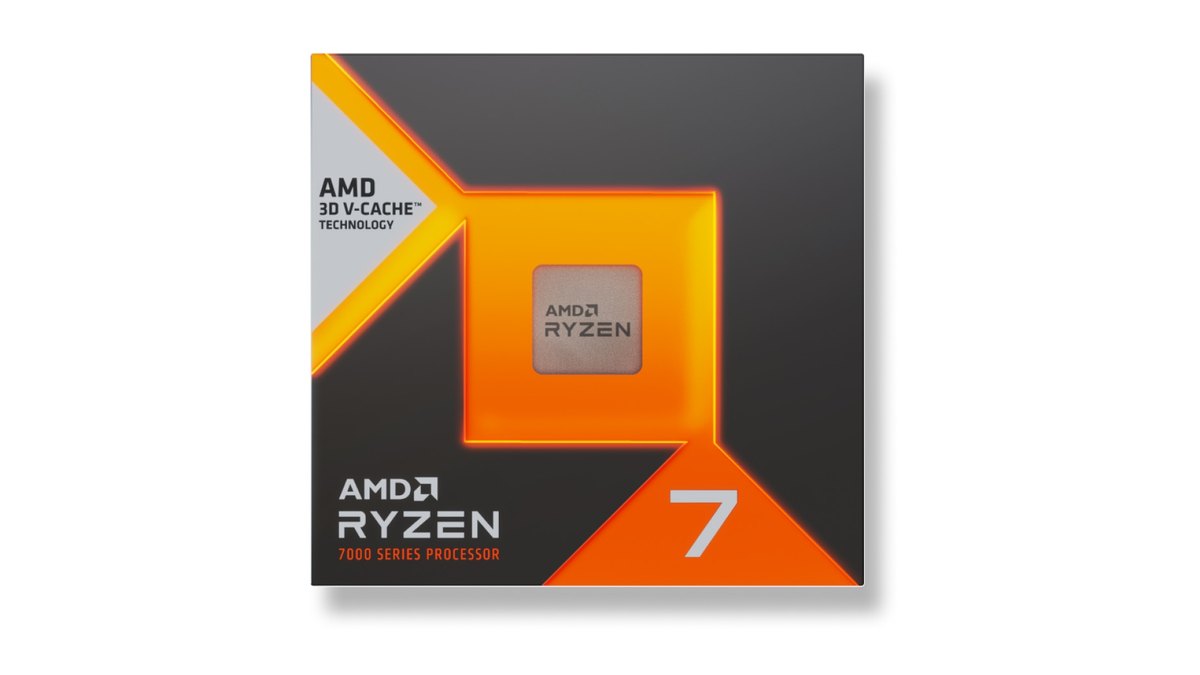
Nhiệt độ CPU bao nhiêu là bình thường: bảng đánh giá theo tình huống
Không có một con số "bình thường" duy nhất. Lúc để màn hình chờ, lúc chơi game và lúc render, CPU dùng lượng điện rất khác nhau, và tùy nhiệt độ phòng, case, tản nhiệt mà cùng một CPU cũng cho nhiệt độ khác nhau khá nhiều.
Bảng dưới chỉ ghi số ở những ô có dữ liệu từ bài đo, các ô còn lại ghi cần xem gì và đánh giá ra sao. Dữ liệu đo nhiệt theo từng game chỉ có Cyberpunk 2077, nên các game khác hãy so với cùng mốc đó.
| Tình huống | Xem giá trị nào | Đánh giá |
|---|---|---|
| Để máy chờ ở màn hình desktop | Nhiệt độ hiện tại sau khi bật máy vài phút | Có người dùng báo mức 40 đến 50 mấy độ. Nếu tản bình thường mà chỉ lúc chờ là cao, ý kiến người dùng có nhắc đến điện áp SoC bị EXPO nâng lên hoặc phiên bản BIOS |
| Game FPS đối kháng (VALORANT, CS2, PUBG) | Trung bình và cao nhất trong một trận | Gần mốc game trong bài đo, khoảng 60 đến 70 mấy độ, là nghiêng về bình thường. Trên 90°C kéo dài thì kiểm tra tản nhiệt |
| Game thế giới mở nặng (Cyberpunk 2077) | Trung bình khi lặp lại cùng một đoạn | Số đo với tản khí cao cấp: 9800X3D 60.8°C, 7800X3D 69.2°C |
| Ngay sau màn hình tải hoặc biên dịch shader | Giá trị cao nhất tức thời | Giá trị vọt lên trong đoạn tải nặng ngắn nên xem tách riêng với trung bình |
| Render, benchmark (toàn bộ nhân) | Nhiệt độ duy trì từ 10 phút trở lên | Trong bài đo, 80 mấy độ là thường gặp. Chạm giới hạn (7800X3D là 89°C) thì xung sẽ giảm |
| Sau khi tắt game | Có trở về mức chờ sau vài phút không | Nếu không giảm, kiểm tra ứng dụng chạy nền, tốc độ quạt và bơm tản nước |
Cách kiểm tra: ghi cả trung bình và cao nhất bằng Ryzen Master
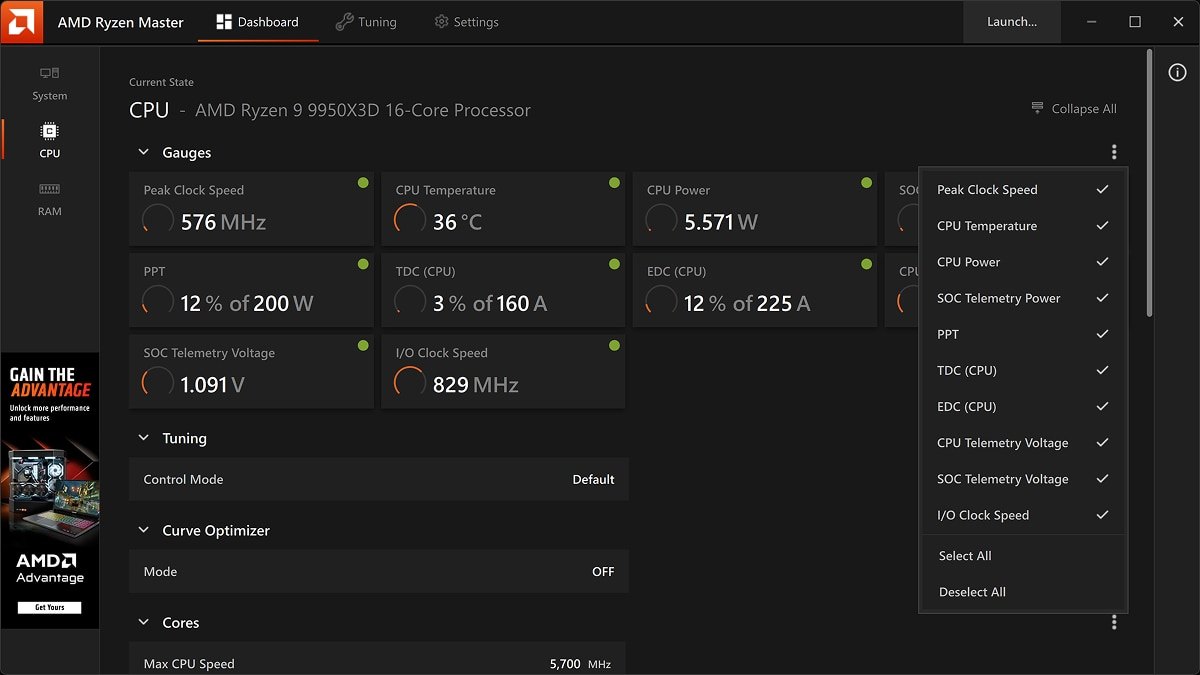
Trước tiên hãy biết chính xác mẫu CPU của bạn. Nếu chưa rõ, xem cách kiểm tra cấu hình máy trên Windows 11. Nhiệt độ CPU xem trong AMD Ryzen Master, phần mềm của hãng bo mạch chủ hoặc mục giám sát phần cứng trong BIOS.
Một số người dùng cũng khuyên dùng HWiNFO để xem riêng cảm biến CCD và cảm biến package (Tdie). Xem thêm nhiệt độ card đồ họa cùng lúc sẽ dễ biết nhiệt trong case đến từ đâu, cách làm có trong cách kiểm tra nhiệt độ GPU.
- 1Xem giới hạn trong bảng thông sốMở trang sản phẩm AMD và tìm dòng Max. Operating Temperature (Tjmax). 9800X3D và 9850X3D là 95°C, 7800X3D là 89°C.
- 2Mở phần mềm giám sátBật mục CPU Temperature trên bảng điều khiển Ryzen Master. Ryzen Master hiển thị xung, nhiệt độ và điện áp theo từng nhân theo thời gian thực, kèm giá trị trung bình và cao nhất. Dùng phần mềm của bo mạch chủ cũng được.
- 3Chơi cùng một đoạn từ 10 phútChọn cùng một bản đồ, cùng một đoạn trong game bạn hay chơi và chơi ít nhất 10 phút. Các bài đo cũng dùng giá trị ở trạng thái ổn định sau 10 phút trở lên.
- 4Ghi lại trung bình và cao nhấtChơi xong hãy ghi cả hai con số. Đừng kết luận chỉ từ một lần cao nhất. Ghi luôn nhiệt độ phòng để sau này so sánh giữa các mùa dễ hơn.
- 5So với bảng đánh giáĐối chiếu với bảng theo tình huống ở trên. Nếu trung bình khi chơi game ở mức 90 mấy độ, chuyển sang thứ tự kiểm tra ở phần tiếp theo.
- 6Đổi xong thì đo lại cùng điều kiệnMỗi lần đổi một thứ về tản nhiệt hay thiết lập, hãy đo lại với cùng game, cùng đoạn, cùng thời lượng. Đổi nhiều thứ một lúc thì sẽ không biết cái nào có tác dụng.
Khi CPU nóng: kiểm tra tản nhiệt trước, thiết lập để sau
Nếu chơi game mà nhiệt độ cứ ở mức 90 mấy độ, hãy xem phần cứng trước khi chỉnh thiết lập. Các cách khắc phục lặp lại trong ý kiến người dùng chủ yếu cũng nằm ở phía tản nhiệt. Kiểm tra lần lượt theo danh sách dưới đây từ trên xuống.
- Lắp tản: đã bóc lớp phim bảo vệ ở đáy block tản nước hoặc đế tản khí chưa, bốn góc đã siết đều chưa, keo tản nhiệt đã dàn đều chưa
- Bơm tản nước: dây bơm đã cắm vào chân cắm bơm trên bo mạch chủ chưa, trong BIOS có thấy tốc độ bơm không
- Bụi: khe lá tản nhiệt, khe radiator và lưới lọc hút gió có bám bụi không
- Luồng gió trong case: mặt trước hút gió, phía sau và nóc thổi ra chưa, khí nóng từ card đồ họa có thổi thẳng vào tản CPU không
- BIOS: kiểm tra phiên bản và thiết lập BIOS, xem nhiệt độ có thay đổi khi nạp lại mặc định không
- Điện năng: đã xem đường cong quạt mà vẫn nóng thì cân nhắc hạ giới hạn điện năng
Dùng tản nước AIO thì nghi bơm trước
Tình huống hay gặp là hôm qua còn bình thường mà hôm nay chơi game nhẹ cũng gần 90°C, hoặc nhiệt độ lúc chờ không xuống dưới 50°C.
Trong ý kiến người dùng, những trường hợp này thường được cho là do bơm của tản nước AIO hỏng hoặc hết tuổi thọ, và có nhiều trường hợp sau khi thay tản thì nhiệt độ khi chơi game về khoảng 70°C, lúc chờ về mức 40 mấy độ.
Nếu nhiệt độ đột ngột tăng, hãy xem tốc độ bơm trước, rồi nghe xem quanh radiator có tiếng lạ hoặc tiếng nước chảy không. Chính sách bảo hành của AMD tách CPU đóng hộp và CPU dạng tray, multipack thành các mục bảo hành khác nhau. Vì vậy hãy tách rõ lỗi do tản nhiệt hay do CPU trước khi mang đi bảo hành.
Thiết lập mặc định BIOS và đường cong quạt
Có người dùng cho biết sau khi cập nhật BIOS, nhiệt độ lúc chờ và khi chơi game tăng vài độ, quay về bản cũ thì lại giảm.
Tài liệu hướng dẫn của AMD khuyên dùng BIOS mới nhất từ hãng bo mạch chủ và chọn thiết lập mặc định của BIOS, nên nếu đổi phiên bản BIOS, hãy ghi nhiệt độ kèm ngày để khoanh vùng nguyên nhân. Cũng có ý kiến cho rằng bật EXPO cho RAM làm tăng điện áp SoC và ảnh hưởng đến nhiệt độ lúc chờ.
Đường cong quạt thì kiểm tra trong BIOS cho quạt CPU và bơm. Nếu quạt phản ứng chậm với nhiệt độ, nhiệt sẽ vọt mạnh ở đầu buổi chơi. Con số phù hợp khác nhau theo tản và case, nên bài này không đưa ra giá trị cụ thể.
Giới hạn điện năng và PBO là bước cuối
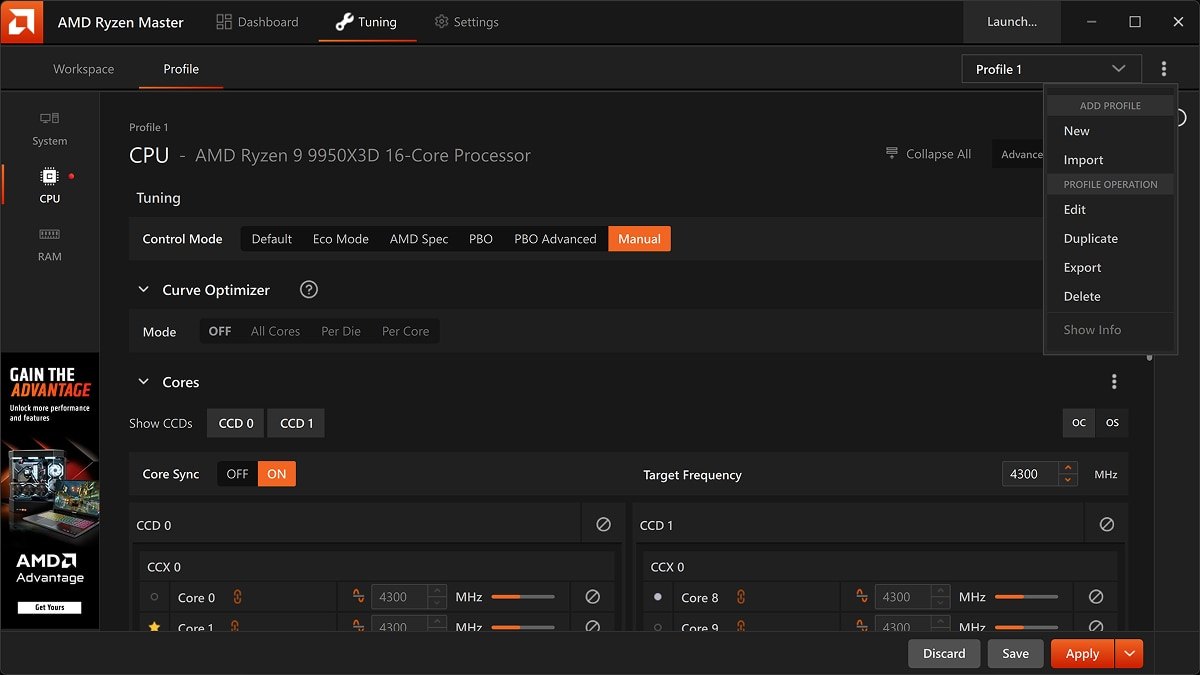
Nếu đã kiểm tra tản và BIOS mà vẫn nóng, lúc đó mới tính đến việc giảm điện năng. Màn hình tinh chỉnh của Ryzen Master có các mục như Default, Eco Mode, PBO, Curve Optimizer, và nếu bo mạch chủ hoặc Ryzen Master có mục Eco Mode thì đó là một cách để hạ giới hạn điện năng.
Trong 1 bài đo cho 9850X3D chạy Eco Mode, chênh lệch khung hình khi chơi game nằm trong sai số còn nhiệt độ cao nhất giảm rõ. PBO và Curve Optimizer thì cần xem khác đi.
AMD ghi rõ PBO là hoạt động ngoài thông số, làm mất hiệu lực bảo hành sản phẩm của AMD và có thể làm mất bảo hành của hãng lắp máy hoặc nơi bán. Các giá trị Curve Optimizer lan truyền trên mạng mỗi con chip hợp một kiểu, đừng sao chép nguyên.
9850X3D nóng hơn 9800X3D vài độ là bình thường
9850X3D có xung boost tối đa 5.6GHz, cao hơn 9800X3D 400MHz. Theo các bài đo, điện năng cũng tăng theo: điện năng CPU trung bình qua 14 game là 7800X3D 58W, 9800X3D 80W, 9850X3D 102W, và khi tải toàn bộ nhân với cùng tản nước 360mm, 9850X3D nóng hơn 9800X3D từ 7 đến 9°C.
Vì vậy nếu bạn dùng 9850X3D và thấy nóng hơn các bài đo 9800X3D thì đó không phải dấu hiệu hỏng. Cả hai đều giới hạn ở 95°C, và kết luận của các bài đo là một tản khí tử tế đã đủ giữ chúng dưới mốc đó. Chọn con nào thì xem bài so sánh 9850X3D và 9800X3D.
6 sai lầm thường gặp
- Áp mốc 95°C cho 7800X3D. Giới hạn trong bảng thông số của 7800X3D là 89°C.
- So thẳng con số nhiệt độ của 9800X3D và 7800X3D. Vị trí cảm biến đã đổi nên không so trực tiếp được.
- Nhầm nhiệt độ render, benchmark với nhiệt độ khi chơi game. Trong bài đo 9800X3D, hai mức này chênh nhau hơn 20°C.
- Kết luận hỏng chỉ từ một lần cao nhất tức thời. Hãy xem trung bình và cao nhất cùng lúc.
- Chỉnh PBO và Curve Optimizer trước khi kiểm tra tản. Việc này nằm ngoài bảo hành và làm chậm việc tìm nguyên nhân.
- Tìm nhiệt độ CPU trong Task Manager mà không thấy. Hãy xem bằng Ryzen Master, phần mềm bo mạch chủ hoặc BIOS.
Tổng hợp ý kiến người dùng
Ý kiến người dùng xoay quanh ba chủ đề lặp lại. Thứ nhất, nhiệt độ tăng đột ngột thường liên quan đến bơm tản nước, tản đã cũ hoặc lắp chưa đúng, và nhiều người đã khắc phục bằng cách thay hoặc lắp lại tản. Thứ hai, mức 50 mấy độ lúc chờ có hai luồng ý kiến.
Một bên cho rằng nếu dùng thực tế không có vấn đề thì đó là chênh lệch giữa từng con chip, bên kia cho rằng cùng một tản mà lúc chờ chênh tới 10°C thì nên xem lại thiết lập.
Thứ ba, có người hạ được nhiệt độ cao nhất nhờ Curve Optimizer hoặc giảm giới hạn điện năng, nhưng cũng có ý kiến rằng mỗi con chip hợp một giá trị khác nhau nên không có con số đúng cho tất cả. Bài này khuyên bắt đầu từ những bước kiểm tra nằm trong phạm vi bảo hành.
Khi chọn mua hoặc thay tản nhiệt
Cả ba CPU đều không kèm tản, và bảng thông số AMD ghi khuyên dùng tản nước để có hiệu năng tốt nhất. Mặt khác, các bài đo cho thấy cả 9800X3D và 9850X3D với một tản khí tử tế vẫn giữ dưới 95°C ngay cả khi tải toàn bộ nhân.
Vì vậy theo tiêu chí của bài này, nếu chủ yếu chơi game thì tản khí tháp đôi hay tản nước AIO đều được, miễn là lắp đúng cách. Phòng nóng thì nên ưu tiên case thoáng gió. Trong ý kiến người dùng, quan điểm "tản nước 240mm là đủ" và "case vừa thì lên 360mm" cũng chia hai.
Tiêu chí chọn linh kiện cho cả bộ máy có trong hướng dẫn chọn mua PC chơi game, còn thiết lập RAM liên quan đến nhiệt độ lúc chờ có trong cách bật XMP và EXPO cho RAM.
Giá tham khảo ngày 10/11/2026
| Sản phẩm | Giá ra mắt | Khoảng giá bán thực tế |
|---|---|---|
| Ryzen 7 9850X3D | 499 USD tại Mỹ | Khoảng 15,49 đến 15,99 triệu đồng |
| Ryzen 7 9800X3D | 479 USD tại Mỹ | Khoảng 11,99 đến 13,5 triệu đồng |
| Ryzen 7 7800X3D | 449 USD tại Mỹ | Khoảng 9,99 đến 11,99 triệu đồng |
Giá ra mắt là mức AMD công bố tại Mỹ. Giá bán thực tế là khoảng giá ghi nhận tại các cửa hàng lớn ở Việt Nam ngày 10/11/2026, gồm cả bản tray. Cả ba CPU đều không kèm tản nhiệt nên cần tính thêm tiền tản. Giá thay đổi theo hàng tồn và khuyến mãi, hãy kiểm tra lại tại cửa hàng trước khi mua.
So sánh lối chơi trước và sau khi đổi thiết lập bằng DOR
Nếu bạn đã chỉnh đường cong quạt, giới hạn điện năng hoặc thay tản để hạ nhiệt, hãy kiểm tra luôn cảm giác khi chơi. DOR là ứng dụng quay màn hình game miễn phí cho Windows, tự nhận diện khi bạn mở game được hỗ trợ và ghi lại toàn bộ trận, các bản ghi được gom trong mục Clip của tôi.
Hãy ghi cùng một đoạn của cùng một game trước và sau khi thay đổi, rồi đặt cạnh nhau để so giật lag hay khung hình chập chờn. Nhiệt độ thì ghi riêng bằng công cụ như Ryzen Master trong cùng khoảng thời gian. Với card đồ họa NVIDIA được hỗ trợ như dòng RTX, DOR quay bằng mã hóa phần cứng NVENC. Nếu muốn biết mức dùng CPU khi quay, xem vì sao CPU tăng vọt khi quay video và cách khắc phục.

