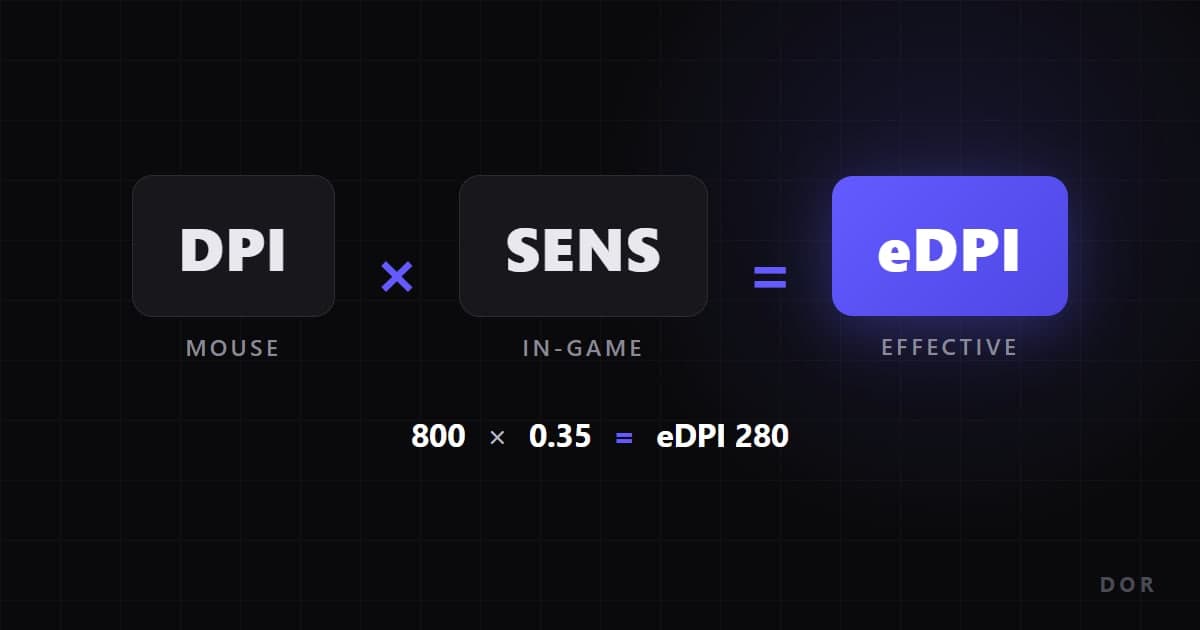
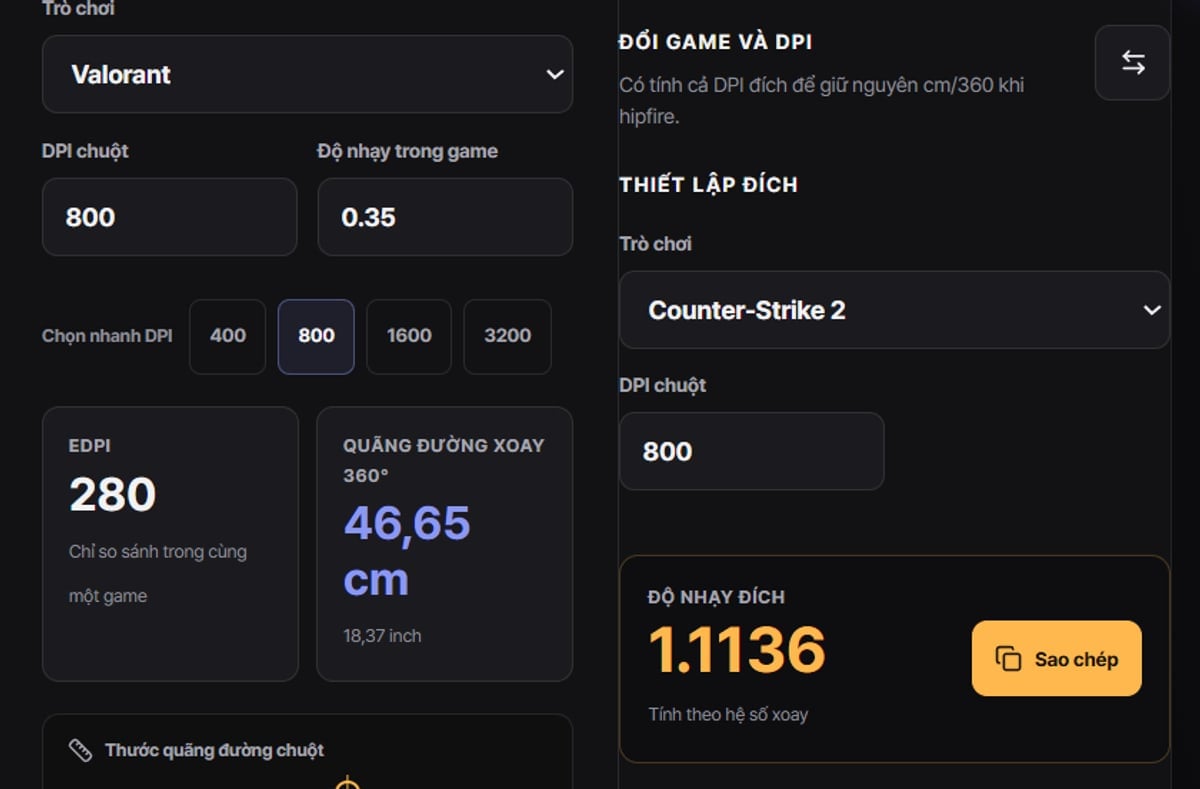
eDPI là viết tắt của effective DPI: DPI chuột nhân với độ nhạy trong game. Ví dụ DPI 800 với độ nhạy Valorant 0.4 cho eDPI 320; người dùng DPI 400 với độ nhạy 0.8 cũng ra đúng 320 và tay di chuyển gần như giống hệt. Con số độ nhạy đứng một mình không nói lên điều gì khi DPI khác nhau, còn eDPI gom hai thiết lập thành một con số so sánh được. Một lưu ý quan trọng: mỗi game xoay một góc khác nhau trên mỗi count chuột (yaw), nên cùng eDPI chỉ có nghĩa là cùng tốc độ trong cùng một game. Nếu ngại tính tay, chỉ cần nhập DPI và độ nhạy vào trình quy đổi độ nhạy là ra ngay.
Đánh giá nhanh: eDPI của bạn nằm ở vùng nào
Trước hết hãy tính eDPI của bạn, sau đó chỉ so sánh trong cùng một game. Theo xu hướng mà các bài hướng dẫn độ nhạy hiện có đã tổng hợp: người chơi Valorant hàng đầu phần lớn nằm trong khoảng eDPI 200 đến 400, CS2 thường gặp 600 đến 1200 (khoảng 69.3 đến 34.6 cm/360), còn Apex trải rộng từ 800 đến 2400. Lý do tuyển thủ chuộng eDPI thấp rất đơn giản: phần lớn giao tranh được quyết định bởi những cú chỉnh nhỏ vào mục tiêu cỡ cái đầu, và độ nhạy thấp giúp thao tác vi chỉnh lặp lại ổn định hơn. Hãy xem các khoảng này là điểm khởi đầu, không phải đáp án. Điểm bắt đầu cho Valorant và quy trình tinh chỉnh từng bước có trong hướng dẫn độ nhạy Valorant.
5 bước tính và dùng eDPI
- 1Kiểm tra DPI hiện tại trong phần mềm chuột.Nên dùng các mức gốc của cảm biến như 400, 800, 1600 cho dễ quản lý.
- 2Kiểm tra độ nhạy trong game, ví dụ 0.35 ở Valorant hay 1.0 ở CS2.
- 3Nhân hai con số: DPI 800 x độ nhạy 0.4 = eDPI 320.Công thức chỉ có vậy.
- 4Chỉ so sánh trong cùng một game.Yaw của Valorant là 0.07, CS2 và Apex là 0.022, Overwatch 2 là 0.0066, nên cùng eDPI vẫn là tốc độ xoay khác nhau.
- 5Khi đổi game, đừng chép eDPI mà hãy khớp cm/360.Nhập DPI và độ nhạy vào công cụ chuyển đổi độ nhạy để lấy giá trị tương đương.
Ví dụ tính eDPI theo từng game
| Game | Ví dụ (DPI x độ nhạy) | eDPI |
|---|---|---|
| Valorant | 800 DPI x 0.35 | eDPI 280 |
| CS2 | 800 DPI x 1.0 | eDPI 800 |
| Apex Legends | 800 DPI x 1.5 | eDPI 1200 |
| Overwatch 2 | 800 DPI x 5.0 | eDPI 4000 |
Danh sách kiểm tra khi dùng eDPI
- Cố định DPI ở một mức và về sau chỉ chỉnh độ nhạy trong game; đổi cả hai cùng lúc sẽ không biết thay đổi đến từ đâu.
- Tắt gia tốc trong phần mềm chuột và trong game; khi có gia tốc, cùng eDPI vẫn cho lượng xoay khác nhau tùy tốc độ tay.
- Không nhập nguyên eDPI của game khác vào game mới - yaw khác nhau sẽ tạo ra độ nhạy hoàn toàn khác.
- Chỉ dùng số liệu tuyển thủ như một khoảng tham khảo: kích thước tay, bề rộng lót chuột và tư thế của mỗi người đều khác.
- Cảm giác chuẩn và điểm bắt đầu bên CS2 xem tại hướng dẫn độ nhạy CS2.
So sánh trước và sau khi đổi độ nhạy bằng clip DOR
Đánh giá độ nhạy mới bằng trí nhớ gần như không hiệu quả; bạn cần có hình ảnh. DOR là ứng dụng desktop Windows miễn phí, tự nhận diện game, tự động ghi lại cả trận ở chế độ nền và tự cắt clip pha hạ gục nổi bật. Mã hóa NVENC là mặc định nên máy ít bị nặng khi chơi. Lấy các pha giao tranh trước và sau khi đổi eDPI từ kho lưu trận đầy đủ, cắt bằng trình chỉnh sửa clip trên trình duyệt rồi chia sẻ link dor.gg - mở được ngay trên trình duyệt điện thoại. Xem cảnh vẩy quá tay và vẩy thiếu cạnh nhau chính xác hơn nhiều so với đoán. Cần mốc theo từng game, đọc tiếp độ nhạy Valorant và độ nhạy CS2.
 #Valorant