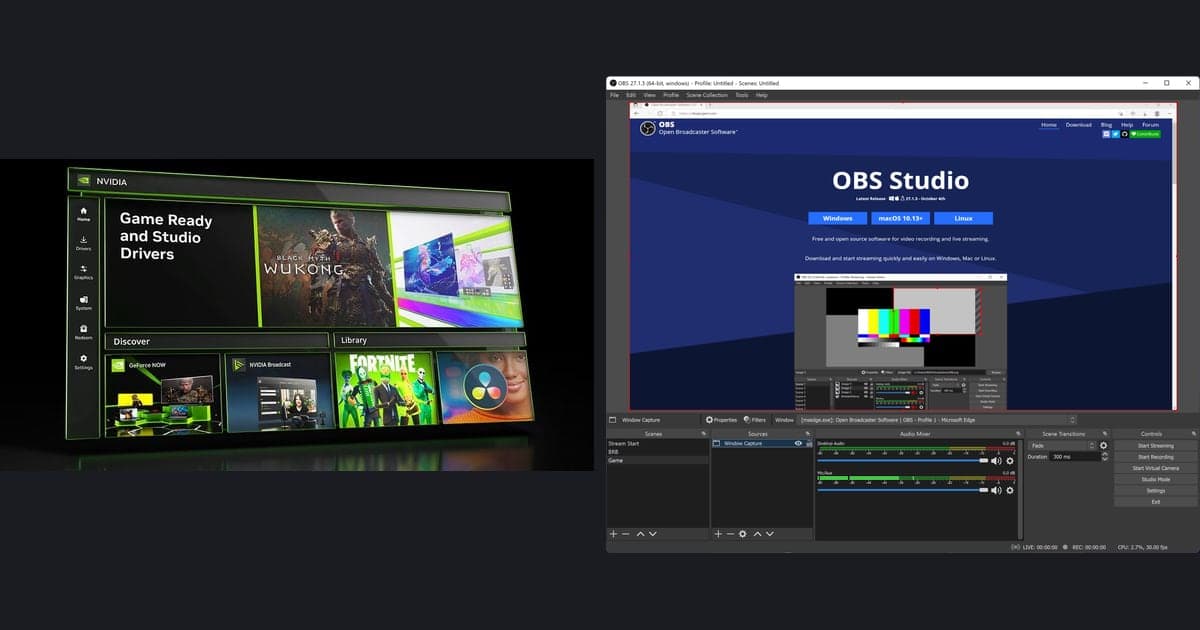
XSplit và OBS Studio không có bên thắng tuyệt đối, vì lựa chọn đúng phụ thuộc vào điều kiện của bạn. Nếu muốn dùng miễn phí, số cảnh không bị giới hạn, vừa quay vừa phát trực tiếp và có thể thêm plugin thì OBS Studio phù hợp; nếu bạn chấp nhận giới hạn của gói Free (có watermark khi trên 720p hoặc 30fps, chỉ 4 cảnh) và quen với cách làm việc của XSplit thì XSplit Broadcaster là một ứng viên. Mọi giá trị trong bài đều lấy từ trang chính thức của từng sản phẩm, được mở và kiểm tra ngày 30/09/2026. Giá và phiên bản thay đổi thường xuyên nên hãy xem lại trang giá trước khi thanh toán. Nếu bạn còn muốn xem các công cụ ngoài hai cái tên này, hãy đọc các lựa chọn thay thế OBS.
Kết luận ngắn theo từng hoàn cảnh
Nếu muốn dùng lâu dài mà không tốn tiền và thoải mái thêm cảnh, nguồn hình, OBS Studio là lựa chọn tự nhiên: trang chủ chính thức ghi đây là phần mềm miễn phí, mã nguồn mở và mô tả số cảnh không giới hạn. Nếu bạn chỉ phát trực tiếp cá nhân nhẹ nhàng ở 720p và tối đa 30fps, XSplit Free cũng đáng xem; còn xóa nền (gói Free sẽ có watermark), phát đa nền tảng cùng lúc hoặc mục đích thương mại thì theo trang giá cần gói Premium. Các trang chính thức không có căn cứ để nói bên nào tốt hơn nói chung, nên cách đáng tin nhất là tự quay một đoạn ngắn trên máy của bạn với chính tựa game bạn chơi. Muốn biết cách chọn các phần mềm quay khác theo từng mục đích sử dụng, hãy đọc gợi ý phần mềm quay màn hình.
Bảng so sánh theo trang chính thức (kiểm tra ngày 30/09/2026)
| Mục | OBS Studio | XSplit Broadcaster |
|---|---|---|
| Giá | Miễn phí, mã nguồn mở (trang chủ ghi: Free and open source software for video recording and live streaming) | Free $0, Premium $14.99 mỗi tháng hoặc $59.99 mỗi năm (gói năm được ghi tương đương khoảng $5 mỗi tháng). Không nêu giá Lifetime vì các trang chính thức ghi không thống nhất |
| Giới hạn khi dùng miễn phí | Trang chủ và trang tải về không có dòng nào riêng về giới hạn hay watermark (cũng không tìm thấy câu chính thức nói rằng không có watermark) | Free ghi: watermark khi trên 720p, trên 30fps (tối đa 240fps), khi dùng xóa nền AI hoặc camera ảo, và chỉ dùng cá nhân. FAQ nói khi phát trực tiếp trên 720p sẽ có logo nhỏ; chưa xác nhận được file quay có áp dụng cùng quy tắc hay không |
| Số cảnh | Không giới hạn số cảnh | Free có 4 cảnh; Premium ghi là không giới hạn cảnh và độ phân giải |
| Hệ điều hành hỗ trợ | Windows 10 và 11 (x64), macOS (Intel và Apple Silicon), Linux (Flatpak, Ubuntu PPA). Phiên bản macOS tối thiểu được ghi khác nhau giữa các trang chính thức, hãy xem trang tải về | Tài liệu yêu cầu hệ thống ghi Windows 10 64bit. Tài liệu đó không nhắc đến Windows 11 và macOS |
| Yêu cầu cấu hình | Trên Windows cần GPU tương thích DirectX 10.1. Yêu cầu CPU thay đổi rất nhiều theo bộ mã hóa, độ phân giải, FPS và độ phức tạp của cảnh | Tối thiểu: Core i5 thế hệ 2 hoặc tương đương, RAM 8GB, card GeForce/Radeon hỗ trợ DirectX 10.1 trở lên, trống 250MB, tải lên từ 500kbps. Khuyến nghị: Core i7 thế hệ 2 hoặc tương đương, tải lên từ 5Mbps cho chất lượng HD |
| Tính năng quay | Khuyến nghị định dạng MKV (sự cố không làm hỏng cả file), MP4 chuyển bằng Remux tích hợp. Chế độ nâng cao cho phép tự chọn bộ mã hóa | Quay nhiều track âm thanh và điểm đánh dấu, quay riêng hình game gốc (không có camera và lớp phủ) khi đang phát, hỗ trợ mã hóa NVIDIA (gồm AV1). Trang sản phẩm không ghi định dạng quay |
| Phát trực tiếp và mở rộng | Studio Mode, Multiview, chuyển cảnh và phím nóng tùy chỉnh, bộ lọc âm thanh theo từng nguồn, plugin và script (Lua/Python) | Cảnh có hoạt ảnh và hiệu ứng, làm mờ/xóa/thay nền, chroma key, giảm tiếng ồn, cửa hàng tiện ích mở rộng, phát đa nền tảng cùng lúc (ghi trong Premium) |
| So sánh hiệu năng | Tài liệu chính thức không có số liệu so sánh với XSplit; khuyến nghị dùng Trình cấu hình tự động | Không tìm thấy số liệu hiệu năng so với OBS trên trang chính thức |
Danh sách kiểm tra trước khi chọn
- Tôi đã kiểm tra giới hạn gói Free (watermark khi trên 720p hoặc 30fps, chỉ 4 cảnh) có phù hợp với cách phát và quay của mình.
- Tôi đã xác định mục đích của mình có mang tính thương mại hay không và, nếu chọn XSplit, đã xem trang giá xem có cần Premium.
- Tôi đã xác nhận hệ điều hành của mình nằm trong danh sách hệ điều hành hỗ trợ mà tài liệu chính thức của từng sản phẩm ghi.
- Tôi đã ghi ra các tính năng thật sự cần như số cảnh, plugin, xóa nền hay phát đa nền tảng và đối chiếu với trang của từng sản phẩm.
- Tôi đã quay thử một đoạn ngắn với cùng một game và cùng cài đặt ở cả hai công cụ, rồi tự so sánh tốc độ khung hình và mức dùng CPU, GPU.
- Nếu chuyển cảnh có sẵn, tôi đã sao lưu bộ sưu tập cảnh và kiểm tra từng nguồn sau khi nhập.
Thứ tự chuyển dữ liệu khi đổi phần mềm
- 1Tách phần chuyển được và phần phải làm lại — Theo tài liệu chính thức của OBS, bộ sưu tập cảnh lưu toàn bộ Scenes và Sources cùng các nguồn âm thanh toàn cục trong Thiết đặt > Âm thanh. Cấu hình lưu Stream (gồm tài khoản đã kết nối), Video (gồm độ phân giải cơ sở) và Output, nhưng không lưu cảnh. Bố cục cảnh và cài đặt đầu ra nằm ở hai nơi khác nhau nên phải chuyển riêng từng phần.
- 2Từ XSplit sang OBS: nhập cảnh — Tài liệu OBS cho biết Bộ sưu tập cảnh > Nhập bộ sưu tập cảnh hỗ trợ chuyển cảnh từ OBS Classic, XSplit Broadcaster và Streamlabs Desktop. Tài liệu không nêu các bước chi tiết và cũng không liệt kê nguồn hay bộ lọc nào bị mất khi nhập, vì vậy sau khi nhập hãy mở từng nguồn để kiểm tra hình và tiếng.
- 3Từ OBS sang XSplit: sao lưu trước — Trang sản phẩm của XSplit ghi khả năng OBS scene import capability (nhập cảnh từ OBS), nhưng tại thời điểm viết bài này chưa xác nhận được quy trình và phạm vi chuyển được. Hãy sao lưu cảnh hiện tại bằng Bộ sưu tập cảnh > Xuất bộ sưu tập cảnh trong OBS, rồi tự đối chiếu kết quả sau khi nhập với bố cục ban đầu.
- 4Chuyển cài đặt đầu ra qua cấu hình — Chế độ đầu ra (Dễ sử dụng hoặc Nâng cao), Định dạng ghi hình và Bộ biên mã video của OBS nằm trong Tập tin > Thiết đặt > Đầu ra, và được lưu trong cấu hình chứ không phải bộ sưu tập cảnh. Dùng Cấu hình > Xuất cấu hình và Nhập cấu hình (tệp JSON) để chuyển các cài đặt này giữa các bản OBS. Không có căn cứ chính thức nói rằng chúng tự chuyển sang XSplit, nên hãy cài đặt lại ở XSplit.
- 5Đặt lại phím nóng ở từng phần mềm — Trong OBS, phím nóng được đặt tại Tập tin > Thiết đặt > Phím nóng. Tài liệu chính thức không nói đến việc nhập phím nóng từ phần mềm khác, vì vậy hãy đặt lại phím bắt đầu và dừng quay ở cả hai phần mềm, và kiểm tra xem nó có trùng với phím dùng trong game hay không.
- 6Quay thử một đoạn ngắn và kiểm tra file — Ngay sau khi chuyển, hãy quay một đoạn ngắn để xem âm thanh game và micro đều có, độ phân giải và tốc độ khung hình đúng như ý. OBS khuyến nghị định dạng MKV và có Tập tin > Ghép lại bản ghi nếu bạn cần MP4. Trang sản phẩm của XSplit không ghi định dạng lưu, nên hãy đánh giá dựa trên file thực tế được tạo ra.
Lựa chọn thứ ba nếu việc cài đặt là trở ngại
Cả OBS lẫn XSplit đều đòi hỏi bạn dựng cảnh, nguồn hình và chọn các tùy chọn đầu ra trước khi quay được gì. Nếu phần chuẩn bị đó là thứ bạn ngại nhất và bạn chỉ cần lưu lại quá trình chơi game, DOR, một ứng dụng Windows miễn phí, đáng để xem. Khi một game được hỗ trợ khởi chạy, DOR tự nhận diện và lưu cả trận thành một file mp4. Trên card đồ họa NVIDIA, NVENC đảm nhiệm việc mã hóa theo mặc định, còn tiếng game và micro được thu chung vào cùng một video. Nhờ vậy bạn giữ được một trận có lời bình của chính mình mà không cần thiết kế cảnh hay chọn tùy chọn đầu ra trước. DOR không phải công cụ phát trực tiếp hay phát đa nền tảng, và chỉ hoạt động với các game được hỗ trợ. Nếu từng bị kẹt ở phần cài đặt OBS, hãy xem cách chuyển sang quay tự động khi OBS quá phức tạp, còn muốn nhìn rộng hơn về các công cụ quay miễn phí, hãy đọc so sánh phần mềm quay game miễn phí.
Nguồn chính thức và cách kiểm tra
Hệ điều hành hỗ trợ và yêu cầu cấu hình của OBS lấy từ trang yêu cầu hệ thống của OBS, bộ sưu tập cảnh và việc hỗ trợ nhập cảnh XSplit lấy từ trang tài liệu bộ sưu tập cảnh của OBS, còn giá và giới hạn miễn phí của XSplit lấy từ trang giá của XSplit, tất cả được mở ngày 30/09/2026. Bài cũng tham khảo FAQ yêu cầu hệ thống của XSplit và tài liệu về cấu hình và đầu ra quay của OBS. Giá, phiên bản và hệ điều hành hỗ trợ có thể thay đổi, hãy kiểm tra giá trị hiện tại trên các trang đó.