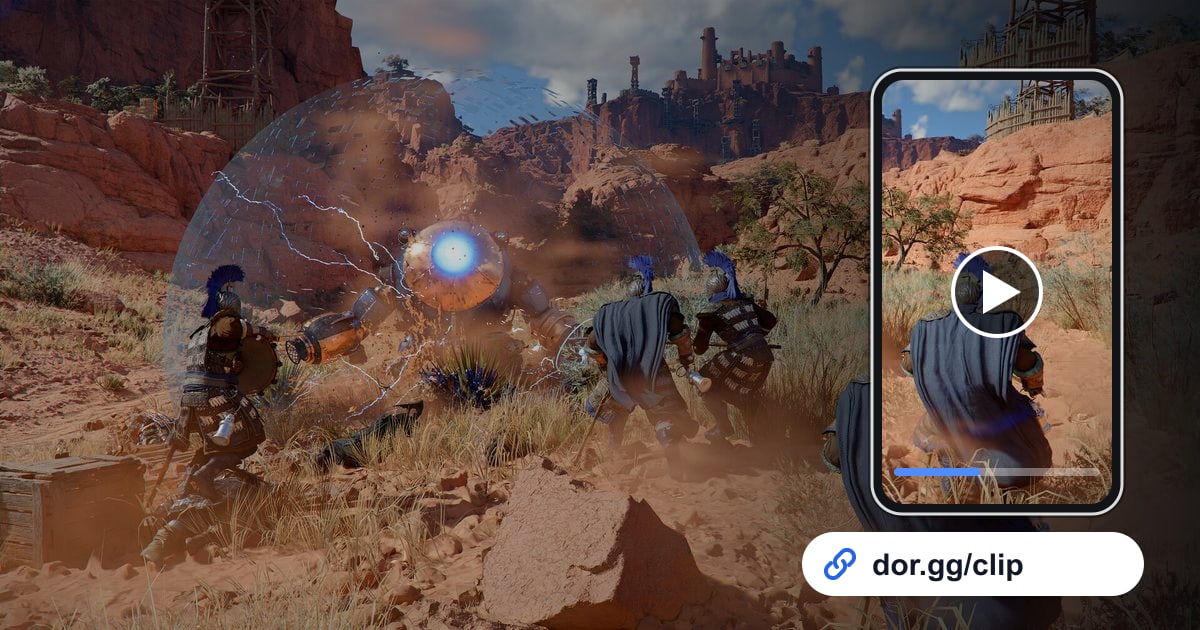

先说结论:录制红色沙漠,只要安装免费的 Windows 应用 DOR 并启动游戏就开始了。DOR 会检测到游戏,从启动到退出自动录制整段游玩,视频会汇集在应用的“我的剪辑”里。之后要做的,只是选好想发布片段的起点和终点,把它剪出来。
红色沙漠是一款开放世界动作冒险游戏,在大地图上探索时 Boss 战可能突然开始,所以很难提前知道精彩画面什么时候出现。如果每截一个片段就开始、停止一次录制,很容易错过关键瞬间。因此建议先保存整段游玩,再事后挑选片段。通用的剪辑方法已整理在游戏视频剪辑方法里,本文只聚焦从红色沙漠游玩到做出片段的流程。
结论:整段游玩自动录制,片段在游玩后亲手剪出
录制红色沙漠,选一种方式就够了:整段游玩自动录制,结束后只把想发布的片段剪出来保存。这样战斗中不用去按开始和停止,无论是击败 Boss 的瞬间,还是偶然遇到的风景,视频都会留下来。红色沙漠是 DOR 应用支持的游戏,启动游戏就会被自动检测到。
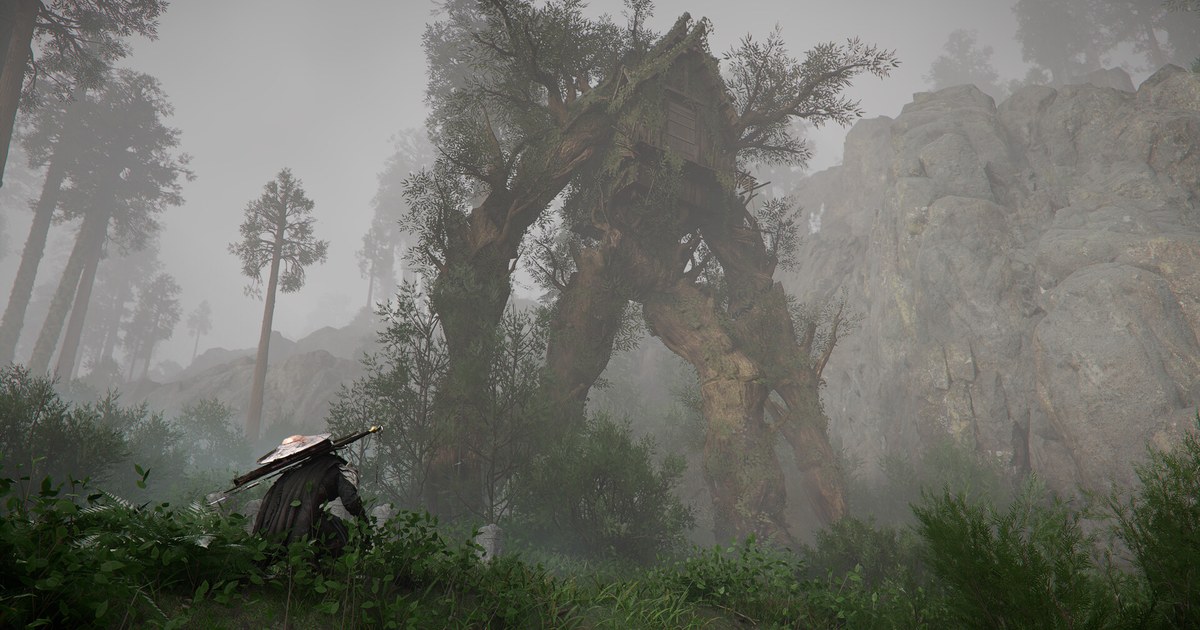
各游戏的说明和支持范围可以在红色沙漠专区查看。挑选片段时,一个片段只放一件事:Boss 战的最后一击,或者骑马奔跑时遇到的一处风景,控制在 10 到 30 秒之间,发短视频或发给朋友都很方便。想让风景更好看的视角,可以在红色沙漠镜头设置里调整。
录制红色沙漠并制作片段的步骤
- 1安装 DOR 并启动红色沙漠安装 DOR 之后,像平时一样启动红色沙漠,游戏会被检测到并开始录制。不需要按录制按钮,所以第一次游玩先不要动设置,直接玩就行。
- 2录制画质先用默认值免费可用的画质是 720p 和 1080p,帧率为 30fps 和 60fps,默认是 1080p 30fps。先用默认值录几次,对画面满意就继续用。在 RTX 系列等受支持的 NVIDIA 显卡上,会使用 NVENC 硬件编码录制。
- 3游玩结束后在我的剪辑里找片段游玩结束后打开“我的剪辑”,就能看到刚才这一段的完整视频。边播放边记下 Boss 战开始的位置、最后一击和风景不错的瞬间。一次游玩要用的片段通常有两三个就够了。
- 4剪出范围并保存为片段确定想发布片段的起点和终点,在应用里剪出范围并保存。比例可以选横屏视频用的 16:9、短视频用的 9:16,或方形的 1:1。竖屏视频的技巧可以接着看游戏竖屏视频制作方法。
- 5多个片段在工作室合并后分享如果有多个片段,就在 DOR 工作室(dor.gg/studio)合并成一个视频。加上特效模板、文字、BGM 和音量,再导出 mp4 或用 dor.gg 链接分享即可。合并的顺序整理在多个游戏片段合并方法里。
红色沙漠从录制到片段一览
| 步骤 | 要做的事 | 具体做法 |
|---|---|---|
| 第一次 | 安装 DOR | 安装免费的 Windows 应用,像平时一样启动红色沙漠 |
| 游玩中 | 什么都不用按 | 启动支持的游戏后,DOR 会自动检测并录制整段游玩 |
| 游玩结束后 | 在我的剪辑里打开视频 | 刚玩的这一段已作为完整视频汇集在“我的剪辑”里 |
| 挑选片段 | 指定起点和终点再剪出 | 在应用里剪出一段范围,并选择 16:9、9:16、1:1 中的比例 |
| 合并多个片段 | 在 DOR 工作室合并 | 加上特效模板、文字、BGM 和音量,做成一个视频 |
| 发布 | 导出 mp4 或分享链接 | 保存成 mp4 上传,或用一个 dor.gg 链接发给朋友 |
发布前要确认的事
- 录制的视频是否以整段游玩的形式保存在我的剪辑里
- 一个片段是否只放了一个场景
- 是否选了适合发布平台的比例(16:9、9:16、1:1)
- 合并多个片段时视频有没有变得太长
- 存储空间是否足够(必要时确认默认的 5GB 上限)
用 DOR 从录制红色沙漠到分享
DOR 是免费的 Windows 游戏录制应用。启动支持的游戏红色沙漠后,它会自动检测并录制整段游玩,录制内容汇集在应用的“我的剪辑”里。玩红色沙漠时,可以在完整视频里自己挑出想发布的片段,剪出来再保存。
在应用里可以剪出一段范围,并选择 16:9、9:16、1:1 的比例;在 DOR 工作室(dor.gg/studio)可以合并多个视频、更改比例、使用摇晃缩放和冲击缩放等特效模板、添加文字和 BGM、调整音量,再导出 mp4 或用 dor.gg 链接分享。DOR 的成品没有水印。想把 Boss 战视频发给朋友,可以接着看红色沙漠游玩视频分享方法。