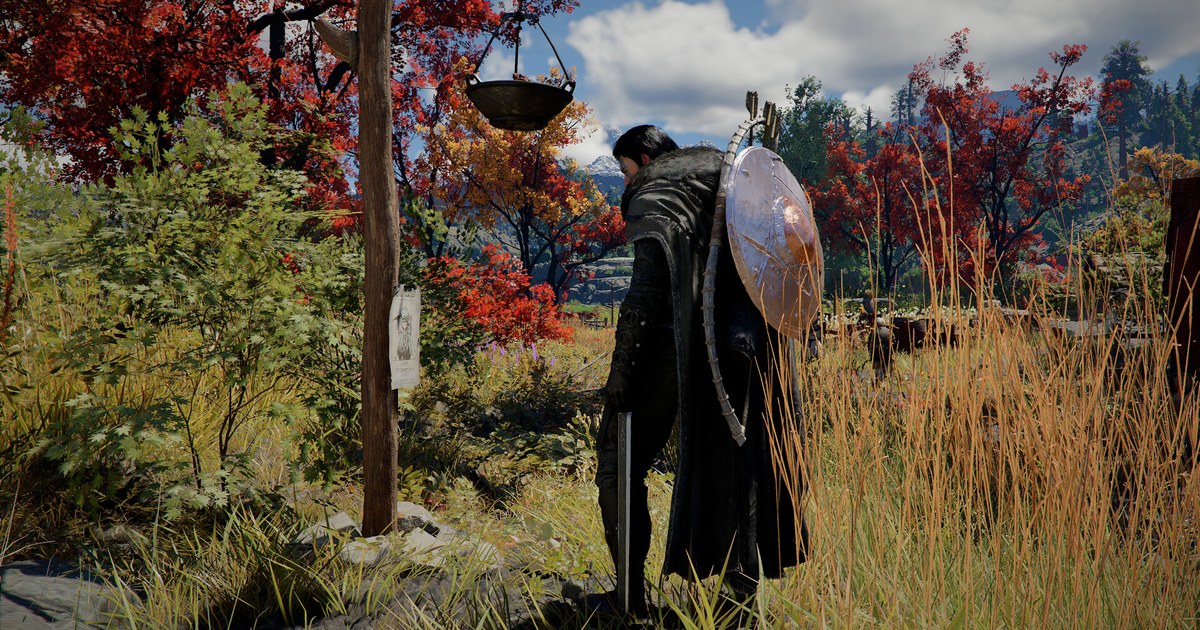

先说结论:红色沙漠的配置按目标画面分档来选就行。如果想在1080p下跑60帧,官方推荐配置就是基准线:RTX 2080或RX 6700 XT,再加Ryzen 5 5600或i5-11600K。如果还打算同时录屏,建议在此基础上再提高一档,因为录屏会多占用一些显卡和CPU资源。
下面的表格整理自Pearl Abyss公布的分档配置和Steam商店页面,信息截至2026年11月24日。如果只想看存储空间,请参考红色沙漠配置与容量整理。本文重点讲你的电脑属于哪一档,以及要录屏时该以哪一档为目标。
红色沙漠各档位配置表(截至2026年11月24日)
| 档位 | 目标画面 | 显卡与CPU |
|---|---|---|
| 最低 | 900p放大到1080p,30帧 | RX 5500 XT或GTX 1060,Ryzen 5 2600X或i5-8500 |
| 低 | 1080p,30帧 | RX 6500 XT或GTX 1660,Ryzen 5 2600X或i5-8500 |
| 推荐 | 1080p 60帧或4K 30帧 | RX 6700 XT或RTX 2080,Ryzen 5 5600或i5-11600K |
| 高 | 1440p,60帧 | RX 7700 XT或RTX 4070,Ryzen 5 7600X或i5-12600K |
| 超高 | 4K,60帧 | RX 9070或RTX 5070 Ti,Ryzen 7 7700X或i5-13600K |
| 60帧加录屏(推测) | 1080p 60帧并留有余量 | 比推荐再高一档,即“高”档 |
结论:60帧看推荐配置,要录屏就再高一档
如果目标是1080p 60帧,官方推荐配置就是基准。在官方档位表里,推荐档是RX 6700 XT或RTX 2080,目标为1080p 60帧或4K 30帧。不过这个目标针对的是只运行游戏的情况。
开启录屏后,显卡要同时渲染游戏和编码视频,所以想保持同样的60帧,高一档会轻松得多。例如想要1080p 60帧并且录屏,面向1440p 60帧的“高”档(RX 7700 XT或RTX 4070,搭配Ryzen 5 7600X或i5-12600K)是比较从容的选择。
这一档的提升是考虑录屏负载后的推测,不是官方数据,在自己的电脑上实测才最准确。录屏所需CPU、显卡和硬盘的通用参考见游戏录屏推荐配置。
在自己的电脑上实现60帧加录屏的步骤
- 1先定目标分辨率和帧数先决定是1080p 60帧还是1440p 60帧。表格中对应这个目标的档位就是你的基准配置。如果瞄准4K,则以超高档为基准。
- 2确认自己电脑的配置查看显卡和CPU的型号,对照表格看最接近哪一档。在Windows里查看的方法见如何查看电脑配置。每一档都需要16GB内存,并且必须使用固态硬盘。
- 3要录屏就按高一档来评估推荐档的电脑即使目标是60帧,开启录屏后帧数也可能出现波动。这时可以把画质预设或分辨率降低一档,留出余量。
- 4录屏帧数设为60,并使用硬件编码把录制帧率设成和游戏一样的60帧,在RTX系列等受支持的NVIDIA显卡上用NVENC硬件编码录制,可以减轻CPU负担。设置顺序请参考游戏60帧录屏设置和NVENC与x264对比。
- 5在第一个吃重场景测帧数并调整在城镇或战斗这类吃重场景里,保持录屏开启,观察大约一分钟的帧数。如果低于60,就把预设或分辨率降一档,在同一场景再测一次。每次只改一个选项,更容易找到原因。
开启录屏前的检查
- 已选定目标画面(1080p 60或1440p 60)
- 已确认显卡和CPU对应表格里的哪一档
- 已确认16GB内存、固态硬盘和足够的剩余空间
- 录屏设为60帧,如果有受支持的NVIDIA显卡就选了NVENC
- 在吃重场景里开着录屏测过帧数
用DOR免设置查看红色沙漠帧数
DOR是免费的Windows游戏录屏软件。启动支持的游戏后会自动识别,并录下从启动到退出的整个过程,录像都会集中在应用的“我的剪辑”里。红色沙漠同样会自动录制,想保留的片段在应用里自己剪出来保存即可。
免费版可以用720p和1080p、30帧和60帧录制(默认1080p 30帧),1440p、4K以及120、144帧属于DOR Pro。在RTX系列等受支持的NVIDIA显卡上,DOR使用NVENC硬件编码录制。录像可以截取片段,在DOR工作室里合并或更改画面比例,然后导出无水印的mp4,或者分享dor.gg链接。存储空间只有在超过“完整游戏录像”的额度(默认5GB)时,才会从最旧的视频开始清理,最近的录像和点赞过的视频会保留。

