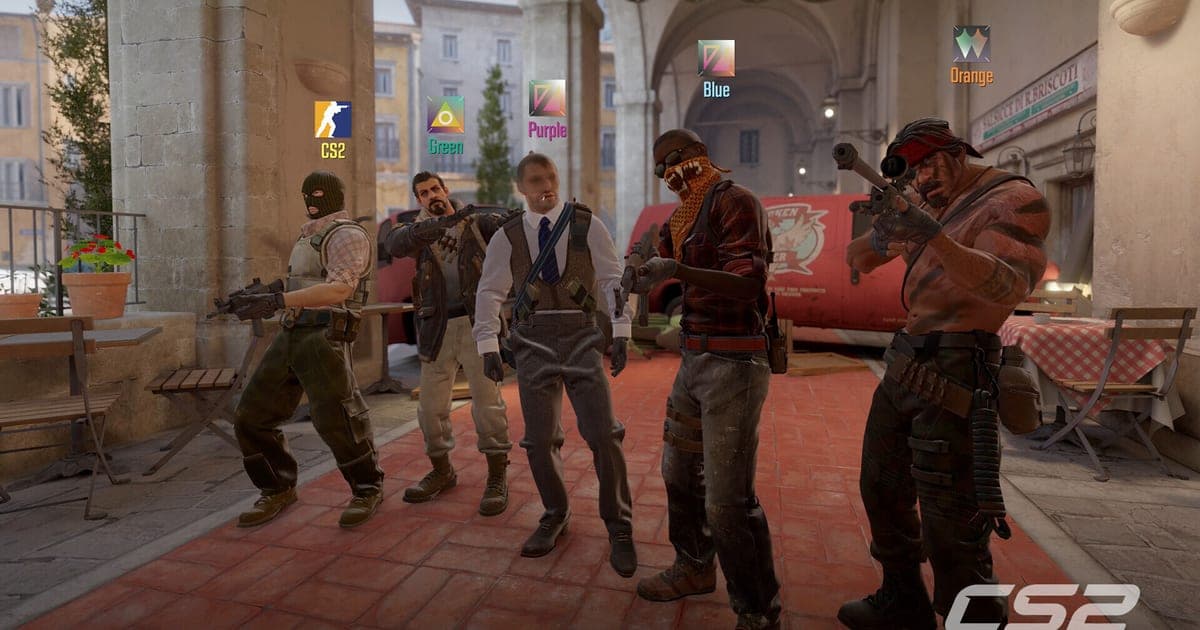
Counter-Strike 2(CS2)的 Steam 官方商店页面只公布了 Windows 的最低配置,没有推荐配置,存储空间标注为“需要 85 GB 可用空间”。主要条件是操作系统 Windows 10、4 硬件线程 CPU(Intel Core i5 750 或更高)、内存 8 GB、1 GB 以上且支持 DirectX 11 与 Shader Model 5.0 的显卡,以及 DirectX 11(2026 年 9 月 30 日确认,仅限 Windows 电脑)。本文按官方写法列出,教你和自己的电脑对照,并整理腾出硬盘空间的顺序。如果还想一边玩一边录制,可以另外参考游戏录制推荐配置说明。
CS2 Windows 最低配置(Steam 商店标注)
| 项目 | 官方标注 | 检查要点 |
|---|---|---|
| 操作系统 | Windows® 10 | 商店只标注了 Windows 10,Windows 11 能否运行不能据此断言 |
| 处理器 | 4 硬件线程 CPU - Intel® Core™ i5 750 或更高 | 与 dxdiag System 标签页的 Processor 对照 |
| 内存 | 8 GB RAM | 与 dxdiag System 标签页的 Memory 对照 |
| 显卡 | 显存 1 GB 以上,兼容 DirectX 11,支持 Shader Model 5.0 | 与 dxdiag Display 标签页的显卡信息对照 |
| DirectX | 版本 11 | 在 dxdiag System 标签页的 System Information 下查看 DirectX Version |
| 存储空间 | 需要 85 GB 可用空间 | 是所需的剩余空间,不是安装后的占用大小(2026 年 9 月 30 日确认) |
| 推荐配置 | 未公布 | 官方没有推荐数值,本文也不编造数值 |
一句话结论与阅读方法
结论有两点。第一,官方基准只有最低配置,所以能确认的只是“电脑是否满足这张表”,目标帧率和按分辨率划分的推荐硬件,商店页面上都没有。第二,85 GB 是商店要求的可用空间,不是安装大小,所以安装所在的磁盘需要有不少于这个数值的剩余空间,安装后的确切占用和下载大小也没有公开数值。商店只标注了 Windows 10,因此本文不断言 Windows 11 上的运行情况。商店里另有 Linux 的要求,但本文只针对 Windows 电脑。如果配置比较吃紧又想同时录制,可以看看低配电脑录制游戏的方法。
腾出 85 GB 空间的顺序(依据 Steam 帮助)
- 1决定安装到哪个磁盘 — 在 Steam 的 Settings 菜单中打开 Storage 标签页,就可以管理库文件夹。默认安装路径是 C:\Program Files (x86)\Steam\steamapps\common\ ,如果这个磁盘的可用空间不足 85 GB,就进入下一步。
- 2在其他磁盘添加库文件夹 — 如果有剩余空间更大的磁盘,可以点击 Settings > Storage 标签页顶部的 + 按钮创建新的库路径,然后把 CS2 安装到那里。
- 3移动已经安装的游戏 — 如果已经装好了,可以在库中右键点击游戏,在 Properties... 的 Installed Files 标签页选择 Move Install Folder...,或者在 Settings > Storage 中选中游戏后点击 Move。根据 Steam 帮助,这样移动不需要重新下载。
- 4调整自动更新的时机 — Steam 可能会自动应用更新。在游戏的 Properties 中,Updates 标签页可以选择 Always keep this game updated、Only update this game when I launch it、High Priority - Always auto-update this game before others,Settings > Downloads 里的 Only auto-update games 选项还能限制自动更新的时间段。更新会让占用增加多少,我们没有找到官方数值,所以请多留一些余量。
- 5安装或更新卡住时逐项检查 — 先在 Properties > Installed Files 中运行 Verify integrity of game files,再依次尝试 Settings > Downloads 的 Clear Cache、Settings > Storage 的 Repair Folder 以及更换 Download Region。Steam 帮助说明,验证时个别文件显示失败在大多数 Steam 游戏中属于正常现象。磁盘碎片整理或病毒扫描进行中,以及同时运行多个游戏时,不建议做验证。
检查自己电脑的清单(dxdiag)
- 在任务栏搜索框输入 dxdiag,并从结果中选择 dxdiag(首次运行可能会弹出数字签名驱动程序的确认窗口)
- 把 System 标签页的 Operating System 与商店标注的 Windows 10 对照
- 把 System 标签页的 Processor 和 Memory 与 4 线程、Core i5 750 或更高、8 GB 对照
- 确认 System 标签页 System Information 下的 DirectX Version 是 11
- 打开 Display 标签页查看显卡信息,与商店标注的 1 GB 以上、兼容 DirectX 11、支持 Shader Model 5.0 对照(各项名称可能因电脑而异)
- 确认准备安装的磁盘可用空间不少于商店要求的 85 GB
游戏本体空间与录制文件空间要分开算
反恐精英是 DOR 支持整场比赛自动录制,以及击杀等精彩瞬间自动剪辑的游戏。DOR 是免费的 Windows 桌面应用,保存下来的 mp4 可以在应用内的媒体库里查看。本文的 85 GB 是游戏本体所需的空间,录制文件会在此之外另外占用存储空间。DOR 自身的最低配置和录制文件大小没有公开依据,所以这里不给出数值,请另外确认存放录像位置的剩余空间。如果使用 NVIDIA 显卡,默认采用 NVENC 硬件编码,由显卡上的专用编码器而不是 CPU 来负责编码;游戏声音和麦克风也可以同时录下来,想把队友语音一起留住时会用得上。想知道哪种剪辑工具适合 CS2,可以看CS2 剪辑软件对比。
官方来源与确认日期
本文的数值均为 2026 年 9 月 30 日确认。配置和容量可能会变动,请在 Steam 商店的 Counter-Strike 2 页面重新确认最新标注。腾出空间的步骤依据 Steam 帮助的游戏移动说明,dxdiag 的步骤依据 Microsoft 的 DirectX 版本查看文档。自动更新和文件验证的步骤同样参考 help.steampowered.com 上的英文帮助页面。