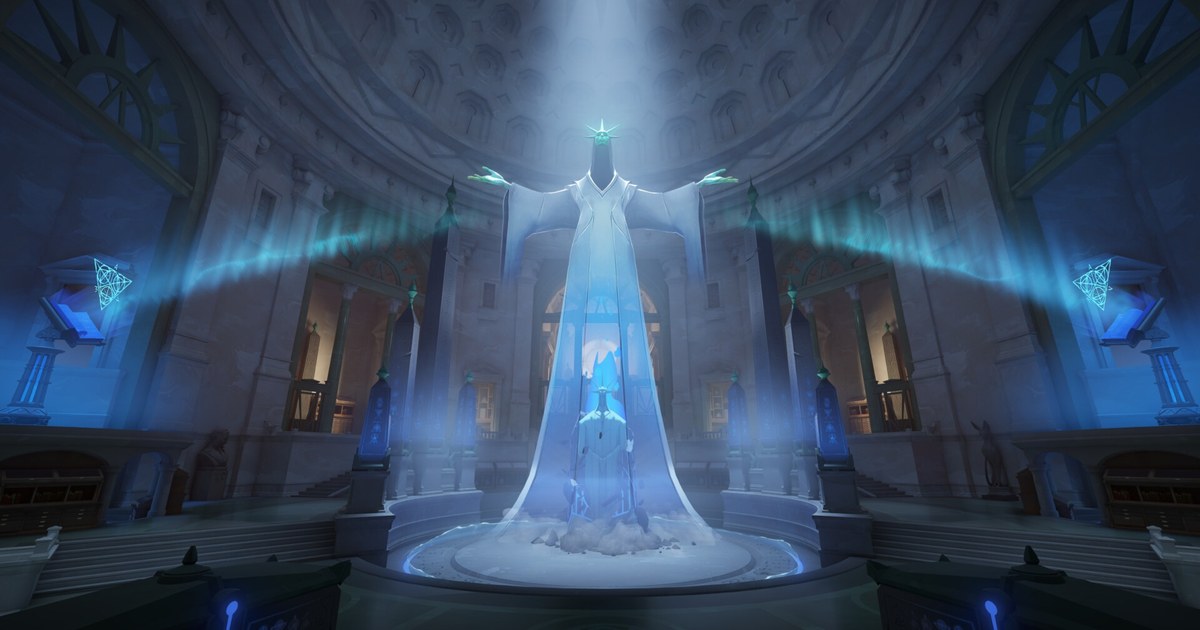

Deadlock 是 Valve 正在开发的 团队对战英雄射击加 MOBA 游戏。截至 2026 年 11 月 10 日,Steam 商店上的发售日期仍是“即将宣布”,需要已参与测试的好友发出邀请才能玩,邀请方法整理在 Deadlock 怎么玩 里。同日 Steam 商店没有标价,也没有购买按钮,收到邀请后无需付费即可安装。
游戏界面支持包括简体中文在内的 17 种语言,语音只有英语。9 月 29 日的 City Never Sleeps 更新大幅翻新了地图和中立怪的画面,之后搜索“Deadlock 优化”“Deadlock 帧数”的人明显变多。不过团战一开帧数就大幅下跌,和平均帧数正常却偶尔瞬间定格,是两种不同的问题。
前者是画面选项负载太重,后者多半出在着色器准备或显卡驱动上,画面调得再低也改善不大。本文先帮你分清这两种情况,再逐项说明各画面选项对帧数的影响和调整顺序。Deadlock 仍在开发中,每次更新菜单名称和选项都可能变化,文中选项名称按英文菜单写,内容以 2026 年 11 月 10 日为准。
Deadlock 各画面选项对帧数的影响与起始值(2026 年 11 月 10 日)
| 选项 | 对帧数和画面的影响 | 起始值 |
|---|---|---|
| Upscaling Technology | 先用较低的内部分辨率渲染再放大,比直接降分辨率更清晰。DLSS 需要 RTX 20 系列及以上显卡。 | 帧数不够时再开,RTX 用 DLSS,其他用 FSR |
| Render Quality | 渲染分辨率比例。调低帧数会升,但画面变糊。 | 保持 100,先试超分辨率 |
| Shadow Quality | 阴影质量。调得太低阴影会显得不连贯又突兀,有玩家认为更难发现敌人。 | 中 |
| Screen Space AO | 给角落和缝隙加阴影的环境光遮蔽,负载偏高。 | 低 |
| Fog Quality | 雾效。调高后远处视野可能变得朦胧。 | 低 |
| Post Process Bloom · Effects Bloom | 泛光效果。团战技能特效叠在一起时画面容易发白。 | 关 |
| V-Sync | 防止画面撕裂,但会增加输入延迟。 | 关,改用最大帧数限制 |
| In-Game Maximum FPS | 帧数上限。锁在刷新率附近可让帧数更稳,发热也更低。 | 显示器刷新率或略高一点 |
官方配置要求没公布,如何用自己的电脑定基准
截至 2026 年 11 月 10 日,Deadlock Steam 商店页面的系统需求只写了“需要 64 位处理器和操作系统”,操作系统、处理器、显卡几栏全是“待定”,支持平台为 Windows。
网上流传的“Deadlock 最低配置、推荐配置”表格大多不是 Valve 公布的数字,而是推测值,与其照着表格买硬件,不如在自己的电脑上实测。先用 Windows 11 查看电脑配置的方法 记下 CPU、内存和显卡型号。接着在游戏设置的 Game 页打开遥测 HUD,这是 Valve 在 2024 年 12 月更新加入的功能,可以在画面上显示帧数和网络状态。
然后进一场真实对局,不要用人机或沙盒,分别看对线这种安静阶段和技能特效堆在一起的团战阶段。团战最低帧数远低于显示器刷新率,说明该降画面选项了;显卡占用率一直不高帧数却上不去,就要怀疑 CPU 或后台程序。如果数字正常但画面偶尔瞬间卡住,先排查着色器和驱动,再看下面的表格。
Valve 从 2024 年 11 月起会在主界面预编译着色器和地图资源,以缩短加载并减少对局中的卡顿;2025 年 2 月又改进了单位预加载方式,避免在对局中途编译着色器。所以更新后先在主界面等准备完成再开始匹配,往往就能减轻第一局的卡顿。
Deadlock 提升帧数的步骤
- 1先分清是哪种卡用遥测 HUD 或 游戏中显示帧数的方法 把帧数显示出来,打一局真实对局。平均帧数低是画面选项问题,数字正常却瞬间定格则是着色器或驱动问题。
- 2打开 Advanced Settings,先降重负载选项在设置的 Video 页展开高级选项,把 Screen Space AO、Fog Quality、两项泛光、Depth of Field、Area Lights 这类对竞技帮助不大的选项关掉或调低。阴影放在中档,视野和帧数比较平衡。
- 3开启超分辨率团战帧数还是不够,就打开 Upscaling Technology。Valve 在 2025 年 2 月的更新中加入了面向 RTX 20 系列及以上显卡的 DLSS,作为 FSR2 之外的选择,并为使用 Vulkan 运行的玩家换成了 FSR3。从画质优先档开始,一档一档往下调。
- 4设置最大帧数和低延迟选项关闭垂直同步,把 In-Game Maximum FPS 锁在刷新率附近。同一次更新还加入了 NVIDIA Reflex 和 AMD Anti-Lag 2.0,显卡支持就打开。显卡驱动那边的设置参考 NVIDIA 控制面板游戏设置,避免和游戏内设置重复冲突。
- 5更新后先在主界面等一会儿大更新后第一局特别卡,就在主界面等预编译完成再匹配。仍然卡顿的话,把显卡驱动升级到最新,再用 Steam 验证游戏文件完整性。
改完设置后检查这几项
- 团战时的最低帧数是否接近显示器刷新率
- 是否关闭了垂直同步并用 In-Game Maximum FPS 锁了上限
- 开了超分辨率后,小兵和英雄轮廓是否还够清楚
- 如果刚更新,是否等主界面准备完成后才匹配
- 浏览器、悬浮窗等后台程序是否已经关掉
边录屏边保住 Deadlock 的帧数
DOR 是一款免费的 Windows 应用,启动 Deadlock 后会自动识别,并把整段游玩一直录到关闭游戏为止。录好的视频会集中在应用的“我的片段”里,想留的团战画面可以自己剪出来保存。在 RTX 系列等受支持的 NVIDIA 显卡上,DOR 使用 NVENC 硬件编码录制。
边玩边录时,最好给游戏帧数留一点余量。免费版录制画质为 720p、1080p,30 或 60fps,默认 1080p、30fps,所以可以游戏跑 144Hz,录屏用 30 或 60fps 分开处理,具体做法见 144Hz 不掉帧录制方法。剪好的片段想发给朋友,可以参考 Deadlock 团战视频分享方法。

