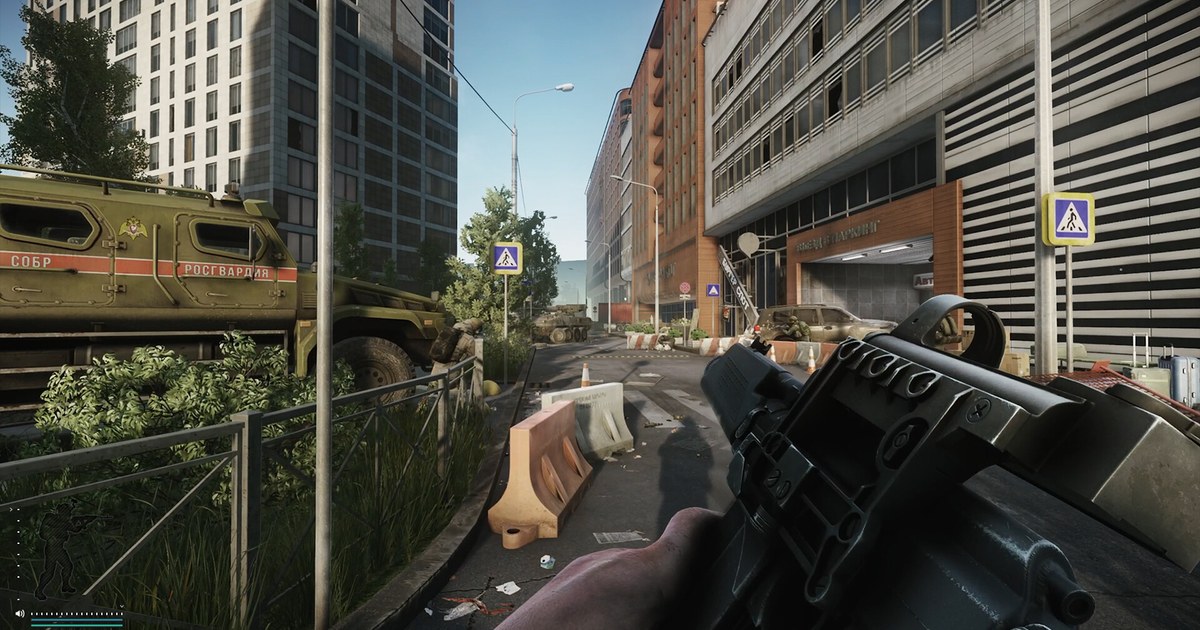

先说结论:录逃离塔科夫几乎不需要你自己按录制键。安装免费的Windows软件DOR,启动逃离塔科夫后,它会自动识别游戏并录下整段游玩,视频集中在“我的剪辑”里。你要做的,只是战局结束后剪出想留下的片段并保存。
塔科夫里整理装备和安静移动的时间很长,胜负往往几秒内就分出来,手动开关录屏很容易错过关键时刻,所以全程自动录制、事后再剪辑会更稳妥。剪视频的基础操作已经整理在游戏视频怎么剪里,这篇文章只聚焦在塔科夫战局里该从哪里剪、怎么剪。
结论:全程自动录制,按战局分界点来剪
找塔科夫片段最快的办法,是以战局加载画面和战局结算画面这两处为分界点。加载画面之后是战局开始,结算画面之前就是最后的场景,所以一段游玩视频也能按战局分开来看。交战片段从第一声枪响前几秒开始剪,撤离片段从踏入撤离点之前开始剪,上下文才不会丢。
给朋友看想不通的死亡时,把被打之前的移动路线也剪进去,两个人才能一起看出是在哪里暴露的。把片段发给朋友的流程,在怎么分享塔科夫战局视频里有更详细的说明。
从录制塔科夫到保存片段
- 1安装DOR并启动塔科夫安装免费的Windows软件DOR,启动塔科夫后会自动识别游戏并开始录制。整理装备、等待开局和战局本身都会连成一个视频,直到你关闭游戏为止。
- 2战局结束后在“我的剪辑”打开视频游玩结束后,录像会集中在“我的剪辑”。趁记忆还新打开它,先确认战局加载画面和结算画面的位置。有了这两个基准点,找其他片段会轻松很多。
- 3只剪出想留下的区间并保存用应用里的区间剪辑设定开头和结尾,再按发布平台选择16:9、9:16或1:1的画幅保存。交战从第一声枪响前几秒开始剪,结尾在局面平息后多留两三秒,看起来才不突兀。
- 4多个片段在DOR工作室合并想把同一天几局的片段做成一个视频,可以在dor.gg/studio合并,再加上文字、BGM或抖动缩放之类的特效模板。合并的顺序整理在怎么把多个游戏片段合并里。
- 5导出mp4或用链接分享做好的视频可以导出mp4,也可以用dor.gg链接发出去。遇到连续录好几局长战局的日子,也可以顺便看看长时间游戏录屏怎么不卡顿。
塔科夫各类片段去哪找、剪多长
| 片段 | 去哪找 | 剪多长 |
|---|---|---|
| PMC交战 | 战局中第一声枪响的位置 | 从第一声枪响前5秒到交战结束,15到30秒 |
| 撤离成功 | 从结算画面之前往回倒 | 从进入撤离点前10秒到撤离提示,15到25秒 |
| 想不通的死亡 | 结算画面之前的死亡瞬间 | 从被打前15秒到死亡画面,20到40秒 |
| 击杀Boss | 移动到Boss区域之后的交战 | 从接近到击杀并确认战利品,30到45秒 |
| 伏击 | 安静蹲守后转为交战的片段 | 蹲守的最后10秒加上交战,20到30秒 |
| 和朋友的整局 | 从加载画面到结算画面 | 太长的话,改成保存三四个精彩片段 |
保存前确认
- 是否先找到了战局加载画面和结算画面的位置
- 交战片段是否从第一声枪响前几秒开始
- 死亡片段是否包含被打之前的移动路线
- 是否按发布平台选了16:9、9:16或1:1的画幅
- 单个片段是否超过40秒,超过的话有没有拆开保存
用DOR自动录制塔科夫,只保存想要的片段
DOR是免费的Windows游戏录屏软件。启动受支持的游戏后会自动识别并录下整段游玩,录像集中在“我的剪辑”里。塔科夫属于整段自动录制的游戏,所以战局结束后在应用里剪出想要的区间并保存即可,保存时可在16:9、9:16、1:1之间选择画幅。
合并多个视频,以及加入文字、BGM、抖动缩放或冲击缩放之类的特效模板,都在DOR工作室(dor.gg/studio)里完成,做好的视频可以导出mp4或用dor.gg链接分享。用DOR录制的原始视频和编辑结果都不带水印。免费可用720p、1080p和30fps、60fps,默认是1080p、30fps。
存储空间只有在超过分给“整段游玩视频”的额度(默认5GB)时,才会从最旧的视频开始清理,最近的录像和点赞的视频会保留。以上内容截至2026年11月24日。

