剪切 OBS 录像时,先确认文件是 MKV 还是 mp4,如果编辑工具打不开就先转封装成 mp4,然后指定起点和终点并另存为副本,就能只保留需要的片段。OBS 官方文档(2026 年 10 月 6 日确认)介绍的是录像格式的选择和转封装,真正的剪切则在 Windows 照片应用、Clipchamp、DOR 工作室这类编辑工具里完成。在应用库里剪切的流程可以看游戏片段剪切方法,这篇文章专门说明从 OBS 生成的文件(MKV、Hybrid MP4)开始的流程。
结论:MKV 先转成 mp4,再剪切副本
OBS 官方的 Audio/Video Formats Guide 把 MKV 说明为默认容器,并在大多数情况下推荐使用,同时也写明它对编辑软件的支持较弱,用于编辑时可能需要转封装。相反,传统的 MP4、MOV 对编辑软件的支持很好,但文件必须收尾才能播放,录制中断时可能无法恢复,因此官方不建议直接录成这两种格式。所以先录成 MKV、编辑前再转成 mp4 并剪切副本是比较稳妥的做法,转换方法可以接着看把录像保存为 mp4 的方法。在电脑上用 OBS 录了很长的我的世界视频,也按同样的方法处理。
从 OBS 录像中只保留需要片段的步骤
- 1先确认文件扩展名 — 在录像文件夹里看文件扩展名是 .mkv 还是 .mp4。在 OBS 内,设置 > 输出的录像格式列表里有 Matroska 视频 (.mkv)、MPEG-4 (.mp4)、混合 MP4 (.mp4) 等选项,可以确认自己用的是哪种格式。结果不同,后面的步骤也不同。
- 2如果是 MKV,用“文件 > 录像转封装”得到 mp4 — 在 OBS 菜单中打开文件 > 录像转封装,确认要转换的录像和目标文件后点击转换封装按钮即可生成 mp4。OBS 标准录制输出指南也提到,如果录成了非 mp4 格式,OBS 内置了转成 mp4 的功能,方便编辑和上传。
- 3在 Windows 照片应用中剪裁 — 如果照片应用能打开这个视频,选中视频后点击剪裁(Trim,快捷键 Ctrl+E)。把下方滑块的起点和终点标记移到需要场景的前后,然后选择另存为副本(Save as Copy),原文件就会保持不变。在下拉菜单里选择保存(Save)会覆盖原文件,所以点之前要看清楚是哪一个。
- 4需要更精细时使用 Clipchamp 时间线 — 可以从照片应用跳转到在 Clipchamp 视频编辑器中编辑(Edit in Clipchamp video editor),也可以直接打开 Clipchamp,把视频放到时间线上。选中片段后两端会出现手柄,拖动手柄即可调整长度。剪得太多时把手柄拖回去就能恢复,还可以用时间线的放大、缩小按钮更准确地对齐剪切位置。
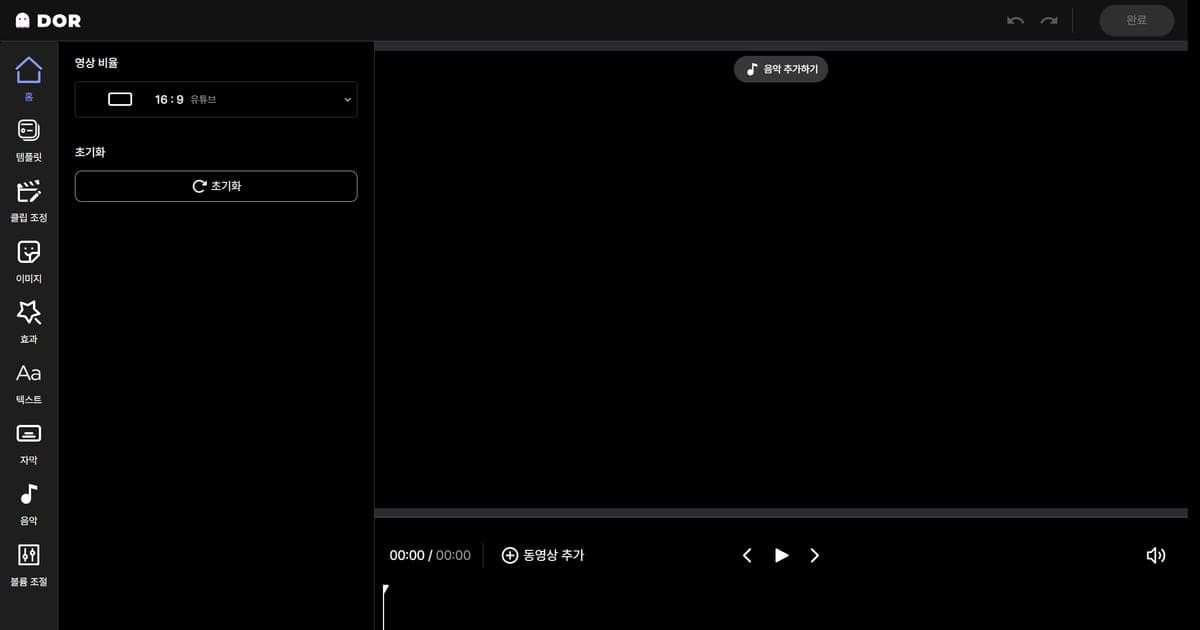
- 5不想安装软件就上传到 DOR 工作室 — 想在浏览器中处理,就把 OBS 录像上传到 DOR 工作室。在时间线上调整视频长度来设定起点和终点,想和其他视频接在一起,用添加视频导入。完成后下载 mp4 或用链接分享。
- 6播放结果确认,并保留原文件 — 把保存的文件从头到尾播放一遍,确认开头和结尾是想要的场景,声音也没有丢失。如果有问题,可以从原来的 MKV 或转封装后的 mp4 重新剪,所以这两个文件都不要删除。
剪切方法对比
| 方法 | 剪切方式 | 需要注意 |
|---|---|---|
| OBS(设置 > 输出的录像格式,文件 > 录像转封装) | 不负责剪切,只负责把 MKV 转成 mp4 | 按官方指南,MKV 对编辑软件支持较弱,可能需要转封装,混合 MP4 是 Windows/Linux 的默认格式,对编辑软件支持很好 |
| Windows 照片应用 | 打开视频后在剪裁(Trim,Ctrl+E)里拖动下方滑块设定起点和终点 | 另存为副本(Save as Copy)会保留原文件,选择保存(Save)则覆盖原文件。适用于照片应用能打开的视频 |
| Clipchamp | 在时间线上选中片段,拖动两端的手柄来调整长度 | 选中片段后两端会出现手柄,剪多了把手柄拖回去即可恢复,用时间线的放大、缩小按钮可以剪得更精确 |
| DOR 工作室 | 在浏览器中上传视频,在时间线上调整长度 | 无需安装,合并视频、文字、音乐都在同一界面 |
剪切前后的检查清单
- 开始前把原始录像文件(MKV 等)复制到另一个文件夹保存。
- 编辑工具打不开文件时,先重新确认格式,从转封装做起。
- 设定起点和终点时,在需要的场景前后多留一点余量。
- 在照片应用里分清另存为副本和会覆盖的保存,再点击。
- 播放保存好的文件,确认画面和声音都正常。
OBS 录的视频,和从头开始录的视频
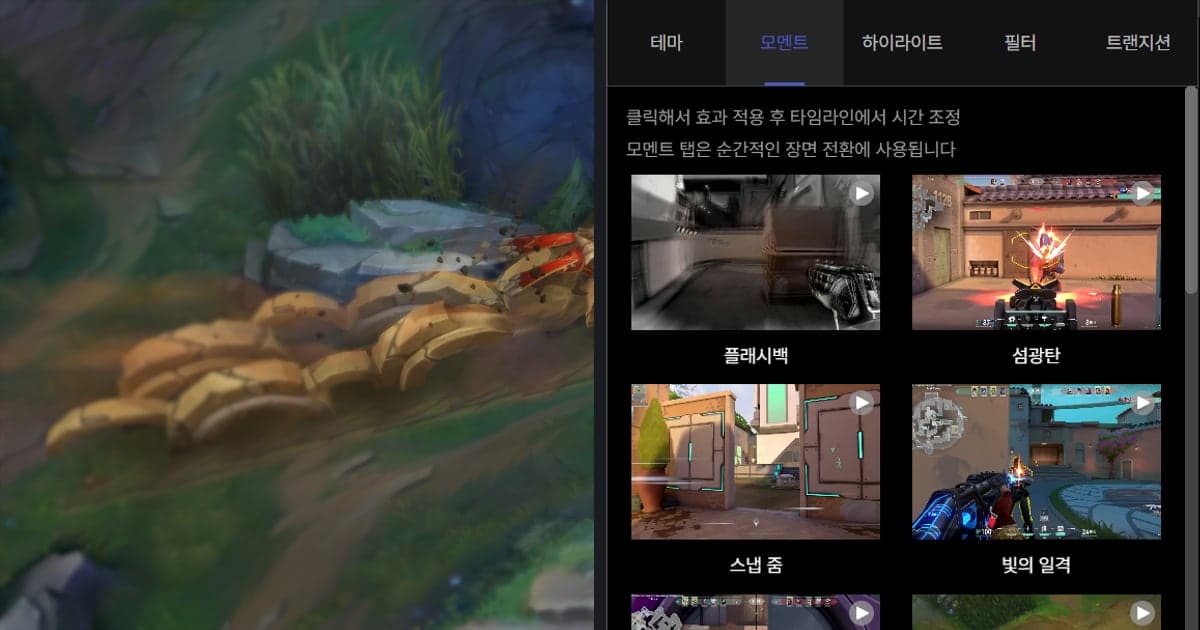
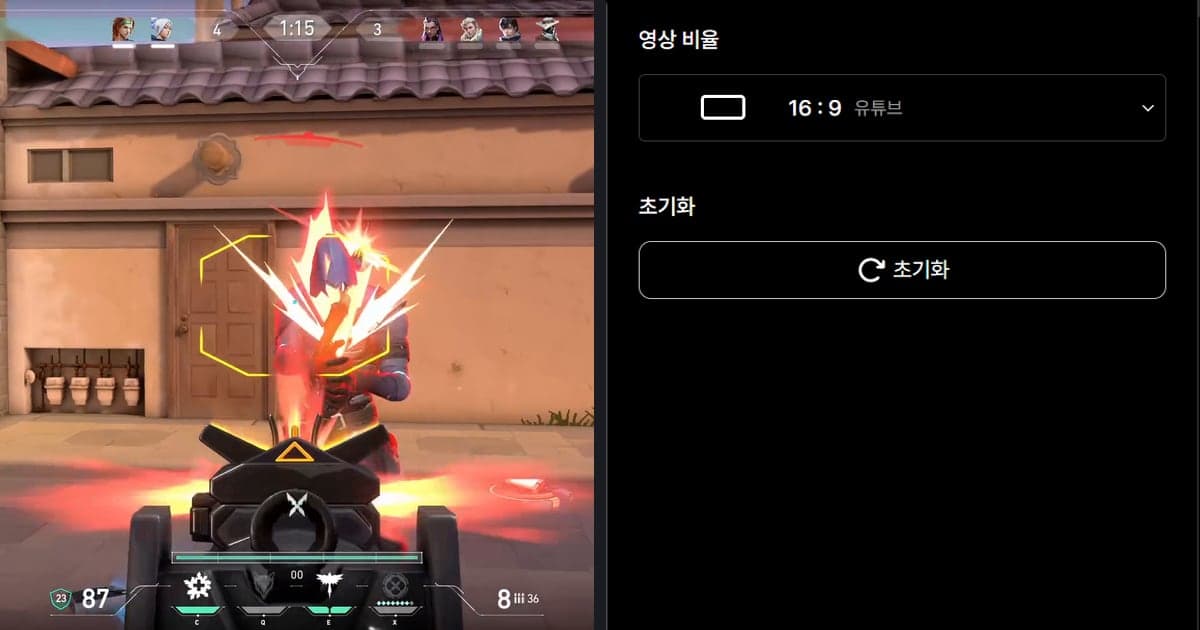
如果想从一开始就少剪一些,用 DOR 录制也是一个选择。罗布乐思在电脑上是 DOR 支持的游戏,会自动检测游戏运行并把整局保存为 mp4;在 NVIDIA 显卡上默认使用 NVENC 硬件编码,还可以同时录下游戏声音和麦克风,适合先录一段长时间的游玩,之后再裁出需要的部分。不过罗布乐思只支持整局录制,不支持自动精彩片段,要保留的场景需要自己挑选。如果已经有 OBS 录的视频,可以在 DOR 工作室调整长度、合并多个视频,并处理文字、背景音乐、音量和视频比例。想给剪好的视频加特效时,在特效标签里自己点击震动缩放或故障等项目来应用,再到时间线中调整时机,DOR 不会自动替你加入特效。编辑界面的用法接着看DOR 浏览器片段编辑器的使用方法。
官方来源(2026 年 10 月 6 日确认)
OBS 录像格式与转封装请看 OBS Audio/Video Formats Guide,照片应用的剪裁请看Microsoft 支持:在 Windows 中编辑照片和视频(英文页面),Clipchamp 的剪切请看Microsoft 支持:在 Clipchamp 中修剪视频(英文页面)。转成 mp4 的内置转封装功能,OBS Standard Recording Output Guide 中也有说明。格式推荐和菜单名称可能随更新变化,开始操作前请再确认官方页面。