给 OBS 录像添加特效的顺序是:用 OBS 录像、整理成 mp4、在编辑器里应用特效、导出 mp4。本文以免安装、直接在浏览器里使用的 DOR Studio 为例,说明如何在“瞬间”分页点击震动缩放、重击缩放等特效,并在时间线上调整时间(以 2026 年 10 月 6 日确认的信息为准,以 Windows 电脑为前提)。mkv 转 mp4 本身已在OBS 录像保存为 mp4 的方法中详细介绍,这里只简单带过 OBS 官方文档里确认过的菜单名称。
结论:特效在 OBS 之外添加,场景由你来选
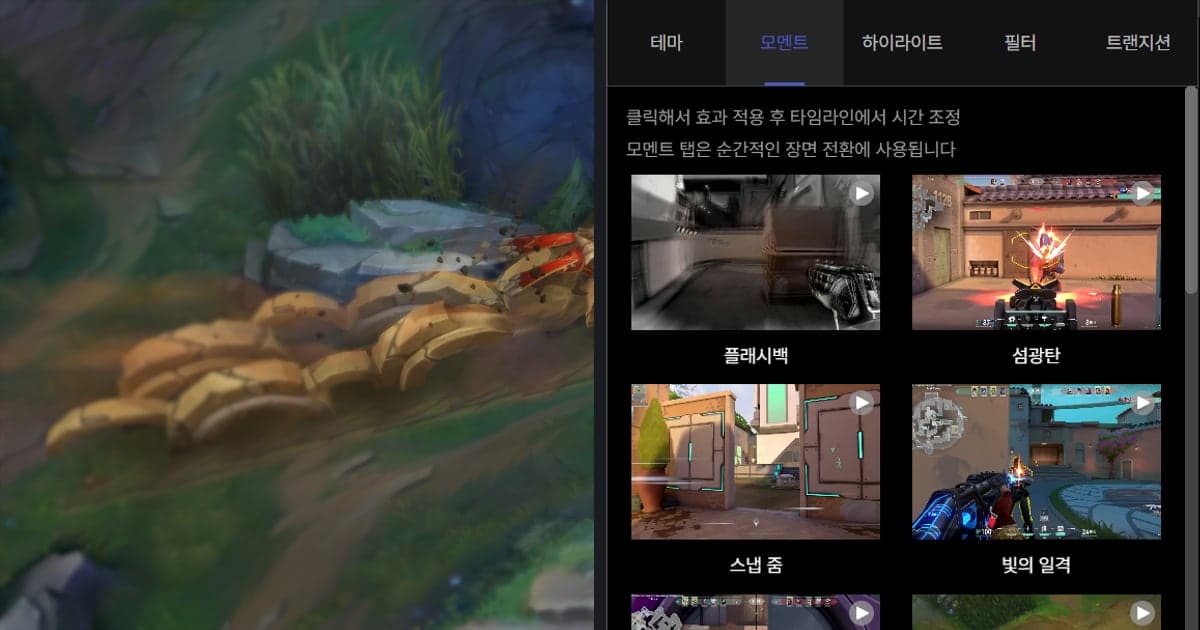
结论有两点。第一,特效要把 OBS 录好的文件带到编辑器里再添加;本文确认过的 OBS 官方文档只讲到录像格式和转封装。第二,在 DOR Studio 里,先在特效面板的主题、瞬间、高光、滤镜、转场分页中打开一个,点击特效来应用,再到时间线上调整时间。它不是自动帮你加特效的功能,选场景和点击的人是你自己。编辑器的整体功能可以看DOR 浏览器剪辑编辑器介绍。本文不对特效是否会影响播放量或观看留存作任何说明。
给 OBS 录像添加特效的步骤
- 1确认当前录像格式与保存位置 — 在 OBS 中打开“设置 > 输出”,查看“录像格式”和“录像路径”。按 OBS Studio 官方源码的翻译字符串,格式列表中有 Matroska 视频 (.mkv)、MPEG-4 (.mp4)、混合 MP4 [测试版] (.mp4)(2026 年 10 月 6 日确认)。选哪一项,可以参考下面表格里整理的官方文档说明。
- 2如果是 mkv,先转封装成 mp4 — 打开“文件 > 录像转封装”,用“选择 OBS 录像文件…”或“...”按钮选择要转换的视频,然后按“转换封装”按钮。完成后会弹出提示,请播放一下转换后的 mp4,确认可以正常打开。
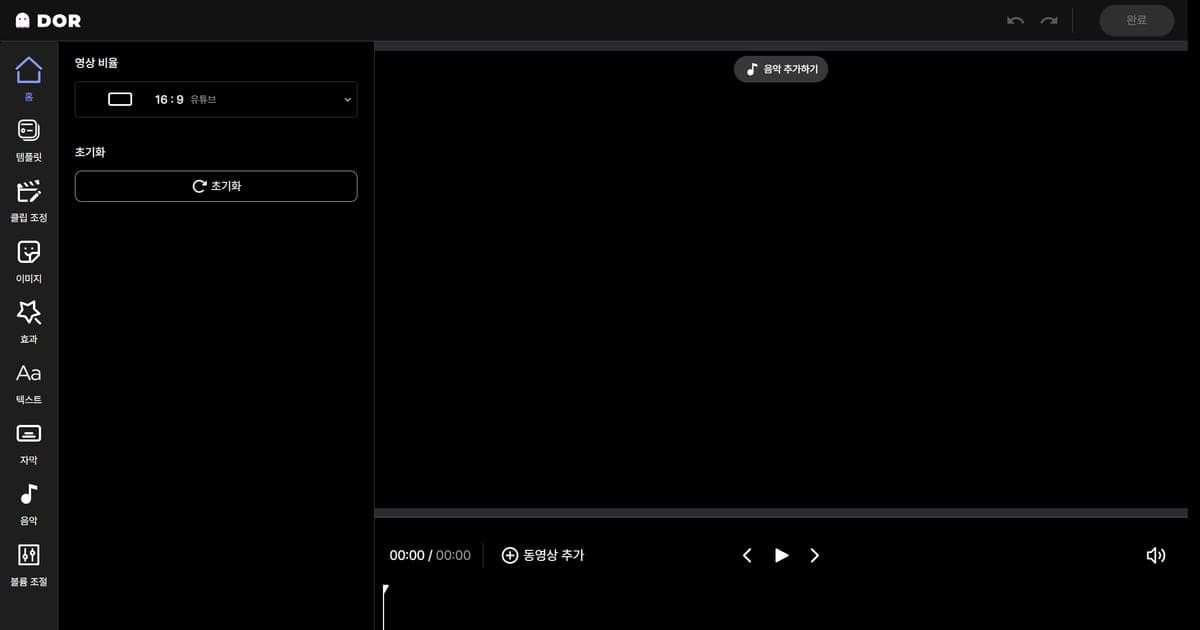
- 3打开 DOR Studio,只保留需要的片段 — 在浏览器中打开 dor.gg/studio,无需安装就能编辑。上传整理好的 OBS 视频后,用长度调整只保留要加特效的场景前后,之后在时间线上对位置会更轻松。
- 4在“瞬间”分页点击应用特效 — 特效面板中的“瞬间”分页,Studio 说明为用于瞬间场景转换的分页。震动缩放、手持镜头、重击缩放、快速缩放、正面猛击、地震、瞬间缩放、强光冲击、闪回都在这个分页里。按 Studio 的提示,先点击应用特效,再到时间线上调整时间。比如在用 OBS 录的我的世界视频里,可以在 TNT 爆炸的瞬间试试“地震”,在怪物冲到画面正前方的瞬间试试“正面猛击”。
- 5场景之间用“转场”分页的故障 — 如果有不止一段 OBS 录像,先把多个视频合并。然后在“转场”分页点击“故障”,在时间线上把它移到两段视频相接的位置,并调整时间。Studio 把转场分页说明为用于视频之间自然衔接的分页。
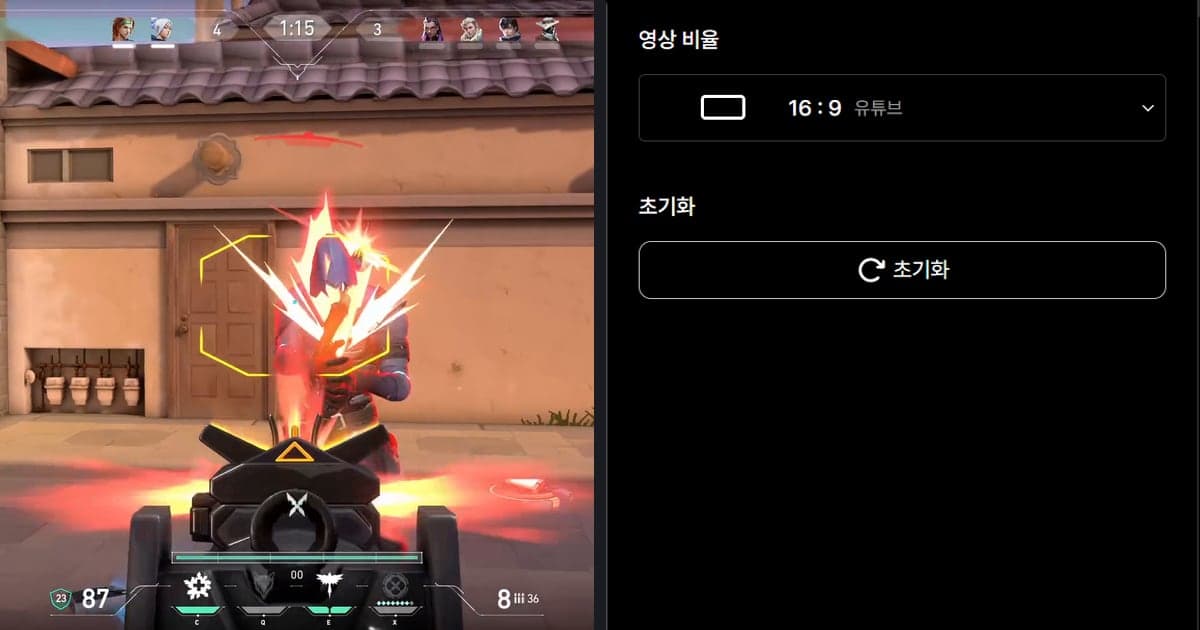
- 6设置文字、音乐和比例后导出 — 需要的话加入文字、背景音乐并调整音量,再选择适合发布平台的比例。把加了特效的部分播放一遍,确认前后画面没有中断,然后下载 mp4 或用链接分享。在全部完成之前,最好不要删除 OBS 的原始文件。
把 OBS 文件带进编辑器之前要确认的 5 件事
| 想做的事 | 官方文档里确认的内容(2026 年 10 月 6 日) | 本文流程中要做的事 |
|---|---|---|
| 确认录像文件的格式 | OBS 官方《Standard Recording Output Guide》(页面日期 2023-05-26)说明,“设置 > 输出”中的录像格式就是输出文件的格式,并建议为应对意外情况选择 MKV,因为录像没有正常结束时,MKV 不会让整个文件损坏。 | 打开“设置 > 输出”,查看“录像格式”和“录像路径”,确认现在用的格式和保存位置。 |
| 把已经录好的 mkv 变成 mp4,或让以后停止录像后马上得到 mp4 | 同一份指南的 Remuxing 部分说明:在“文件 > 录像转封装”中点“...”按钮选择视频,再按转换按钮,完成后 OBS 会弹出提示。Advanced Settings 部分说明:在“设置 > 高级”中勾选“自动封装至 mp4 格式”,停止录像时就会立即转封装。 | 把转换好的 mp4 带进编辑器。自动转换的选项在“高级”分页。 |
| 录成 mp4,同时担心电脑突然出问题 | OBS 官方《Hybrid MP4 & Hybrid MOV Formats》(2024-06-06)说明,混合 MP4 在 OBS 30.2 引入,写入中断时仍可恢复,同时保持较好的兼容性。章节标记在崩溃后无法恢复。 | 对应录像格式列表中的“混合 MP4 [测试版] (.mp4)”。没有查到把它和 MKV 做比较的官方文档。 |
| 想知道爆炸等冲击瞬间该打开哪个分页 | DOR Studio 的“瞬间”分页里有震动缩放、重击缩放、正面猛击、地震等,Studio 的提示是点击应用特效后,再到时间线上调整时间。 | 自己选好场景,再点击特效来应用。 |
| 想知道自己的编辑器能不能打开这个文件 | Adobe《Supported file formats》帮助页的列表中,可以确认 MP4 和 MOV 两项。支持的格式因编辑器而异,请到各编辑器的官方文档确认。 | 本文以把整理好的 mp4 上传到 DOR Studio 为前提,不涉及 Studio 的支持格式或容量范围。 |
导出前的检查清单
- 确认了“设置 > 输出”中的录像格式和保存路径,并确认要编辑的文件是 mp4。
- 如果原来是 mkv,已用“文件 > 录像转封装”转换,在确认转换后的文件能播放之前没有删除原文件。
- 先决定要加特效的场景,再在“瞬间”分页亲自点击应用特效。
- 应用特效之后,在时间线上按场景调整了起始位置和时间。
- “故障”转场对准了合并后视频相接的位置。
- 导出前从头到尾播放了一遍,并选择了下载 mp4 或链接分享。
也想知道从一开始就录的方式
已经用 OBS 录好的视频,可以上传到 DOR Studio 处理特效、合并、文字和背景音乐;如果想下次从一开始就更省事地录制,DOR 录像也是一个选择。DOR 是 Windows 平台的免费桌面应用,检测到支持的游戏后会直接把整场比赛保存为 mp4,所以不需要把 mkv 转封装成 mp4 这一步。Windows 电脑上的 Roblox 就是例子。Roblox 支持整场比赛自动录制,但不会自动生成片段,所以要加特效的场景由你自己选,特效也由你自己点击应用。在 NVIDIA 显卡上,默认使用 NVENC 硬件编码,并且会同时录入游戏声音和麦克风,所以要加特效的场景里本来就带着声音。本文中的我的世界场景,是以 OBS 录制的视频为例。Roblox 的录制方法见Roblox 游戏录制方法,多个视频的合并方法见合并游戏片段的方法。
官方来源(2026 年 10 月 6 日确认)
OBS 的说明来自 OBS 官方知识库的Standard Recording Output Guide(页面日期 2023-05-26)和Hybrid MP4 & Hybrid MOV Formats(页面日期 2024-06-06)。作为编辑器支持格式的例子,查阅了 Adobe 的支持的文件格式帮助页。菜单名称依据 OBS Studio 官方源码的翻译字符串,可能随版本变化,以上内容均以 2026 年 10 月 6 日确认的信息为准。