游戏解说视频先决定“什么时候录人声”,后面的步骤就顺了。如果是整局展示的实况,最适合边玩边说的实时解说;如果是攻略、操作分析这类需要条理清楚的视频,就适合录完对局后对着画面单独录旁白的后期配音。不管哪种方式,录音前先把麦克风位置、输入电平和噪音处理好,讲解时按局势说明、判断理由、反应的顺序往下说,第一支视频也能让人听得明白。本文讲的是怎么解说和怎么选录音方式,录制软件里同时收录游戏声和麦克风、或分轨录制的技术设置,请看 把游戏声音和麦克风一起录下来。
实时解说和后期配音这样选
标准是视频的目的。想让观众跟着你的判断和反应一起看,就选实时解说。录像本身就是录音,一次就能完成,如果你习惯在 B 站直播时边玩边聊,说话方式也会很顺。反过来,如果想在知道结果之后,有条理地讲“这一局为什么能赢”,就选后期配音。可以一句一句重录,人声文件单独保留,降噪也只作用在人声上,但需要额外的录音软件和剪辑软件,也更花时间。第一次做的话,先用实时解说录一局,再回放听听,只把讲解总是断断续续的视频改成后期配音,负担会小很多。录制软件、电脑配置到麦克风等整套设备,在 游戏 UP 主、主播录制配置入门指南 里有介绍。
解说视频从录音到剪辑的操作顺序
- 1确定录音方式和工具开始录制之前,先确定这次是“整局实况”还是“攻略、分析”。整局实况就用实时解说;讲解某一波团战或运营思路的视频就用后期配音。实时解说只要确认录制软件会同时录下游戏声和麦克风。后期配音则要事先定好录人声的录音软件(例如 Audacity)和把音频文件叠到画面上的剪辑软件,并且在玩的时候把麦克风静音或者不说话。如果录制软件把游戏声和麦克风录在同一条音轨里,玩的时候说的话会一直留在录像里,和之后录的旁白叠在一起。
- 2按最大声的反应调好麦克风距离和输入电平麦克风离得远,人声会发空,房间里的噪音也会跟着变大。按麦克风厂商 RØDE 的说明,动圈麦离嘴约 5~15 厘米、电容麦约 15~30 厘米是参考距离。用耳麦的话,把麦杆放在嘴角旁边,避免气息正面吹到;发“趴”“爸”这类音出现喷麦时,把麦克风稍微偏向嘴的侧面。输入电平可以在 Windows 11 的 设置 > 系统 > 声音 里调:点“输入”中麦克风右侧的 > 打开“属性”页,点“开始测试”说几句,再点“停止测试”和“播放”回听,然后用“输入音量”滑块调整。测试时不要用平常说话的音量,而要用团战里喊得最大声的反应。如果使用带电平表的录音软件,Audacity 的使用手册把峰值不超过 -6dB 左右作为录音目标。反过来,音量太小的话,剪辑时再放大,噪音也会一起变大。
- 3录音前先减少噪音噪音与其录完再消,不如录之前就减少,效果更干净。关掉电风扇、空调这类持续发声的设备,游戏声用耳机听而不是外放,避免麦克风把游戏声再收一遍、像回声一样叠在一起。想用滤镜处理的话,需要有这项功能的工具,比如 OBS 的噪声抑制、噪声门限滤镜,或者 Audacity 的 Noise Reduction 效果。不过 Audacity 的使用手册说明,这个效果适合嗡嗡声、嘶嘶声这类持续不变的噪音,不适合咔嗒声和不规则的杂音。所以机械键盘的敲击声,先让麦克风远离键盘、靠近嘴巴来减少,别只指望滤镜。
- 4先简短试录,优先调低游戏声正式录之前,先边玩边说一小段,再回放录像听听。如果人声被枪声或技能音效盖住,先别急着调高麦克风,而是在游戏内的声音设置里降低主音量或音效音量,因为调高麦克风会把呼吸声和房间噪音一起放大。人声和游戏声录进同一份录像时,剪辑阶段很难把两者分开调整,所以录制前把这个平衡调好,是实时解说的关键。
- 5定好开场第一句,再按局势说明、判断理由、反应的顺序讲开始录制后,第一句话先交代这一局要看什么,比如“今天只给大家看打野前期的抓人路线”。有了这句话,观众会带着这个目的去听后面的解说。解说听起来别扭,多半是因为只有反应、没有前因后果。先用一句话说清现在的局势(英雄联盟里可以说“小龙马上刷新,对面打野刚才在上路露了视野”),再补上接下来要做什么的理由(“所以我们现在先在下路开团”),结果出来之后用一句简短的反应收尾。无畏契约也能套用同一个框架:“包已经下了,对面还剩两个人,时间不够,我直接从烟后面去拆包”。
- 6处理冷场和口误等待复活、购买阶段这类没什么事发生的时间,可以聊下一步的打算或对面的阵容,仍显拖沓的部分就在剪辑时剪掉。别一直重复“哇”“啊”,顺口带一句刚才发生了什么(“哇,对面闪现交了”),之后回看也知道是哪个画面。说错的时候别含糊带过,停顿一下,把整句话从头再说一遍。停顿就是记号,剪辑时很容易找到并剪掉说错的那句。后期配音的话,先把画面从头看到尾,按画面简单记下要说的话,再按画面分段录,重录时只要换掉那一段就行。
- 7剪辑时平衡人声、游戏声和背景音乐剪辑时以人声最清楚、游戏声其次、背景音乐压在两者下面的顺序为基准。实时解说的录像,通过调整原声整体音量和背景音乐音量来平衡,并剪掉冷场和口误的部分。后期配音则在剪辑软件里把音频文件放到画面上方的单独音轨,说话时把游戏声压低。如果要上传 YouTube,2026 年 10 月 13 日确认的 YouTube 推荐上传编码设置中,音频为 AAC-LC 或 Opus、48kHz、立体声 384kbps。
实时解说与后期配音对比
| 比较项 | 实时解说(边玩边说) | 后期配音(录完再配旁白) |
|---|---|---|
| 录音时间点 | 在玩的过程中直接说 | 对局录完后,看着画面另外录 |
| 内容特点 | 即兴反应和当下判断原样保留 | 在知道结果后整理出的讲解和分析 |
| 所需时间 | 录像就是录音,不需要额外录音 | 需要额外时间看着画面重录并对齐 |
| 修正失误 | 剪掉口误,那段画面也会一起没了 | 可以一句一句重录 |
| 声音处理 | 人声和游戏声在同一份录像里,录前的平衡很重要 | 人声文件单独存在,降噪和音量可以只作用于人声 |
| 所需工具 | 能同时录下麦克风和游戏声的录制软件 | 录制软件、录音软件,以及能叠加音轨的剪辑软件 |
| 适合的视频 | 整局实况、以反应为主的精彩集锦 | 攻略、操作分析、逐段讲解 |
按下录制前的检查清单
- 已决定用实时解说还是后期配音;如果是后期配音,玩的时候已把麦克风静音。
- 麦克风靠近嘴巴,角度不会让气息正面吹到。
- 用最大声的反应测试也不会爆音。
- 游戏声用耳机听,已减少电风扇、空调这类持续噪音。
- 已准备好开场第一句,说明这一局要展示什么。
- 试录中确认人声没有被游戏音效盖住。
用 DOR 录制边玩边说的解说视频
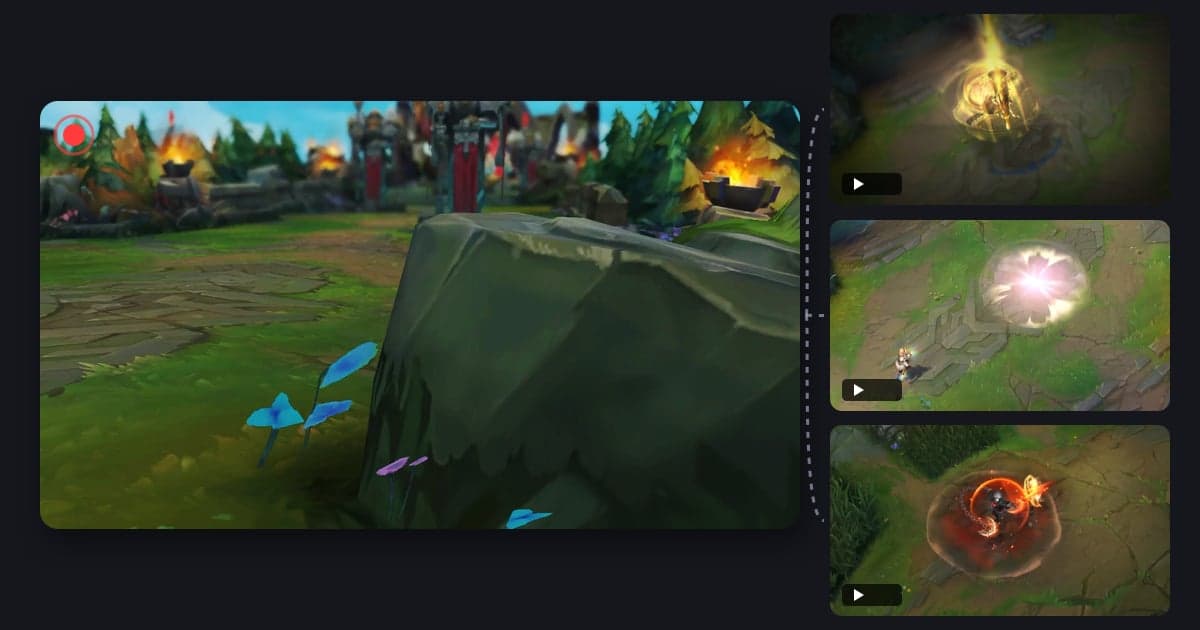
DOR 是免费的 Windows 应用,运行支持的游戏后会自动检测,把整局录制为 mp4,并同时录下游戏声和麦克风。所以实时解说不用另外按录制键,只要玩一局,人声也一起录进去了。在 英雄联盟 中,击杀、双杀到五杀、资源、防御塔等画面会自动保存为精彩片段,每局还会选出 POTG,所以不必从整局开头去找你解说过的那波团战。自动精彩片段只会在包括英雄联盟、无畏契约在内的 7 款游戏中生成,其他支持的游戏需要自己从整局录像里挑画面。在支持的游戏里,也可以用快捷键自己保存片段。用应用视频库的片段裁剪,按 16:9、9:16、1:1 比例只留下要用的部分,再到浏览器里的 DOR 工作室合并多个画面,调整音量和背景音乐。背景音乐怎么选、音量怎么配,可以参考 给游戏视频加音乐和音效的方法。不过,录完后另外录人声的后期配音、把人声和游戏声分开的音轨分离、降噪滤镜都不是 DOR 的功能,需要使用具备这些功能的其他工具。如果录像里没有人声,请按 只有麦克风声音录不进去 检查输入设备和权限。
 #英雄联盟
#英雄联盟