先说结论:在低配电脑上减少录屏卡顿,最快的办法是把分辨率降一档,并把帧率设为30。从1080p降到720p,每一帧的像素数约为原来的44%;从60帧降到30帧,编码器每秒要处理的帧数减半。两项一起改,录制要处理的量就大幅减少,不会再抢走游戏需要的余量。
再加上显卡支持时使用硬件编码,并关掉录制时开着的其他程序,大部分卡顿都能解决。如果已经出现卡顿,可以同时看看详细分析原因的录屏卡顿解决方法和录屏时CPU占用飙升的原因。这篇文章专注于一开始就按低配电脑来设置的顺序。完整的指南在低配电脑游戏录屏指南里,对照着看会更清楚。
结论:按720p、30帧、硬件编码的顺序修改
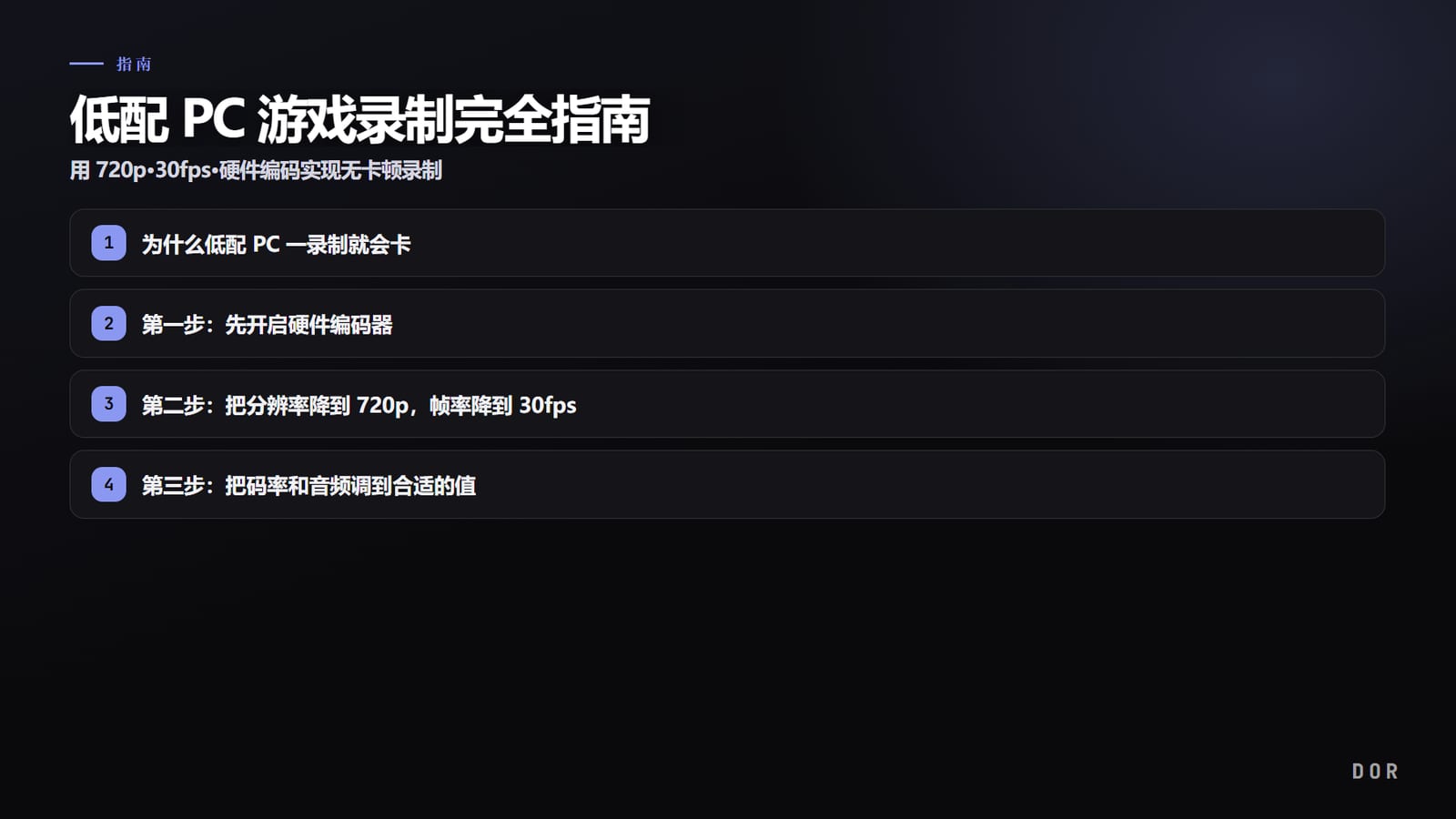
在低配电脑上,不要一次改完所有画质设置,请按下面的顺序一项一项地改。第一步把分辨率改为720p,第二步把帧率改为30,第三步在显卡支持时改用硬件编码。这个顺序好,是因为分辨率和帧率最直接地降低编码负担,而且肉眼可见的画质损失也最小。
一次只改一项,才能知道哪项设置真正有效。改完后录大约5分钟做测试,回放检查有没有卡顿。如果是游戏里的帧数先掉下来,就不是录制设置的问题,应该先降低游戏的画质选项。如果你担心的是文件体积,可以参考减小录屏文件体积的方法。
低配电脑录屏设置步骤
- 1先确认游戏帧数录制前先看游戏单独运行是否稳定。如果不录制帧数也会掉,原因是游戏画质选项而不是录制设置。把阴影和特效降低一档,再确认一次。
- 2把分辨率降到720p把录制分辨率从1080p降到720p。每一帧的像素数约为44%,这是最能减轻编码负担的设置。如果是要发到视频网站或聊天群里的片段,720p也足够清晰。
- 3把帧率设为30把录制帧率设为30。每秒要处理的帧数减半,CPU或显卡就有了喘息的余地。只有在快节奏射击游戏里需要更流畅、并且电脑撑得住时,才试着升到60。
- 4开启硬件编码如果使用NVIDIA RTX系列等受支持的显卡,就用硬件编码来录制,把负担从CPU转移出去。不同型号的支持情况不同,请到厂商说明里确认。不支持的话,先只改分辨率和帧率。
- 5测试录制确认后开启自动录制录大约5分钟做测试并回放,检查有没有卡顿。没问题就保持设置,有卡顿就再多降一项再试。之后让游戏每次启动时自动录制,就不用每次都去改设置了。
低配电脑录屏设置一览
| 设置 | 低配电脑推荐 | 原因 |
|---|---|---|
| 分辨率 | 720p | 像素数约为1080p的44%,编码负担大幅降低 |
| 帧率 | 30帧 | 只需处理60帧的一半,节奏较慢的游戏差别很小 |
| 编码器 | 硬件编码(支持的显卡) | 由显卡的专用部分代替CPU来编码 |
| 游戏画质选项 | 降低一档 | 游戏帧数有余量,录制才能一起保持稳定 |
| 后台程序 | 关闭浏览器和聊天软件 | 把CPU和内存留给游戏和录制 |
| 存储空间 | 保证硬盘有剩余空间 | 剩余空间太少会让保存变慢,看起来像卡顿 |
录制前要确认的事
- 游戏不录制时是否也能以稳定的帧数运行
- 录制是否已设为720p和30帧
- 显卡支持的话是否已改用硬件编码
- 浏览器和聊天软件等后台程序是否已关闭
- 5分钟的测试录制回放时是否没有卡顿
用DOR只要以调低的画质开着就行
DOR是免费的Windows游戏录屏软件。启动支持的游戏后会自动识别并录下整局,录制的视频会集中在软件的我的片段里。录制画质可以免费选择720p和1080p、30帧和60帧,默认是1080p和30帧。
低配电脑就像这篇文章一样,调低一档到720p和30帧即可。在RTX系列等受支持的NVIDIA显卡上,会用NVENC硬件编码来录制。存储空间只有在超过完整游戏视频的额度(默认5GB)时,才会从最旧的视频开始清理,最近的录制和点赞过的视频会保留。
用DOR录制的视频和编辑结果都没有水印。录好的视频可以在软件里只截取需要的部分保存,也可以在DOR工作室里合并后导出为mp4,或用dor.gg链接分享。