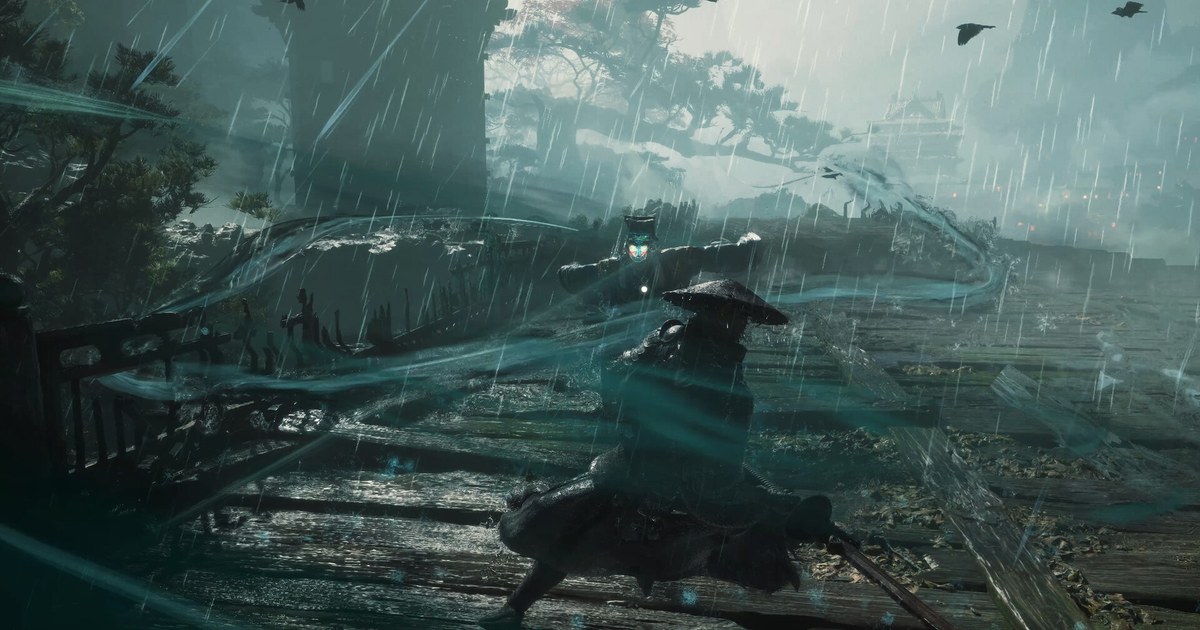
先说结论:影之刃零帧数不够时,按顺序做三件事就够了。第一,关闭High-Quality Hair。第二,关闭Ray Tracing Quality(包含路径追踪)。
第三,在Super Resolution Method里选择适合自己显卡的超分辨率方案,并设为Quality。如果还不够,再把阴影和环境选项逐级调低。游戏于2026年10月底登陆PC(Steam和Epic)与PS5,据报道约5GB的首日更新改善了光线追踪和路径追踪的性能,所以改设置之前请先把更新装完。
本文的数据和配置要求截至2026年11月24日,只收录官方配置表以及多家媒体和玩家反馈一致的内容,补丁可能会改变这些结论。
结论:关Hair,关光追,超分辨率选Quality
效果最大的是High-Quality Hair。一家攻略媒体的实测(RTX 3060 Ti,1440p)里,只关闭这一项就让帧数从64帧升到91帧,而战斗时画面一直在运动,很难察觉头发质感的差别。第二是光线追踪:同一组实测中,开光追从76帧降到68帧,开路径追踪降到55帧,显存占用也多了约1.3GB。
显存只有8GB的显卡,建议关闭路径追踪。第三是超分辨率:RTX显卡用DLSS,Radeon用FSR,Intel Arc用XeSS,从Quality开始,不够再降一档到Balanced。Super Resolution Output Scale低于100%画面会发糊,保持原值即可。想确认每次改动的效果,先把帧数显示在屏幕上,方法见如何查看游戏帧数。
设置顺序
- 1先确认更新和驱动把约5GB的首日更新下载完并重启游戏。游戏安装体积约145GB,预载建议预留300GB空闲空间。开发商S-GAME推荐过经过测试的NVIDIA驱动617.42,也有反馈称621.01不稳定,但如果你现在运行正常,就没必要换驱动。
- 2设为Very High并测出基准帧数把Dynamic Resolution Quality、帧生成、光线追踪都关闭,在同一个战斗场景里测帧数。每次只改一个选项,才能知道哪一项开销多大。
- 3关闭High-Quality Hair再测一次这是效果最大的选项,所以最先关。如果这一步已经达到目标帧数,其余的不用动。
- 4把超分辨率设为Quality在Super Resolution Method里按显卡选择DLSS、FSR、XeSS或TSR。GTX 16系列不能用DLSS,请选FSR。Output Scale保持100%。
- 5阴影和环境逐级调低仍然不够的话,先把Shadow Quality从High降到Medium,再把Environment Detail Quality降到Medium。贴图取决于显存,显存有余量就保持高档。
- 6最后再考虑帧生成只有基础帧数达到60帧以上才开启。在30到40帧时开启会出现拖影,也不能消除卡顿。使用帧生成时请关闭V-Sync。
各档显卡的目标与初始设置
| 显卡 | 目标 | 初始设置 |
|---|---|---|
| GTX 1660 6GB / RX 5500 XT 8GB(官方最低) | 1080p,30帧 | 预设Medium,FSR或XeSS设为Quality,关闭Hair,关闭光追 |
| RTX 3050 6GB级别 | 1080p,50到60帧 | Medium,DLSS Quality,关闭Hair(一项实测中Medium比High高约20帧) |
| RTX 3060 Ti / RX 6700 XT(官方推荐) | 1440p,60帧 | Very High,超分辨率Quality,阴影High,关闭Hair,关闭光追 |
| RTX 4060到4070级别 | 1440p,60帧以上 | Very High,DLSS Quality,基础帧数达到60时才开帧生成 |
| RTX 5060 8GB | 1080p,60帧(光追) | 开启光追,超分辨率Quality,关闭Hair |
| RTX 5080 16GB | 4K,60帧(路径追踪) | 官方配置表为路径追踪给出的档位,搭配超分辨率使用 |
完成设置前的检查
- 已安装首日更新并重启了游戏
- 在关闭High-Quality Hair和Ray Tracing Quality的状态下测过基准帧数
- 超分辨率方案与显卡匹配,Output Scale为100%
- 只有基础帧数达到60帧以上才开启帧生成
- 每组设置都录了相同场景,并用视频确认了画质差异
用DOR为每组设置录下相同场景再对比
DOR是免费的Windows游戏录屏软件。启动支持的游戏后会自动识别,并录下从启动到退出的整个过程,录像会集中在“我的剪辑”里。如果游戏不在支持列表中,可以用屏幕录制(默认快捷键F7)得到同样的素材。
每改一次设置就录一遍同一段首领战,在软件里截取需要的片段,再用DOR Studio(dor.gg/studio)把各组录像合成一个视频,就能并排比较画质。免费录制可选720p和1080p,30帧或60帧,默认是1080p、30帧。在NVIDIA RTX系列等受支持的显卡上,DOR使用NVENC硬件编码录制。导出的成品没有水印,可以导出mp4或分享dor.gg链接,在社区发帖询问设置问题时,也能直接把画面展示给对方。

