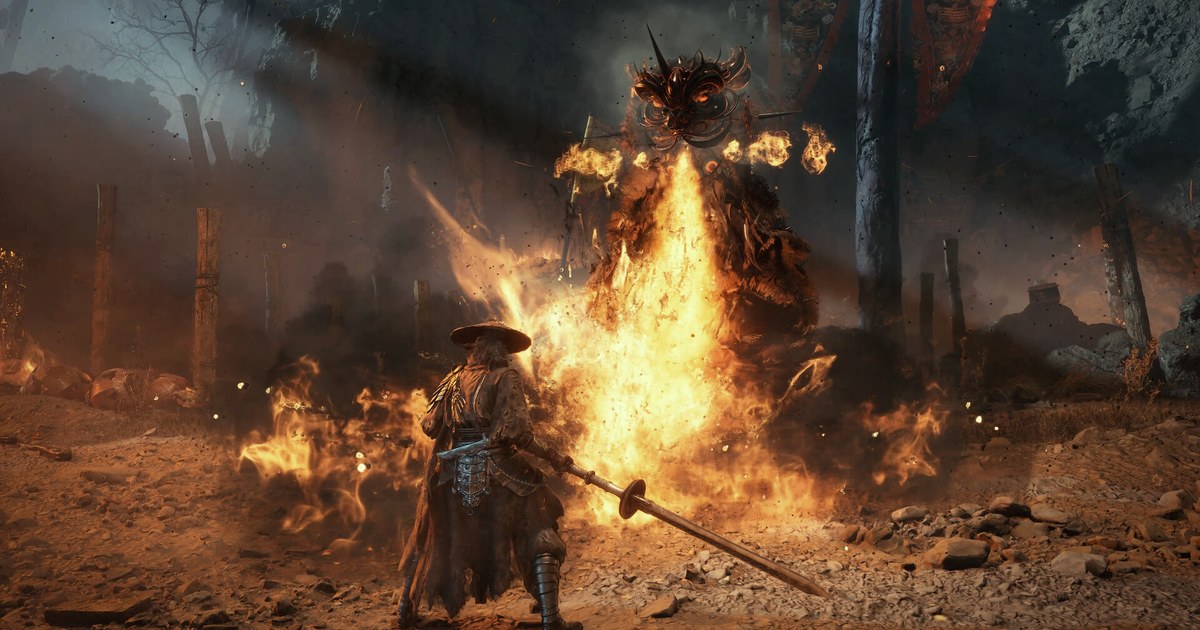
想备份《影之刃零》(Phantom Blade Zero)的存档,却在 AppData 里怎么也找不到?原因是 Steam 版把游戏进度存在安装目录里,AppData 只放画质之类的配置文件、日志和缓存。灵游坊(S-GAME)官方客户支持页面在“关于存档”的说明里,写的也是安装目录下的路径。
所以在卸载、把游戏挪到别的硬盘、装 MOD 或更新大补丁之前,最好先把存档文件夹单独复制一份。本文按 2026 年 11 月 10 日的信息,整理存档和自动备份文件夹的准确位置、配置文件位置、坏档时按官方步骤恢复的方法,以及 Steam 云存档和其他 PC 版本要注意的地方。
游戏于北京时间 10 月 29 日上午 10 点在 PS5 和 PC 上推出,PC 版除了 Steam 和 Epic Games Store,官方支持页面还列出了 WeGame 和 TapTap PC 客户端,本文只讲 PC 版。截至 2026 年 11 月 10 日,国区 Steam 售价为标准版 ¥268、数字豪华版 ¥328,目前没有折扣。
影之刃零 PC 版存档与配置文件位置一览(截至 2026 年 11 月 10 日)
| 项目 | 位置 | 注意事项 |
|---|---|---|
| 当前存档 | (Steam 游戏库)\steamapps\common\PBZ\ProjectPBZ\Saved\SaveGames\Steam\(SteamID64)\PBZSaveGame.sav | 官方客户支持页面写的文件名。SteamID64 文件夹是 17 位数字,每个 Steam 账号各有一个。 |
| 默认安装路径示例 | C:\Program Files (x86)\Steam\steamapps\common\PBZ\ProjectPBZ\Saved\SaveGames\Steam | 游戏库建在 D 盘等其他固态硬盘上时,只有路径开头换成那块硬盘。 |
| 自动备份 | SteamID64 文件夹里的 1RealTime | 坏档时官方步骤用来恢复的 .sav 备份就在这里。如果还看到 2Hourly、3Daily 之类的文件夹,也一起保留。 |
| 配置文件 | %LOCALAPPDATA%\ProjectPBZ\Saved\Config\Windows(GameUserSettings.ini 等) | 分辨率、画质等设置,里面没有游戏进度。 |
| 着色器缓存 | 安装目录的 PBZ\ProjectPBZ\Saved\Cache | 11 月 4 日的更新说明提到,更新后闪退或卡顿可以删除里面的文件。它和 SaveGames 同在 Saved 下,只动 Cache 即可。 |
| Steam 云存档 | Steam 商店页标注支持 Steam 云 | 官方客户支持页面提醒,恢复存档后要关闭游戏,等 Steam 上传云存档完成。 |
| Epic、WeGame、TapTap PC 版 | 在客户端打开安装目录,到 ProjectPBZ\Saved 下查找 | 官方存档恢复说明针对 Steam 版,截至 2026 年 11 月 10 日其他版本没有单独的存档路径说明,请以自己复制的备份为准。 |
存档在安装目录而不在 AppData:卸载或迁移前一定先复制
不少 PC 游戏把存档放在 AppData 或“文档”文件夹,卸载后还会保留;但《影之刃零》Steam 版把进度放在 steamapps\common\PBZ 里面。AppData\Local\ProjectPBZ 里只有配置文件、日志和缓存相关文件,只备份这里,进度照样保不住。这种结构有三个要注意的地方。
第一,卸载或者直接删掉安装目录时,存档可能一起消失。开着 Steam 云存档的话,重新安装时有机会同步回来,但云存档是同步而不是备份,坏档也可能原样传上去。
第二,这款游戏容量 145GB 且必须装在固态硬盘上,不少人会把游戏库迁到另一块固态(可参考影之刃零 PC 配置要求与容量),迁移后路径开头会变,所以认准 steamapps\common\PBZ 这一段,不要死记盘符。第三,刚装好、还没存过档时可能看不到 SaveGames 文件夹,先在铃铛处存一次档再去找。游戏里是在铃铛处手动保存,另外还有自动存档。最干净的备份时机,是在铃铛处存完档、退出游戏之后。
备份存档、坏档时恢复的步骤
- 1在铃铛处存档后彻底退出游戏先在铃铛处保存,再退回桌面。游戏运行时复制,可能会拷到写了一半的文件。开了 Steam 云存档的话,也确认游戏库里的游戏页面显示同步已完成。
- 2用“浏览本地文件”打开目录在 Steam 游戏库里右键《影之刃零》,依次选择“管理”“浏览本地文件”就会打开 PBZ 文件夹,再依次进入 ProjectPBZ、Saved、SaveGames、Steam、一长串数字的文件夹。
- 3把整个 SteamID64 文件夹复制出去不要只复制 PBZSaveGame.sav,而是把包含 1RealTime 等子文件夹的数字文件夹整个复制到安装目录以外,比如另一块硬盘、移动固态硬盘或网盘。文件夹名加上日期,之后一眼就能看出是哪一份。
- 4坏档时换成 1RealTime 里的备份这是官方客户支持页面的步骤。先把当前状态再复制一份,然后删掉数字文件夹里的 PBZSaveGame.sav,从 1RealTime 挑一个坏档之前时间的 .sav 复制到数字文件夹,重命名为 PBZSaveGame.sav。按“修改日期”挑选,可以避开同样有问题的备份。
- 5载入确认后在铃铛处重新保存启动游戏,选择载入游戏进入恢复的存档,确认无误后到铃铛处保存,关闭游戏并等 Steam 上传完云存档。官方特意强调这一步,是为了避免云存档不同步。
- 6卸载、迁移、装 MOD 前再备份一次卸载、迁移游戏库或安装 MOD 之前,也按同样方法复制一份。11 月 4 日的更新说明提到,部分第三方 MOD 与该更新不兼容,出现问题时请先移除 MOD。
确认存档真的备份好了
- 在游戏完全退出的状态下复制。
- 复制的是包含 1RealTime 的整个 SteamID64 文件夹,不只是 PBZSaveGame.sav。
- 备份放在 steamapps\common\PBZ 以外的位置。
- 恢复后在铃铛处保存,并等 Steam 云存档上传完成。
- 清缓存时只删 Saved\Cache 里的文件,没有动 SaveGames。
存档保住进度,录像留住打 Boss 的那一刻
备份存档能保住的只有游戏进度,打了几十次才过的 Boss 战画面,要靠录像留下来。DOR 是一款免费的 Windows 应用,启动支持的游戏后会自动识别,录下从启动到退出的完整游玩,录像都放在“我的剪辑”。
可以在里面剪出想要的片段,按 16:9、9:16、1:1 的比例保存,也能在 DOR 工作室(dor.gg/studio)把多次挑战拼成一个视频。存储空间只有超过“完整游玩视频”的容量(默认 5GB)时,才会从较旧的视频开始清理,最新的录像和点赞的视频都会保留,想留下的通关画面记得点赞。
145GB 的游戏旁边再堆录像,固态硬盘很快就会吃紧,可以按录制保存位置修改教程把录像文件夹放到别的硬盘,用游戏录制一小时占多少 GB估算需要的空间;已经不够用的话,按Steam 游戏录制空间不足解决方法的顺序清理即可。