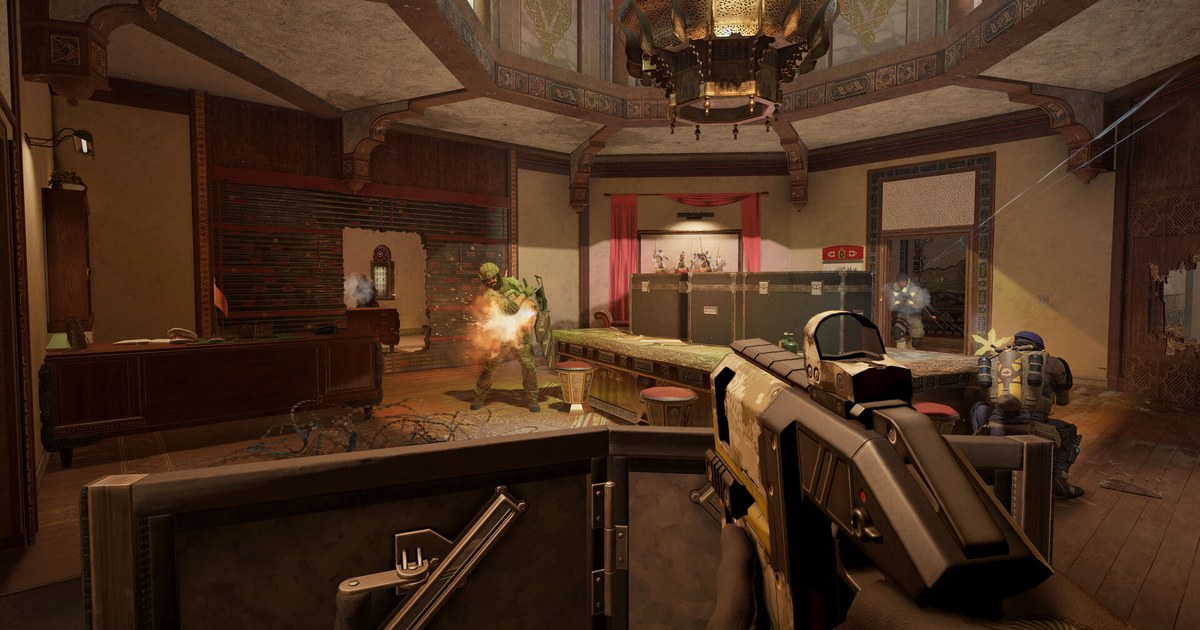
搜“r6 拉伸屏”或“彩虹六号 4:3”的玩家,想要的画面基本一样:把4:3画面拉满16:9显示器,让干员看起来横向变宽。把4:3画面拉到显示器宽度,整个画面会横向放大约1.33倍;不拉伸、保持原比例的话,左右两侧就会出现黑边。 R6和其他FPS不同的地方在于,显示设置里有一个和分辨率分开的宽高比(Aspect Ratio)选项。
所以常见做法有两种:一种是分辨率保持显示器原生值,只把宽高比改成4:3;另一种是把分辨率本身降到1440×1080这类4:3数值,再交给显卡驱动拉伸。哪种能铺满屏幕取决于显示器和驱动设置,因此本文先试游戏内设置,黑边还在时再去改驱动缩放。全程不改配置文件,也不用第三方软件。想提升帧数的完整画质选项,可以看彩虹六号画质设置。菜单名称以2026年11月10日的PC版为准,可能随更新或语言略有不同。
R6 要不要用4:3:干员变宽,视野变窄
在R6职业圈,4:3是很常见的选择。汇总职业选手外设的统计显示,分辨率大多是1920×1080;由于R6可以分开设置分辨率和宽高比,1080p分辨率搭配4:3宽高比的组合很常见。选4:3的理由主要有两个。
第一,拉伸后干员模型看起来更宽,墙洞和门缝后的敌人更容易注意到。不过变宽的只是画面,游戏里的命中判定完全不变。第二,1440×1080只需渲染1920×1080的75%像素,1280×960约59%,如果显卡是瓶颈,帧数可能多一些余量。
代价是左右视野。R6的FOV滑块设置的是垂直视野,垂直角度固定,水平角度随宽高比变化。实际计算,FOV 90时16:9的水平视野约121度,4:3约106度;默认值60时约为91度对75度,差距更大。
所以用4:3的玩家一般会把FOV调高,职业设置统计里也是最大值90最多、84次之。画面被横向拉长,左右转身时敌人掠过的速度会感觉更快,这一点也要考虑进去。 最终还是看哪个适合你。
在同一张地图上各录几局16:9和4:3的对局,把交火片段并排看,侧面角度冒出的敌人有没有晚发现、门缝后的敌人有没有先看到,都会清楚留在视频里。
彩虹六号 4:3 拉伸屏设置步骤
- 1先改游戏内的显示设置打开R6,进入选项 > 显示。显示模式设为全屏(Fullscreen),分辨率保持显示器原生值(1080p显示器就是1920×1080)。把宽高比(Aspect Ratio)改成4:3,并关闭宽屏遮幅(Widescreen Letterbox)。应用后进入射击场或自定义游戏,看画面有没有铺满显示器。如果已经铺满,可以直接跳到最后一步。
- 2还有黑边就改用4:3分辨率左右还有黑边的话,就把分辨率本身改成4:3,交给驱动拉伸。1080p显示器用保留垂直1080的1440×1080最清晰,想要更多帧数就选1280×960。1440p显示器可选1920×1440或1440×1080。只有想用的分辨率不在R6或Windows的列表里时,才需要在下一步自己创建。
- 3NVIDIA:自定义分辨率与全屏缩放在NVIDIA控制面板的显示 > 更改分辨率中,点自定义(Customize) > 创建自定义分辨率(Create Custom Resolution),添加1440×1080,刷新率保持平时的144Hz或240Hz。接着进入调整桌面尺寸和位置,把缩放模式设为全屏(Full-screen)、在GPU上执行缩放,如果看到“覆盖由游戏和程序设置的缩放模式”也一并勾选。刷新率掉到60Hz的话,请参考Windows 11 刷新率设置调回来。
- 4AMD:开启GPU Scaling并选Full panel在AMD Software: Adrenalin Edition中打开设置 > 显示,开启GPU Scaling,再把Scaling Mode设为Full panel。Preserve aspect ratio为了保持比例会在左右留黑边,Center则不拉伸、居中显示。分辨率不在列表中时,可在同一页的Custom Resolution新建配置。菜单名称以英文界面为准,中文界面可能略有不同;应用时屏幕短暂黑一下是正常的。
- 5在R6中应用4:3分辨率驱动设置完成后,把R6完全退出再重新打开。在选项 > 显示中确认显示模式仍是全屏,分辨率选1440×1080,宽高比保持4:3、遮幅保持关闭。无边框窗口模式常常跟随桌面分辨率,导致驱动无法拉伸,所以请先用全屏测试。
- 6确认FOV和灵敏度手感4:3的左右视野更窄,记得重新检查视野(Field of View)。比16:9时调高一些,或直接从最大值90开始都比较稳。灵敏度数值不用改,鼠标移动同样距离仍会转同样角度,但画面横向拉长可能让转身感觉更快。先用几天,再用R6 灵敏度射击测试重新确认。
彩虹六号分辨率与宽高比推荐表(1080p显示器,2026年11月10日确认)
| 设置(比例) | 渲染像素与拉伸幅度 | 特点 |
|---|---|---|
| 1920×1080+宽高比4:3 | 分辨率保持原生,只改宽高比 | 最先尝试的组合。关闭遮幅,确认画面是否铺满。 |
| 1440×1080(4:3) | 1920×1080的75%,横向约1.33倍 | 保留垂直1080,是4:3分辨率里最清晰的。需要驱动缩放。 |
| 1280×960(4:3) | 约59%,横向约1.33倍 | 清晰度和帧数的折中。远处敌人比1440×1080稍糊。 |
| 1024×768(4:3) | 约38%,横向约1.33倍 | 帧数最宽裕,但文字和远处敌人明显模糊。 |
| 1280×1024(5:4) | 约63%,横向约1.42倍 | 比4:3拉得更宽,左右视野也更窄,用的人不多。 |
| 1920×1080(16:9) | 100%,不拉伸 | 最清晰,左右视野最宽,适合作为对比基准。 |
| 1920×1440(4:3,1440p显示器) | 2560×1440的75%,横向约1.33倍 | 在1440p显示器上保留垂直1440的4:3,拉伸后依然比较清楚。 |
R6 黑边去不掉时的检查清单
- R6显示设置中,宽屏遮幅已关闭,宽高比是4:3。
- 显示模式是全屏而不是无边框窗口,并且改完驱动设置后已完全重启游戏。
- NVIDIA的缩放模式是全屏,不是宽高比或无缩放,并且在GPU上执行缩放。
- AMD的GPU Scaling已开启,Scaling Mode是Full panel,不是Preserve aspect ratio或Center。
- 显示器自身菜单(OSD)如果有画面比例选项,设为全屏铺满类,而不是原始比例或1:1。
用DOR录下4:3对局来对比
DOR是免费的Windows游戏录屏软件。打开R6后会自动识别并录下整局,录像会集中在软件的“我的片段”里。改成4:3后,先在我的片段里播放第一局录像,确认画面按你想要的样子录下来;再从16:9和4:3的对局中,把同一张地图的交火片段剪下来保存,并排对比看看。
想发到社交平台的片段可以在软件里截取区间,保存为16:9、9:16或1:1;竖屏视频的流程整理在游戏竖屏短视频录制方法。在DOR工作室(dor.gg/studio)可以合并多个片段,加入文字、BGM和冲击缩放等特效模板,导出mp4或用dor.gg链接分享。想把残局回合发给朋友,可以参考R6 残局视频分享方法。

