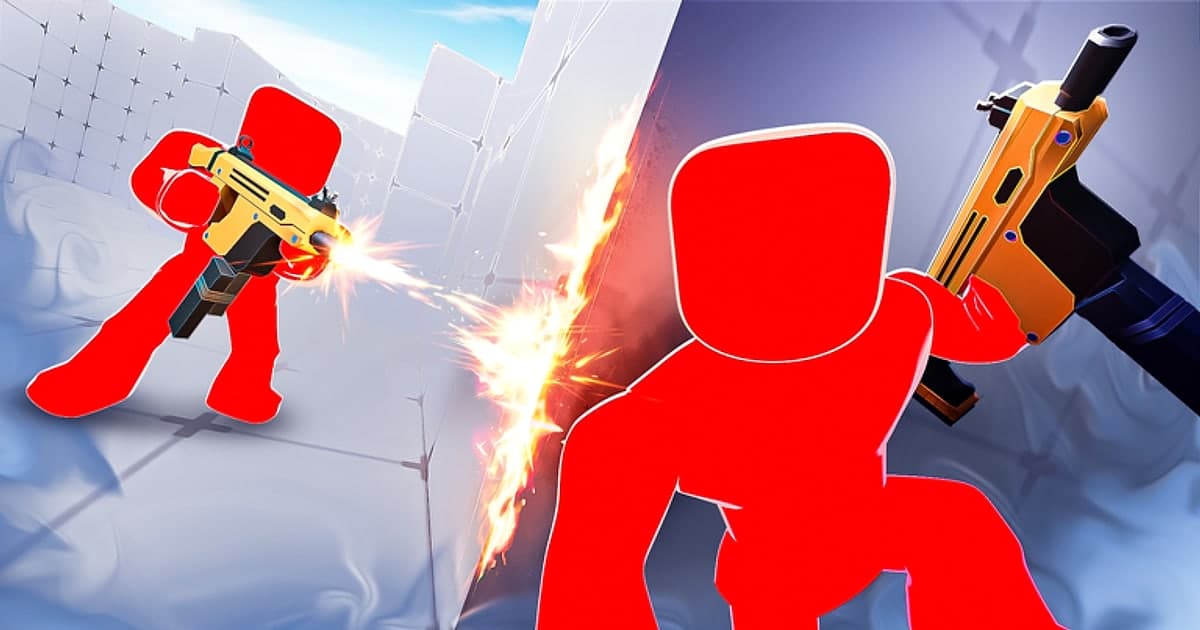
Roblox RIVALS 是 Nosniy Games 在 Roblox 上制作的第一人称射击(FPS)体验,和《漫威争锋》(Marvel Rivals)不是同一款游戏。站上大厅里的对决台(duel pad)就能开始 1 对 1 到 5 对 5 的对决,先拿下 5 胜的一方获胜。收集钥匙(key)可以解锁武器和皮肤,另外还有合约(contract)奖励、连胜记录和排行榜。根据 2026 年 10 月 14 日 Roblox 官方体验数据,同时在线约 7 万人,累计访问约 187 亿次,支持电脑、手机、平板、Xbox 和 PlayStation 5。玩法和活动可能随更新变化。这是一款靠瞄准和反应决定胜负的体验,所以很多人想知道该怎么设置、怎么保存打得漂亮的镜头。先说结论:帧率用 Roblox 菜单设置标签里的最大帧率调高,用图像品质滑块留出保持帧率的余量,灵敏度和视野在 RIVALS 体验内的设置里调整。没有找到 RIVALS 单独公布的配置要求,以 Roblox 官方配置要求为准即可。Windows 的最低条件是 64 位 Windows 10 或 11、支持 DirectX 10 及以上的显卡、1 GB 以上内存;Roblox 建议使用 5 年内的台式机配独立显卡,或 3 年内的笔记本电脑,以获得流畅体验。帧率上限本身的详细说明请看Roblox 帧率限制解除方法。本文介绍适合 RIVALS 的设置顺序,以及把击杀和残局翻盘保存成片段、剪成集锦的方法。文中的 Roblox 官方信息均以 2026 年 10 月 14 日确认的内容为准。
结论:帧率看 Roblox 设置,瞄准看 RIVALS 设置,击杀靠录像保存
设置分在两个地方。第一个是 Roblox 通用菜单。在体验中点击左上角的 Roblox 徽标或按 Esc 键打开菜单,在设置标签里可以修改图像模式和图像品质。Roblox 在 2024 年 5 月公布的最大帧率(英文界面为 Maximum Frame Rate)也在这里选择,选项有 Default、60、120、144、240。Default 指的是 60 FPS,而不是显示器的刷新率,所以使用 144Hz 或 240Hz 显示器时需要自己修改。公布时这个设置仅限 Windows,之后是否支持 Mac 没有找到官方公告。Roblox 开发者文档也说明,客户端默认帧率上限为 60 FPS,Windows 用户最高可提到 240 FPS。关于外部 FPS 解锁工具,Roblox 说明这类工具是修改客户端内部标志,而这些标志从来不是稳定的公开功能,可能在没有预告的情况下改变,因此建议使用游戏内设置。第二个是 RIVALS 体验自己的设置。社区攻略介绍说,灵敏度、视野(FOV)、准星这类直接影响瞄准的项目,要在 RIVALS 画面内的设置里修改。不过没有找到制作者公开的官方设置说明,项目名称和位置可能因更新和设备(电脑、手机、主机)而不同,请以画面上的实际内容为准。也没有找到 RIVALS 另外限制帧率的制作者公告,所以选 240 后实际能跑多少帧,取决于电脑配置和显示器。修改设置后,按 Shift+F5 查看实际帧率即可。保存击杀镜头的方法也要提前想好。Roblox 自带的录制最长 30 秒,不录语音聊天和体验内的声音,保存的画面也会去掉体验界面。想做出带枪声和命中音效的击杀集锦,就需要电脑录屏软件。游戏用高帧率运行、录像用 60 fps 轻量保存的原理,在144hz 录制不掉帧的方法里有详细说明。
从 RIVALS 设置到击杀片段的步骤
- 1打开 Roblox 菜单的设置标签在 RIVALS 中点击左上角的 Roblox 徽标或按 Esc 键打开菜单。选择上方的设置标签,就能看到图像模式、图像品质等 Roblox 通用项目;在 Windows 上,最大帧率也在这里选择。这些项目不只对 RIVALS 生效,对其他体验同样适用。改完后点击恢复或按 Esc 键回到体验。
- 2把最大帧率调到与显示器匹配最大帧率保持 Default 时会停在 60 FPS。60Hz 显示器用 Default 或 60 就够了;144Hz 显示器选 144,240Hz 显示器选 240。超过刷新率的帧不会全部显示在屏幕上,所以请先在 Windows 设置 > 系统 > 屏幕 > 高级显示里确认显示器刷新率已设为最高。Roblox 表示,由于与物理引擎有关的已知问题,目前没有开放 240 以上数值的计划。
- 3把图像模式改为手动并调整品质滑块图像模式设为自动时,设备会自行调整画质。如果对决中帧率不稳,请把图像模式改为手动,把图像品质滑块往左拖,优先保证性能。往右拖画面会更好,但帧率可能下降。目标是在交火时设定的上限也不会大幅掉帧的位置。如果打算同时录像,还要考虑录像负载,多留一两格余量。
- 4用 Shift+F5 查看实际帧率根据 Roblox 开发者文档,在客户端按 Shift+F5 会显示调试统计摘要,可以看到当前帧率。请比较站在大厅时和实际对决中的数字。大厅里帧率很高,到了多人同时交火的 2 对 2 以上对决也可能下降。如果数字波动很大,把上限降一档并保持稳定,瞄准手感可能会更一致。
- 5在 RIVALS 体验内设置中调整灵敏度、视野和准星瞄准灵敏度、视野(FOV)和准星样式在 RIVALS 画面内的设置里修改。Roblox 菜单的设置标签里也有与镜头相关的项目,如果感觉灵敏度异常地快或慢,两个地方都要检查。由于没有制作者的官方说明,各个社区攻略推荐的数值并不一样。与其照搬别人的数值,不如在进入对决前先在大厅转动视角,找到既能精准跟住移动的对手、又能快速回头看身后的数值。更换鼠标 DPI 后,同样的灵敏度数值手感也会不同。
- 6决定保存击杀和残局翻盘的方法方法有三种。Roblox 自带的录制在菜单中打开录制,点击屏幕右侧的录制图标即可使用,最长 30 秒,不含语音和体验内的声音。录屏软件的回放缓冲会在按下快捷键的瞬间,把之前几十秒保存成文件,刚打出的一枪击杀或翻盘残局不会错过。完整录像则是把整段游玩都录下来,之后只剪需要的部分。RIVALS 每场对决很短,镜头一闪而过,所以开着完整录像、每个好镜头再用回放缓冲另存,是比较方便的组合。
- 7把片段剪成击杀集锦每个保存的片段只留下击杀前后 3 到 8 秒,集锦节奏会更快。把一枪击杀、连续击杀、以一敌多的残局等不同类型的镜头混在一起,最精彩的一段放在最后。在镜头切换处加短暂的转场特效,在击杀瞬间加缩放特效,就能形成节奏。如果要发成竖屏短视频,请以 9:16 导出,并让准星保持在画面中央,镜头才会一目了然。
RIVALS 需要检查的设置一览
| 项目 | 修改位置 | 检查要点 |
|---|---|---|
| 最大帧率(Maximum Frame Rate) | Roblox 菜单(Esc)> 设置标签 | Default 是 60 FPS。按显示器刷新率从 60、120、144、240 中选择。Roblox 公布的是 Windows 设置。 |
| 图像模式与图像品质 | Roblox 菜单(Esc)> 设置标签 | 把图像模式改为手动后可自己拖动滑块。向左偏性能,向右偏画质。 |
| 显示器刷新率 | Windows 设置 > 系统 > 屏幕 > 高级显示 | 如果停留在 60Hz,即使选了更高的上限,画面上也最多只显示 60 帧。 |
| 灵敏度、视野(FOV)、准星 | RIVALS 体验内的设置 | 没有找到制作者的官方说明。项目名称可能因更新和设备而不同。 |
| 实际帧率 | 在体验中按 Shift+F5 | 比较大厅和对决中的数字,看多人交火的对决里帧率是否下降。 |
| 录像分辨率与帧率 | 录屏软件设置(DOR 默认 1080p 60fps) | 游戏帧率和录像帧率是两回事。设得越高,电脑负载和文件体积越大。 |
对决前的检查清单
- 确认最大帧率没有停留在 Default(60 FPS)。
- 在 Windows 中把显示器刷新率设为最高值。
- 用 Shift+F5 确认 2 对 2 以上的对决中帧率也能保持。
- 使用的是 Roblox 官方设置,而不是外部 FPS 解锁工具(Roblox 官方不支持解锁工具,建议使用游戏内设置)。
- 保存片段的快捷键没有和 RIVALS 中使用的操作键冲突。
- 已决定集锦里要不要放自己的声音,并相应打开或关闭麦克风录音。
用 DOR 保存 RIVALS 击杀镜头
DOR 是免费的 Windows 电脑应用。它会自动识别从 roblox.com 下载的电脑版 Roblox,进入 RIVALS 这类体验时开始录像,离开体验回到主页或关闭 Roblox 时结束录像。Microsoft Store 的“Roblox - Windows”应用是否支持尚未确认。自动录像默认开启,可在设置的“整局游戏录制”中关闭。录像从进入体验后开始,所以不会录下 Roblox 主页画面;如果刚启动 Roblox 就马上进入体验,第一段录像可能会晚 15 到 20 秒左右开始,这时建议先在 RIVALS 大厅等 20 秒左右再站上对决台,以免漏录第一场对决。在同一个体验里往返于大厅和对决,通常会接成一段录像,一个体验对应一个 mp4,存进媒体库。对决中打出击杀或残局翻盘时,请按 F8(可修改)。之前 30 秒会另存为一个片段,长度可在 15、30、45、60 秒中选择。保存时游戏内不会弹出提示,比赛结束后到媒体库确认即可。DOR 不会在 Roblox 中自动识别击杀并生成片段。击杀自动片段只支持英雄联盟、无畏契约等 7 款游戏,所以在 RIVALS 中要用 F8 保存,或从完整录像里自己剪。快捷键片段的原理和长度设置,请看Roblox 片段保存方法。游戏声音和麦克风会一起录制(麦克风默认开启,并带降噪),并混在同一条音轨里,所以如果不想让自己的声音进入集锦,请在录像前关闭麦克风。关闭设置中的“录制所有声音”后,只会录下 Roblox 的声音,不会录进 Discord、音乐等电脑上的其他声音。DOR 的设计是只裁取 Roblox 窗口区域来录制,其他窗口遮住 Roblox 的那段会处理成黑屏,所以对决时请不要遮挡游戏窗口。画质默认 1080p 60fps,最高可选 2160p,使用 NVIDIA 显卡时默认采用 NVENC 硬件编码。录完后,可以在媒体库的区间剪辑里设定起点和终点,以 16:9、9:16、1:1 导出,并用 dor.gg 链接分享。做集锦时,打开免安装、在浏览器中使用的 DOR 工作室(dor.gg/studio),合并多个片段,加入 Punch Zoom、Shake Zoom、Handheld、Glitch 转场等特效模板,以及文字和背景音乐,再下载 mp4 即可。添加到工作室的视频需在 3 秒以上、500MB 以下,每个项目可放的视频数量也有上限。片段的拼接顺序请参考多个游戏片段合并方法,发布竖屏短视频的流程请参考Roblox 短视频制作方法。DOR 无法录制手机、平板、Xbox、PlayStation 5 版 Roblox,请把它作为在电脑上玩 RIVALS 时的方法。
 #Roblox
