Roblox 官方对 PC(Windows)的最低要求是:64 位 Windows 10 或 11、支持 DirectX 10 及以上 feature level、1.6GHz 以上处理器、内存 1GB、存储空间 300MB,以及 4-8Mb/s 的网络(2026 年 9 月 30 日核对)。官方帮助中没有单独的推荐配置表。如果是配置不足导致卡顿,可以先在游戏内降低画质等级。如果你打算在同一台电脑上顺便录制,录制方面的参考标准请看游戏录制推荐配置这篇文章。本文只针对 Windows 电脑,不涉及 Mac、Linux 和手机。
Roblox PC 官方要求表(2026 年 9 月 30 日核对)
| 项目 | 官方表述 | 备注 |
|---|---|---|
| 操作系统 | 64 位版本的 Windows 10 或 Windows 11 | Mac、Linux、Chrome OS 是单独条目,本文不涉及。微软说明 Windows 10 的支持已于 2025 年 10 月 14 日结束。 |
| 显卡 | DirectX 10 or higher feature level support | 最佳性能建议:不到 5 年且带独立显卡的电脑,或不到 3 年且用集成显卡的笔记本 |
| 处理器(CPU) | 2005 年以后的处理器,主频 1.6GHz 以上(建议) | 官方帮助提到较旧的 AMD 处理器出现过一些问题。 |
| 内存(RAM) | 建议至少 1GB | 针对 Windows 10 或 11。 |
| 存储空间 | 建议至少 300MB | 安装 Roblox 所需的系统存储空间。 |
| 网络 | 单人家庭建议 4-8Mb/s 以上 | 人数较多的家庭建议更大带宽。 |
先说结论
Roblox 官方列出的数值偏低,但这只是能运行的起点,并不保证流畅,因为实际表现还取决于你玩的具体体验(experience)。官方帮助为了获得最佳性能,建议使用不到 5 年且带独立(dedicated)显卡的电脑,或不到 3 年且使用集成显卡的笔记本。官方没有给出 CPU、显卡型号和帧率目标,所以本文也不推荐任何具体硬件。另外,Roblox 的文档把 Windows 10 和 11 都列为支持系统,而微软文档说明 Windows 10 的支持已于 2025 年 10 月 14 日结束,请把这两件事分开看待。如果想在低配电脑上一边玩一边录制,也可以一并阅读低配电脑录制游戏。
检查电脑并减少卡顿的顺序
- 1在 Windows 设置里查看系统、处理器和内存 — 右键点击开始按钮,打开 Windows Settings(设置),进入 System > About,在 Device specifications 中可以看到处理器型号、已安装内存容量,以及系统是 32 位还是 64 位。中文界面的菜单名称未能核实,所以按微软英文文档的写法附上英文。存储空间在 Settings > System > Storage 中查看,再与上表的 64 位 Windows 10/11、内存 1GB、300MB 对照。
- 2用 dxdiag 确认是否支持 DirectX 10 及以上 — 按 Windows 键+R,输入 dxdiag 后按 Enter,打开 DirectX Diagnostic Tool。在 Display(或 Display 1、2)选项卡里查看 Feature Levels,如果能看到 10 或更高,就满足 Roblox 的显卡要求。Roblox 的帮助说明,如果 DDI Version 或 Feature Levels 里看不到 10 及以上,就表示不支持 DirectX 10 及以上。
- 3检查显卡驱动和兼容模式 — Roblox 的 Graphics Problems on Computers 文章把出现“graphics card is too old”或“Graphics failed to initialize”等问题的原因列为:不支持 DirectX 10 及以上 feature level、驱动不是最新、少数情况下显卡不受支持,以及更改过图形设置。官方建议到显卡厂商的支持页面下载自己型号的最新驱动。另外,右键点击 Roblox 应用,打开 Properties > Compatibility,如果勾选了“Run this program in compatibility mode”,就取消勾选。
- 4先分清是哪一种卡顿 — 官方文章把卡顿分成三类。Network Lag 是网络慢或不稳定,Graphics Lag 是设备性能不足导致画面卡住,System Lag 是其他高负载程序占用了资源。如果是画面问题就继续下一步,如果是网络问题,先检查网络连接。
- 5降低画质等级 — 游戏中按 Esc 打开游戏内菜单,进入 Settings 选项卡。把 Graphics Mode 设为 Manual,就会出现 Graphics Quality 滑块,向右是更好的画质,向左是更好的性能。卡顿相关的文章说明要在 GRAPHICS 部分查看等级,并且在降低前先关闭“Graphics Quality - Auto”。不同文章的叫法不同,所以这里把两个名称都写出来。官方说明,较低的等级会降低画质,但会减轻设备负担,可能带来更好的体验;用 Resume 或 Esc 回到游戏。
- 6关闭其他高负载程序,仍不行再升级 — 降低画质等级后如果仍然卡顿,就关闭浏览器、下载等占用资源较多的其他程序。如果还是没有改善,官方文章给出的办法是升级设备或换用性能更强的设备。
安装前和卡顿时的检查清单
- 已在 Settings > System > About 中确认是 64 位 Windows 10 或 11。
- dxdiag 的 Display 选项卡里,Feature Levels 显示 10 或更高。
- 已把内存、存储空间和网速与 1GB、300MB、4-8Mb/s 对照过。
- 已到显卡厂商支持页面下载自己型号的最新驱动。
- Roblox 应用的 Compatibility 选项卡中没有勾选兼容模式。
- 已在 Esc > Settings 里降低 Graphics Quality,并关闭了其他高负载程序。
想把 Roblox 的游戏过程录下来
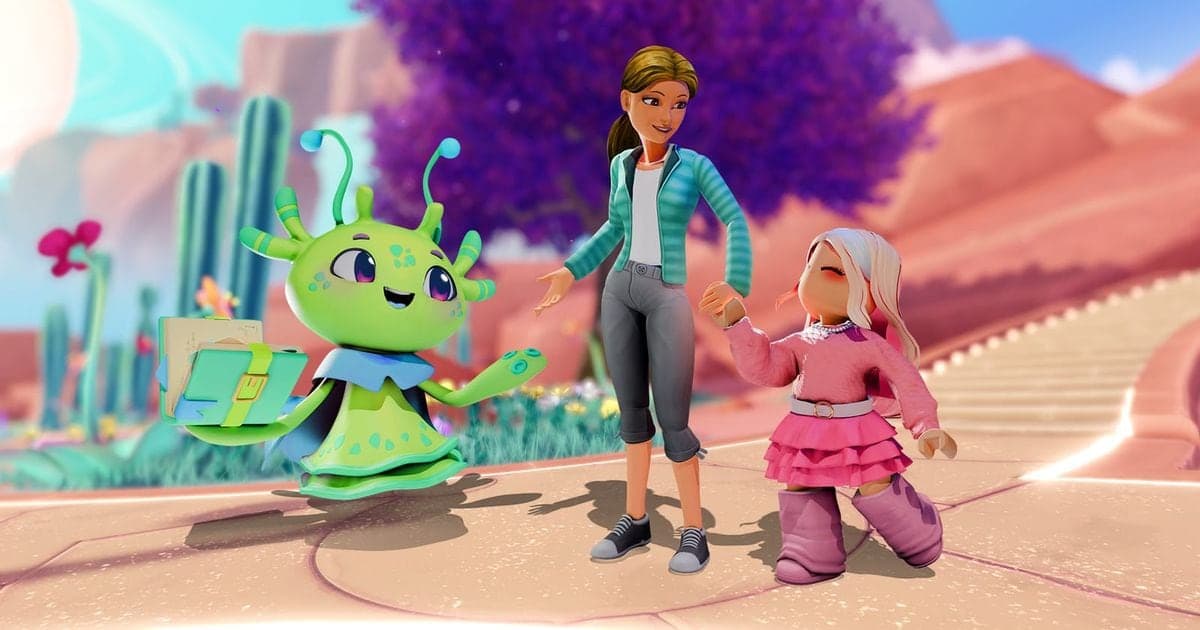
正如 Roblox 游戏页面所示,DOR 是一款免费的 Windows 应用,能检测 Roblox 并自动录制整局,保存为 mp4。Roblox 不属于能自动截取击杀等精彩片段的游戏,所以较长的录像里需要的部分,可以用应用资料库里的区间剪切来截取。本文与录制的交集在于 Roblox 官方卡顿分类中的 System Lag:录制程序同样会占用电脑资源,所以配置较低时,建议先按上面第 5 步降低画质等级再录制。如果显卡是 NVIDIA,录制编码默认由 GPU 上的 NVENC 负责;和朋友语音聊天玩 Roblox 时,可以同时录下游戏声音和你的麦克风声音。Roblox 文档中提到的自带视频录制功能(仅在 Windows 10 和 11 上可用)属于 Roblox 自己的功能,与 DOR 无关。具体的录制方法请继续阅读如何录制 Roblox 游戏过程。
官方来源与核对日期
本文的要求和菜单路径依据 2026 年 9 月 30 日实际打开核对的官方页面,数值可能会变化。要求表依据 Computer Hardware & Operating System Requirements,三类卡顿和画质等级调整依据 How to Reduce Lag and Speed Up Play,系统信息的查看方法依据微软的 Find information about your Windows device。Graphics Mode 的说明来自 Roblox 的 Graphics Quality 文章,dxdiag 步骤和原因列表来自 Graphics Problems on Computers 文章,DirectX 版本的查看方法来自微软的 Which version of DirectX is on your PC 文章。中文界面的菜单名称未能核实,所以附上英文写法。