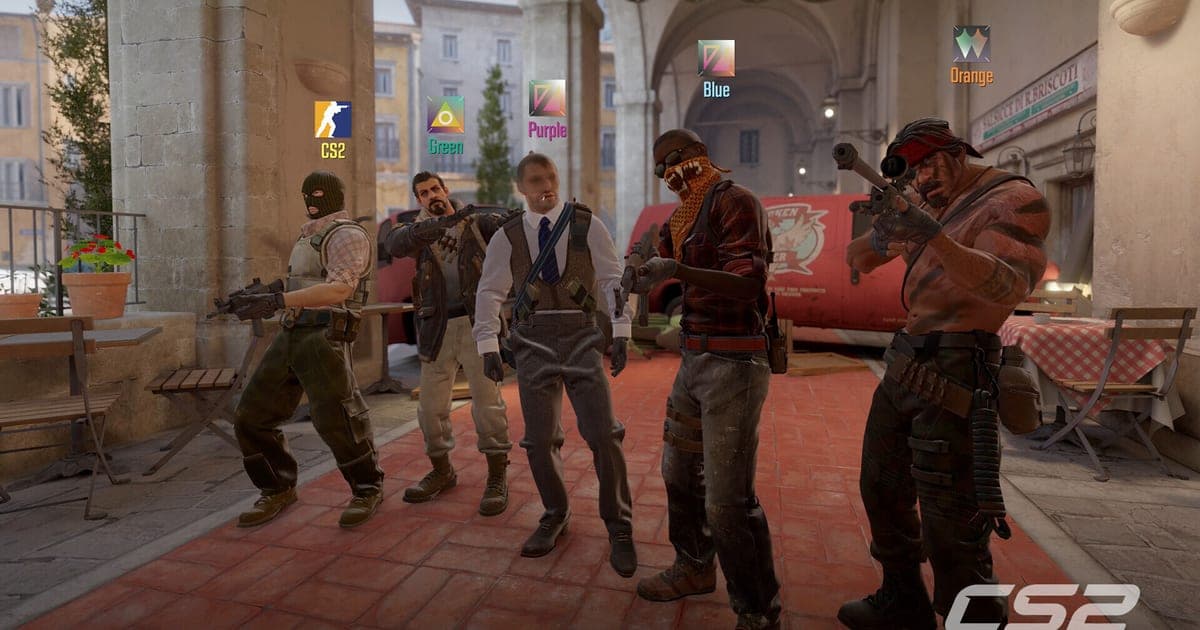
Counter-Strike 2(CS2)的 Steam 官方商店頁面只公布了 Windows 的最低配備,沒有建議配備,儲存空間標示為「85 GB 可用空間」。主要條件是作業系統 Windows 10、4 硬體執行緒 CPU(Intel Core i5 750 以上)、記憶體 8 GB、1 GB 以上且支援 DirectX 11 與 Shader Model 5.0 的顯示卡,以及 DirectX 11(2026 年 9 月 30 日確認,僅限 Windows 電腦)。本文照官方寫法列出,教你和自己的電腦對照,並整理騰出硬碟空間的順序。若還想一邊玩一邊錄影,可另外參考遊戲錄影的建議配備說明。
CS2 Windows 最低配備(Steam 商店標示)
| 項目 | 官方標示 | 檢查重點 |
|---|---|---|
| 作業系統 | Windows® 10 | 商店只標示了 Windows 10,Windows 11 能否執行不能據此斷言 |
| 處理器 | 4 硬體執行緒 CPU - Intel® Core™ i5 750 以上 | 與 dxdiag System 分頁的 Processor 對照 |
| 記憶體 | 8 GB RAM | 與 dxdiag System 分頁的 Memory 對照 |
| 顯示卡 | 顯示記憶體 1 GB 以上,相容 DirectX 11,支援 Shader Model 5.0 | 與 dxdiag Display 分頁的顯示卡資訊對照 |
| DirectX | 版本 11 | 在 dxdiag System 分頁的 System Information 下查看 DirectX Version |
| 儲存空間 | 85 GB 可用空間 | 是所需的剩餘空間,不是安裝後的佔用大小(2026 年 9 月 30 日確認) |
| 建議配備 | 未公布 | 官方沒有建議數值,本文也不編造數值 |
一句話結論與閱讀方式
結論有兩點。第一,官方基準只有最低配備,所以能確認的只是「電腦是否符合這張表」,目標幀率與依解析度區分的建議硬體,商店頁面上都沒有。第二,85 GB 是商店要求的可用空間,不是安裝大小,所以安裝所在的硬碟需要有不少於這個數值的剩餘空間,安裝後的確切佔用與下載大小也沒有公開數值。商店只標示了 Windows 10,因此本文不斷言 Windows 11 上的執行情況。商店裡另有 Linux 的需求,但本文只針對 Windows 電腦。如果配備比較吃緊又想同時錄影,可以看看低階電腦錄製遊戲的方法。
騰出 85 GB 空間的順序(依據 Steam 說明)
- 1決定要安裝在哪個硬碟 — 在 Steam 的 Settings 選單中開啟 Storage 分頁,就可以管理遊戲庫資料夾。預設安裝路徑是 C:\Program Files (x86)\Steam\steamapps\common\ ,如果這個硬碟的可用空間不足 85 GB,就進入下一步。
- 2在其他硬碟新增遊戲庫資料夾 — 如果有剩餘空間更大的硬碟,可以按 Settings > Storage 分頁上方的 + 按鈕建立新的遊戲庫路徑,然後把 CS2 安裝到那裡。
- 3移動已經安裝的遊戲 — 如果已經裝好了,可以在遊戲庫中對遊戲按右鍵,在 Properties... 的 Installed Files 分頁選擇 Move Install Folder...,或是在 Settings > Storage 中選取遊戲後按 Move。依照 Steam 說明,這樣移動不需要重新下載。
- 4調整自動更新的時機 — Steam 可能會自動套用更新。在遊戲的 Properties 中,Updates 分頁可以選擇 Always keep this game updated、Only update this game when I launch it、High Priority - Always auto-update this game before others,Settings > Downloads 裡的 Only auto-update games 選項還能限制自動更新的時段。更新會讓佔用增加多少,我們沒有找到官方數值,所以請多留一些餘裕。
- 5安裝或更新卡住時逐項檢查 — 先在 Properties > Installed Files 中執行 Verify integrity of game files,再依序嘗試 Settings > Downloads 的 Clear Cache、Settings > Storage 的 Repair Folder,以及更換 Download Region。Steam 說明指出,驗證時個別檔案顯示失敗在大多數 Steam 遊戲中屬於正常現象。磁碟重組或病毒掃描進行中,以及同時執行多個遊戲時,不建議做驗證。
檢查自己電腦的清單(dxdiag)
- 在工作列搜尋框輸入 dxdiag,並從結果中選擇 dxdiag(第一次執行可能會跳出數位簽章驅動程式的確認視窗)
- 把 System 分頁的 Operating System 與商店標示的 Windows 10 對照
- 把 System 分頁的 Processor 和 Memory 與 4 執行緒、Core i5 750 以上、8 GB 對照
- 確認 System 分頁 System Information 下的 DirectX Version 是 11
- 開啟 Display 分頁查看顯示卡資訊,與商店標示的 1 GB 以上、相容 DirectX 11、支援 Shader Model 5.0 對照(各項名稱可能因電腦而異)
- 確認準備安裝的硬碟可用空間不少於商店要求的 85 GB
遊戲本體空間與錄影檔案空間要分開算
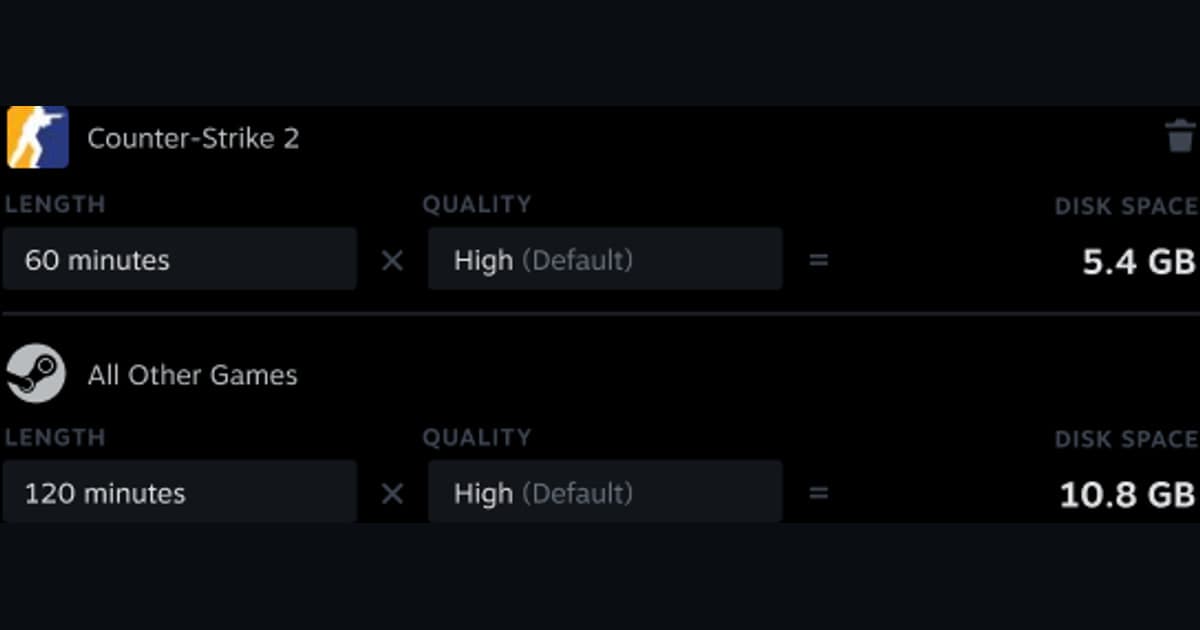
Counter-Strike 是 DOR 支援整場比賽自動錄影,以及擊殺等精彩瞬間自動剪輯的遊戲。DOR 是免費的 Windows 桌面應用程式,儲存下來的 mp4 可以在應用程式內的媒體庫中查看。本文的 85 GB 是遊戲本體所需的空間,錄影檔案會在此之外另外佔用儲存空間。DOR 自身的最低配備與錄影檔案大小沒有公開依據,所以這裡不給出數值,請另外確認存放錄影位置的剩餘空間。如果使用 NVIDIA 顯示卡,預設採用 NVENC 硬體編碼,由顯示卡上的專用編碼器而不是 CPU 負責編碼;遊戲聲音與麥克風也可以同時錄下來,想把隊友語音一起留住時會派上用場。想知道哪種剪輯工具適合 CS2,可以看CS2 剪輯軟體比較。
官方來源與確認日期
本文的數值均為 2026 年 9 月 30 日確認。配備與容量可能會變動,請在 Steam 商店的 Counter-Strike 2 頁面重新確認最新標示。騰出空間的步驟依據 Steam 說明的遊戲移動指南,dxdiag 的步驟依據 Microsoft 的 DirectX 版本查看文件。自動更新與檔案驗證的步驟同樣參考 help.steampowered.com 上的英文說明頁面。