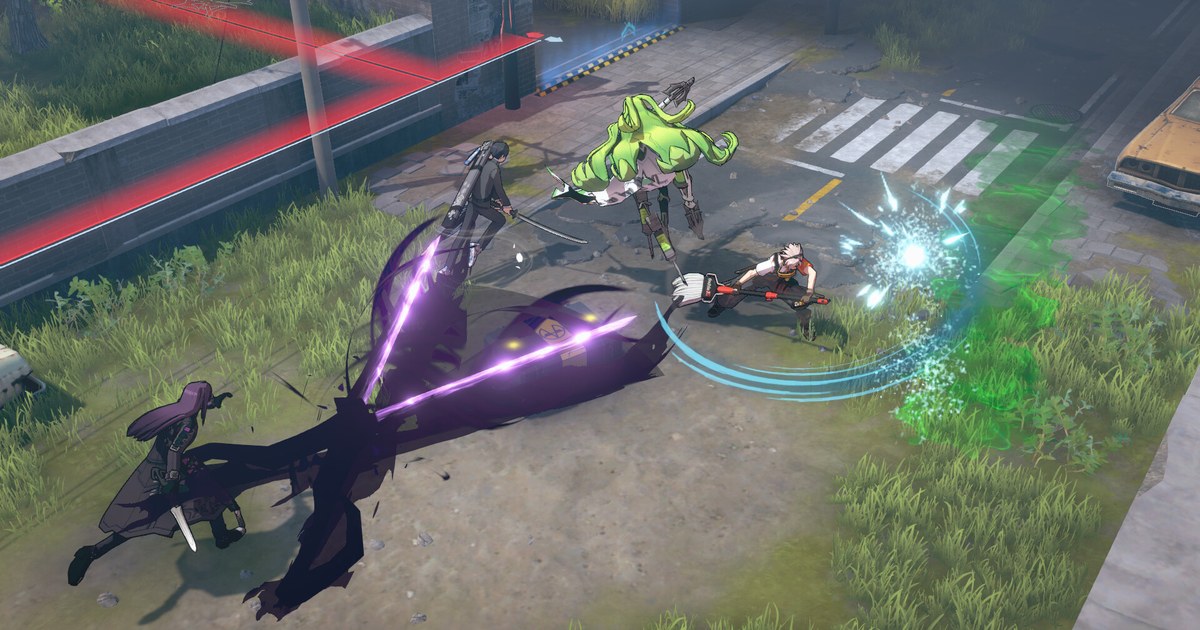
先說結論:錄永恆輪迴,從安裝DOR並啟動永恆輪迴開始。啟動受支援的遊戲後,DOR會自動偵測並錄製整場,影片都會收進應用程式的「我的剪輯」。遊戲中不用按任何鍵,一場結束後,只把團戰獲勝或作為最後一隊活下來的那一刻剪成區間儲存就行。
永恆輪迴是在露米亞島上搜刮裝備、一路成長,隨著禁區縮小戰鬥越來越密集的遊戲,一場時間較長,精彩時刻什麼時候出現很難預料。所以最穩妥的做法是先把整場錄下來,之後再挑選。剪出區間的基礎方法在遊戲影片怎麼剪輯裡有詳細說明,本文只講從安裝到上傳第一個片段的流程。
結論:開著就行,打完後只剪精彩片段儲存
永恆輪迴一場裡搜刮、轉移、戰鬥、因應禁區會長時間交替出現,事先很難知道哪一刻會成為精彩片段。所以錄製交給DOR按整場進行,人只需在結束後一邊看影片一邊挑出想留下的區間,這樣最省事。剪出來的區間會和原影片分開儲存在我的剪輯裡,原始整場影片依然保留,可以再剪其他片段。
錄製畫質免費可用720p和1080p、30fps和60fps,預設是1080p 30fps。這款遊戲相對比較輕,但如果電腦吃力,請先照低規格電腦遊戲錄影指南調好設定。1440p、4K以及120、144fps錄製可在DOR Pro中使用。
永恆輪迴從自動錄製到儲存區間
- 1安裝DOR並啟動永恆輪迴DOR是免費的Windows應用程式。安裝後啟動永恆輪迴,就會被自動辨識為受支援的遊戲並開始錄製整場。不需要另外按開始錄製的按鈕。
- 2像平常一樣打一場遊戲中不必在意畫面,只管玩。一場結束後,影片會儲存到應用程式的我的剪輯。只有超過「遊玩完整影片」的儲存額度(預設5GB)時,才會從最舊的影片開始清理,最近的錄製和按過讚的影片會保留。
- 3在我的剪輯裡開啟這一場找場景在應用程式的我的剪輯裡開啟剛打完的這一場,跳到有戰鬥的位置。趁剛結束、記憶清晰時大致記下時間點,能省下不少尋找時間。
- 4剪出區間並選擇比例用應用程式的區間剪輯設定起點和終點後儲存。比例可選16:9、9:16、1:1,要發短影音的場景用9:16更方便。製作直式影片的技巧整理在遊戲直式影片製作。
- 5合併,或用連結分享有多個片段時,在DOR工作室(dor.gg/studio)裡合併,加上文字或BGM後匯出mp4。合併的方法可看遊戲片段怎麼合併,只想給人看一個片段的話,分享dor.gg連結最快。
永恆輪迴各類場景的儲存方法一覽
| 場景 | 怎麼儲存 | 推薦比例 |
|---|---|---|
| 團戰獲勝 | 從戰鬥開始前一刻到擊倒最後一個敵人,按區間儲存 | 16:9 |
| 以少敵多的逆轉戰 | 從陷入劣勢的時刻到結束戰鬥,按區間儲存 | 16:9或9:16 |
| 險些被禁區淘汰的脫逃 | 從禁區逼近到成功脫逃,剪成短片儲存 | 9:16 |
| 野生動物、Boss狩獵 | 從開始狩獵到擊殺,剪出來儲存 | 1:1或16:9 |
| 最後存活奪冠 | 最後一場戰鬥直到結算畫面,按區間儲存 | 16:9 |
| 馬上傳給朋友 | 分享剪出區間的dor.gg連結 | 不限 |
錄第一場之前要確認的事
- 安裝DOR並啟動永恆輪迴時,確認錄製是否開始了嗎
- 是否以預設的1080p 30fps畫質開始錄製
- 一場結束後,在我的剪輯裡能看到這一場的影片嗎
- 是否把要儲存場景的起點和終點剪成區間並單獨儲存
- 是否依發布的平台選好了16:9、9:16、1:1中的比例
傳到Discord的片段有大小限制,剪得越短越好傳。想在限制內傳送,請參考在Discord分享遊戲片段。
用DOR自動錄製永恆輪迴,只儲存精彩片段
DOR是免費的Windows遊戲錄影應用程式。啟動受支援的遊戲後會自動偵測並錄製整場,錄好的影片都收在應用程式的「我的剪輯」裡。永恆輪迴包含在這套自動錄製中,所以只管專心打,結束後用區間剪輯把想要的場景儲存下來即可。剪出的片段沒有浮水印,多個場景可以在DOR工作室裡合併,加上特效範本、文字和BGM後匯出mp4,或用dor.gg連結分享。本文內容截至2026年11月24日。

