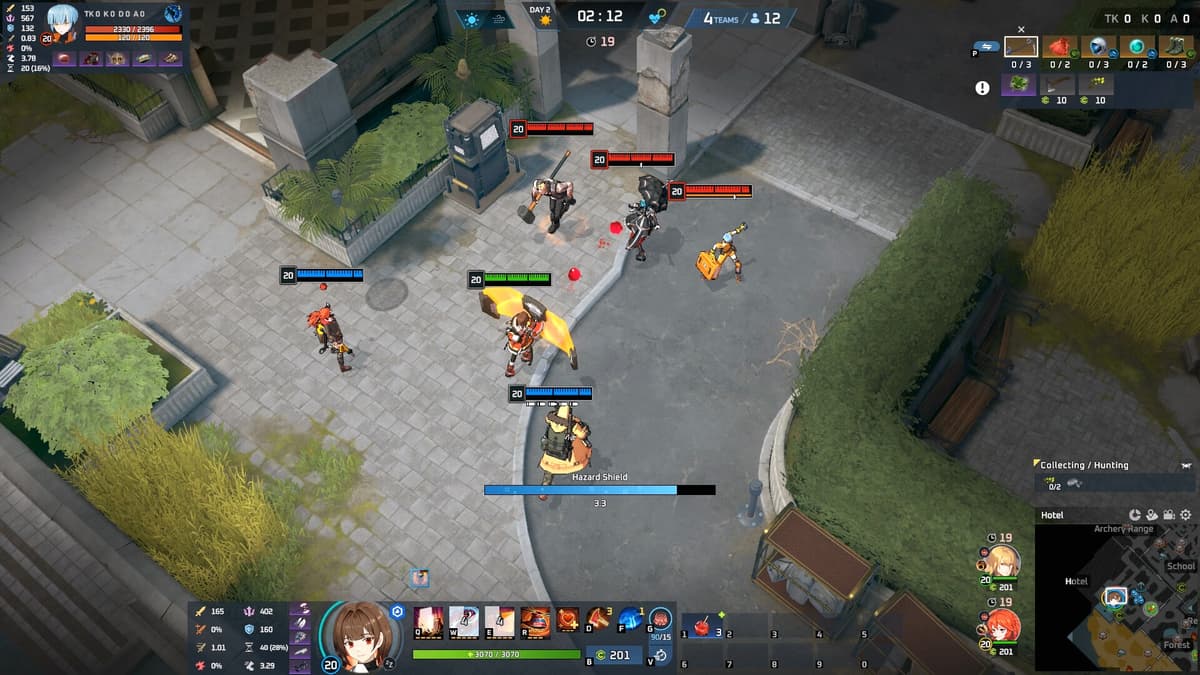
在永恆輪迴的一場對局中,發育、路線選擇、爭奪目標與短暫交戰會接連發生。檢討敗因需要查看完整流程;分享給朋友時,保留決賽圈交戰或逆轉片段會更容易理解。本文會區分遊戲內重播與影片檔案,並依用途說明合適的錄影方法。
永恆輪迴重播和錄影不一樣
| 比較項目 | 遊戲內重播 | 螢幕錄影 |
|---|---|---|
| 主要目的 | 檢討對局流程與判斷時機 | 儲存、編輯和分享場景 |
| 檔案格式 | 可能是由遊戲客戶端讀取的對局資料 | MP4、MKV 等一般影片 |
| 補丁影響 | 版本更新後可能無法繼續播放 | 只要播放器支援,通常不受遊戲版本影響 |
| 編輯 | 很難按原樣放入影片編輯器中 | 可裁切、加字幕或轉為直式影片 |
遊戲內重播會依對局資料在客戶端中還原比賽,錄影則把螢幕上的畫面與聲音存成影片。因此,對局出現在重播清單中,並不代表已產生 MP4 檔案。錄影影片無法在事後自由切換鏡頭,但可直接在常用剪輯軟體與平台中播放。
永恆輪迴重播怎麼看、重播畫面怎麼操作(第 12 賽季)
截至 2026 年 9 月 14 日(12.3 版本)確認,重播按鈕位於對戰記錄中。官方 8.3 更新日誌記錄了修復「查看其他玩家資訊後進入對戰記錄時,不顯示重播按鈕」的問題;官方客服中心的遊戲 ID 說明(韓文)則說明,可以在對局結算畫面或「個人檔案 ▶ 對戰記錄」查看僅由數字組成的遊戲 ID,再到重播中輸入該遊戲 ID 即可觀看那場對局。也就是說:對戰記錄(自己的或其他玩家個人檔案中的)裡的重播按鈕,或輸入遊戲 ID,都是進入重播的途徑。分頁名稱與配置可能因客戶端版本而不同。
| 版本(維護日期) | 重播·觀戰相關變更 | 對你的意義 |
|---|---|---|
| 12.0(第 12 賽季於 8 月 13 日 12.1 維護後開始) | 觀戰者/重播新增交戰紀錄 UI,大絕改為通用符號圖示,引擎升級為 Unity 6 | 檢討時可用交戰紀錄快速掌握戰鬥狀況 |
| 12.2(8 月 20 日) | 修復重播中移動時間軸時休息動畫顯示異常的問題 | 可透過時間軸移動直接跳到想看的時間點 |
| 12.2b 熱修復 | 修復查看鈷協議重播時無法完成載入的問題 | 鈷協議對局同樣可以進入重播 |
| 12.3(9 月 3 日) | 修復重播中觀察已死亡玩家時畫面變黑,以及移動時間軸後野生動物不顯示的問題 | 觀察已死亡玩家時不再黑畫面,重播可以繼續觀看 |
完整內容請到官方網站(playeternalreturn.com)的新聞頁面查看 12.3 更新日誌與 12.0 更新日誌。但重播保存多久、保存幾場、版本更新後舊版重播能否播放,更新日誌與客服中心都沒有說明。穩妥的做法是把需要留下的對局存成影片檔,而這並不需要重新播放重播。啟動永恆輪迴前先開啟DOR 永恆輪迴自動錄影,它會自動辨識支援的遊戲,把整場對局完整錄下並存入應用程式內的保管庫,即使對戰記錄中的重播按鈕消失,這場對局的影片也還在。DOR 是免費的 Windows 應用程式。
挑選要保留的對局並準備錄影
重播入口與第 12 賽季的變更已在上一節整理。下面的步驟是決定保留哪些對局並準備錄影的清單。
- 1開啟戰績與重播選單 — 在對戰記錄中確認該對局是否顯示重播按鈕;如果沒有,就到結算畫面或「個人檔案 ▶ 對戰記錄」找到遊戲 ID,在重播中輸入後確認能否開啟。
- 2記下重要片段的時間點 — 記下限制區域切換、爭奪目標與終局生存等片段的時間,之後轉錄成影片會更快。
- 3需要長期保存時再錄成影片 — 如果不確定重播能保留多久,應把重要場景另外錄成一般影片檔。
如何錄製完整對局進行檢討
要分析移動路線與決策,最好從開局一路錄到結算畫面。使用 OBS 等軟體時選擇「遊戲擷取」,並先讓輸出解析度與遊戲一致。可使用 GPU 硬體編碼器時優先測試,但不同電腦的效能負擔不同,應先在練習模式或一般對局中確認。
- 畫面:確認角色、小地圖、物品和 UI 沒有被裁切。
- 聲音:決定是否需要分別保留遊戲音效與隊伍語音。
- 效能:比較錄影前後的影格率與影格時間,特別檢查交戰時是否卡頓。
- 儲存空間:預留超過一場對局預估時長所需的容量。
- 封裝格式:如果擔心錄影程式意外關閉,可先錄成 MKV,需要時再轉為 MP4。
不重新播放重播也能留下永恆輪迴錄影的流程
如果你搜尋「永恆輪迴重播儲存」是想留下自己的對局,那麼「先播放重播、再錄影」這兩步其實不需要。永恆輪迴錄影只要把應用程式開著就完成了。DOR 是免費的 Windows 桌面應用程式,會自動辨識支援的遊戲,把每場永恆輪迴對局完整自動錄影,並預設使用 NVIDIA NVENC 硬體編碼。永恆輪迴在 DOR 中僅支援整場自動錄影,不會自動產生精彩片段,想要的交戰需要從整場錄影中自己裁切。它也能同時錄下遊戲聲音與麥克風,適合含隊伍語音的檢討。
- 1先開啟 DOR,再啟動永恆輪迴 — 辨識到支援的遊戲後,對局會被完整錄下。第一次可先打一場一般對局確認錄影是否開始。
- 2對局結束後在保管庫開啟錄影 — 應用程式內的保管庫會依對局累積整場檔案。在這裡挑出要保留的對局。
- 3在瀏覽器剪輯器中只裁出交戰 — 瀏覽器剪輯器不需安裝即可開啟。依下一節的表格,保留交戰前後的餘裕進行裁切。
- 4用 dor.gg 連結分享 — 裁好的片段會產生 dor.gg 連結,手機瀏覽器也能直接播放,不必傳檔案,貼到 Discord 或通訊軟體即可。
只有在需要自由鏡頭或其他玩家視角、而不是自己的視角時,才需要另外錄製重播畫面,方法見下文「如何把重播畫面存成影片」。裁切與分享的細節見瀏覽器剪輯器與一鍵分享;如果 DOR 沒有辨識到遊戲,請看錄影程式辨識不到遊戲時怎麼辦。
只把關鍵交戰保留為精彩片段
完整對局適合檢討,但尋找可分享片段較花時間。如果 DOR 已把你的永恆輪迴對局完整錄下,只需在保管庫開啟該場對局,在瀏覽器剪輯器裡裁出交戰前後即可,保留多長依下表決定。如果你的工具使用能保留先前 30~90 秒畫面的重播緩衝區,請把緩衝時長設得比表中的前段餘裕更長。
| 留下的場景 | 前段預留時間 | 後段預留時間 |
|---|---|---|
| 簡短的 1v1 交戰 | 交戰開始前 10-15 秒 | 結果出現後 5~10 秒 |
| 目標點團戰 | 集合與確認視野前 20~30 秒 | 追擊與收尾後 10~20 秒 |
| 最後生存/勝利 | 進入最終區域前至少 30 秒 | 直到結算畫面 |
如何把重播畫面存成影片
在遊戲內重播中選好時間點與鏡頭,再錄下播放畫面,就能存成一般影片檔。若隱藏 UI 或調整播放速度,請記下設定,以便分享前恢復必要的戰鬥資訊與正常速度。
- 1決定片段範圍與鏡頭 — 先選擇要跟隨單一玩家,還是呈現整場交戰。
- 2啟動錄影軟體 — 播放重播前先開始錄影,以免漏掉開頭。
- 3以正常速度播放重播 — 區分檢討時使用的倍速與分享時使用的正常速度。
- 4錄製結束後裁剪檔案 — 若要刪除不必要的選單部分,請參閱 修剪遊戲剪輯。
管理影片檔名與儲存空間
對局累積後,只用「recording_001」這類名稱很難找到想要的片段。可採用「日期_實驗體_模式_名次」等命名規則,並分開存放原始檔與編輯後檔案。空間不足時,先裁出需要保留的片段,再依既定規則刪除原始檔。
分享前檢查語音、暱稱、補丁版本
- 如果包含隊伍語音,應告知參與者分享範圍,並檢查聊天、好友清單與通知是否洩露個人資訊。
- 作為攻略發布時,應在標題或說明中標明錄影時的版本。
- 如果包含音樂或直播畫面,請確認是否有權再次使用。