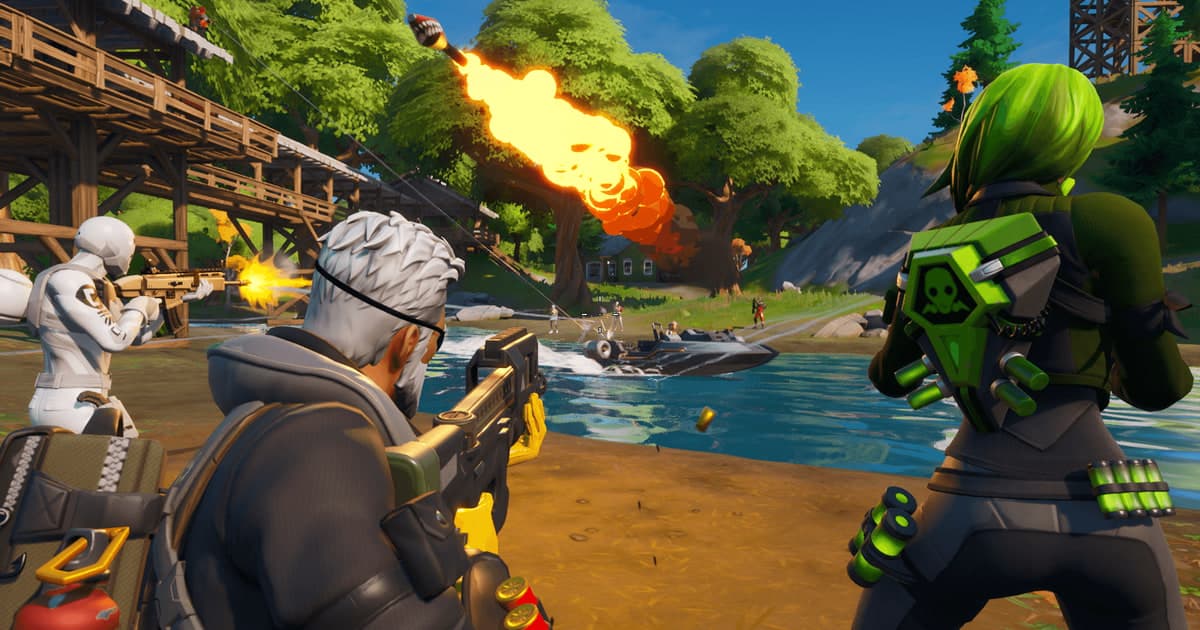
Epic Games 官方文件針對提升要塞英雄(PC 版)幀數介紹了三類設定:把 Rendering Mode(算繪模式)改為 Performance - Lower Graphical Fidelity(效能模式)、把顯示卡驅動程式與 Windows 電源模式調到偏向效能、並在遊戲內關閉 V-Sync。這些設定均出自 Epic Games 官方支援文件「Troubleshooting low frame rate (FPS) in Fortnite」,本文只整理 2026 年 9 月 30 日確認的該文件範圍。如果想從遊戲之外更廣泛地檢查掉幀原因,可以一併閱讀錄製遊戲時 FPS 下降的原因與解決方法。紋理、陰影等細項畫質選項在官方文件中沒有分級建議,所以本文不編造任何數值。
結論:最先要改的是效能模式
順序很簡單:先用效能模式降低畫面負擔,仍然不夠時再檢查驅動程式、電源模式、背景程式與散熱等電腦方面的因素,最後才調整 NVIDIA 控制面板的數值與 V-Sync。不過官方文件本身就說明,視硬體而定,改善幅度可能很小甚至沒有,所以任何一項設定都不能保證幀數一定提高。如果畫面流暢但操作反應遲鈍,問題可能出在延遲而不是幀數,可另外參考如何降低遊戲輸入延遲。官方文件沒有提到的選項,本文也不給方向,建議一次只改一項,並在同一個地點比較幀數變化。
套用順序
- 1驗證遊戲檔案(Verify) — 在 Epic Games Launcher 的遊戲庫中,點選 Fortnite 旁的三個點(或在圖示上按右鍵),選擇 Manage,再選擇 Verify。視遊戲大小需要幾分鐘,完成後按 Launch 啟動。這一步是在改設定之前先排除檔案問題。
- 2把 Rendering Mode 改為效能模式 — 啟動 Fortnite,點選選單圖示,在 Display 選項中把 Rendering Mode 改為 Performance - Lower Graphical Fidelity,按下 Apply 後重新啟動 Fortnite。這個名稱是所查閱英文文件中的寫法,目前用戶端的標籤可能略有不同。如果無法開啟或關閉該模式,可能是 C:\Users\[使用者名稱]\AppData\Local\FortniteGame\Saved\Config\WindowsClient 中的 GameUserSettings.ini 被設為唯讀。在該檔案上按右鍵開啟內容,取消勾選 Read only 後套用。
- 3考慮取消高解析度紋理 — 在 Epic Games Launcher 的 Library 中點選 Fortnite 旁的三個點,進入 Options,取消勾選 Use High Resolution Textures。官方文件指出使用效能模式時可以移除這些紋理,減少的容量請在 Launcher 中自行確認。這一項屬於容量方面的選擇,並不承諾幀數提高。
- 4散熱與背景程式整理 — 官方文件把替電腦降溫列為獨立的檢查項目。清除風扇與散熱孔的灰塵,關閉所有與遊戲無關的背景程式,然後重新啟動遊戲。
- 5更新驅動程式並設定 Windows 電源模式 — 如果不確定顯示卡廠商是 NVIDIA、AMD 還是 Intel,可用 DirectX 診斷工具確認,再安裝該廠商的最新驅動程式。接著把 Windows 電源模式滑桿調向效能一側,方法見 Microsoft 說明頁面「Change the Power Mode for your Windows PC」。
- 6套用 NVIDIA 控制面板數值後關閉 V-Sync — 使用 NVIDIA 顯示卡時,先關閉 Fortnite,再在 NVIDIA 控制面板中依文件數值設定:Antialiasing - Gamma correction:On,CUDA - GPUs:All,Low Latency Mode:Ultra,Power Management mode:Prefer maximum performance,Shader Cache:On,Texture Filtering - Anisotropic sample option:On,Texture Filtering - Negative LOD bias:Allow,Texture Filtering - Quality:High Performance。之後在遊戲內設定中關閉 V-Sync。AMD 與 Intel 控制面板選項文件中沒有提及,因此本文不涉及。
逐項整理:作用與設定方向
| 選項 | 作用 | 設定方向與依據 |
|---|---|---|
| Rendering Mode: Performance - Lower Graphical Fidelity(效能模式) | 在可擴充性設定較低或硬體效能較低時,協助維持畫面流暢的模式。 | 幀數不足時開啟。按下 Apply 後重新啟動 Fortnite。依據是 Epic Games 官方文件。 |
| Use High Resolution Textures(Epic Games Launcher) | 決定是否安裝高解析度紋理的選項。 | 使用效能模式時可以取消勾選。安裝容量請在 Launcher 中自行確認。 |
| V-Sync | 遊戲內設定中的垂直同步選項。 | 關閉。官方文件說明,先完成 NVIDIA 控制面板設定,再在遊戲內關閉。 |
| Windows 電源模式 | Windows 的電源模式滑桿。 | 調向效能一側。官方文件指引了 Microsoft 說明頁面「Change the Power Mode for your Windows PC」。 |
| 顯示卡驅動程式與背景程式 | 讓驅動程式保持最新,並關閉與遊戲無關的程式。 | 用 DirectX 診斷工具確認廠商(NVIDIA、AMD 或 Intel)並安裝最新驅動程式。依據同一份 Epic 文件。 |
| NVIDIA 控制面板項目(NVIDIA 顯示卡) | 依文件列出的數值設定 Low Latency Mode、Power Management mode、Shader Cache 等。 | 關閉 Fortnite 之後再變更。完整數值見上方套用順序的最後一步。 |
套用後的檢查清單
- Rendering Mode 是否已改為 Performance - Lower Graphical Fidelity,並在按下 Apply 後重新啟動了 Fortnite
- 是否已在 Epic Games Launcher 中用 Verify 驗證遊戲檔案
- 是否已用 DirectX 診斷工具確認廠商,並把顯示卡驅動程式更新到最新
- Windows 電源模式滑桿是否調向效能一側
- 是否已清理風扇與散熱孔的灰塵,並關閉背景程式
- 使用 NVIDIA 顯示卡時,是否設定好控制面板數值並在遊戲內關閉了 V-Sync
調低設定後還想同時錄影的話
要塞英雄是 DOR 支援整場自動錄製,以及擊殺、被淘汰自動精彩片段剪輯的遊戲(見要塞英雄錄製指南)。用效能模式騰出幀數餘裕之後再同時開啟錄製,如果使用 NVIDIA 顯示卡,DOR 預設以 NVENC 硬體編碼進行錄製,並且可以同時錄下遊戲聲音與麥克風。不過錄製時到底還能剩下多少幀因電腦而異,這裡無法給出數字;如果擔心錄製時的顯示卡負載,可以依降低錄製時顯示卡負載的方法中的順序逐項檢查。
官方來源與確認日期
本文依據 2026 年 9 月 30 日確認的 Epic Games 支援文件 Troubleshooting low frame rate (FPS) in Fortnite 撰寫。該文件未標示修訂日期,選項名稱採用其英文寫法,繁體中文用戶端的官方名稱未能確認。DirectX 11 與 12 的選擇標準,以及紋理、陰影等細項畫質的建議分級均未能查閱,因此沒有收錄。容量與選單結構可能隨更新變化,請以實際畫面和上述文件為準。